
Documenten verwerken en boeken (UBL, PDFen e-invoicing): De verwerking
Je kan UBL‑bestanden automatisch laten verwerken in bulk, of je kan ze één voor één verwerken.
Verwerking starten
Om de automatische verwerking te starten:
- Dubbelklik in de grid van het preview‑scherm op het UBL‑bestand dat je wil boeken in Expert/M.
- Er verschijnt een scherm waarin je kunt selecteren welke bestanden je wil verwerken.
Wanneer je kiest voor Dit en volgende, dan:
- worden alle in de grid weergegeven UBL‑bestanden
- achter elkaar verwerkt
- tot aan het eerste document dat géén UBL‑bestand is.
Wanneer wordt de verwerking onderbroken?
De automatische verwerking stopt alleen in onderstaande situaties:
1. Er is een manuele handeling nodig
Bijvoorbeeld wanneer een veld in de boeking niet automatisch kan worden ingevuld.
2. De UBL‑klant of -leverancier wordt niet herkend
Je moet dan handmatig de juiste relatie selecteren of aanmaken.
3. Het gaat om investeringen of voorraadelementen
Omdat deze een extra boekingsscherm vereisen.
4. Er verschijnen controlemeldingen door dagboekconfiguratie
Bijvoorbeeld:
-
verplichte “Controle referte”
-
datumcontroles op boekingsperiode
-
blokkeringen door instellingen in het dagboek
5. De instelling Iedere boeking bevestigen staat aan
In Configuratie > Gekoppelde documenten kan je het veld Dit en volgende – Iedere boeking bevestigen activeren.
Als deze instelling aanstaat, moet je elke aangemaakte boeking bevestigen voordat Expert/M automatisch doorgaat naar het volgende UBL‑bestand.
Wanneer je kiest voor Dit en volgende, dan:
- wordt alleen dit UBL‑bestand verwerkt
- na verwerking kan je opnieuw dubbelklikken op een volgend bestand in de grid om het afzonderlijk te boeken.
Dit is handig wanneer je UBL‑bestanden stuk per stuk wil controleren of verwerken.
Het tussenscherm 'Koppelen UBL klant/leverancier
Tijdens de verwerking van een UBL‑bestand probeert Expert/M automatisch de UBL‑klant of ‑leverancier te koppelen aan een bestaande relatie.
Wanneer dit niet automatisch lukt, verschijnt het tussenscherm Koppelen UBL‑klant/leverancier.
In dit scherm kan je:
- de UBL‑klant/leverancier koppelen aan een bestaande klant of leverancier, of
- een nieuwe relatie aanmaken
Belangrijk:
In dat geval maakt Expert/M automatisch een nieuwe relatie aan zonder tussenkomst.
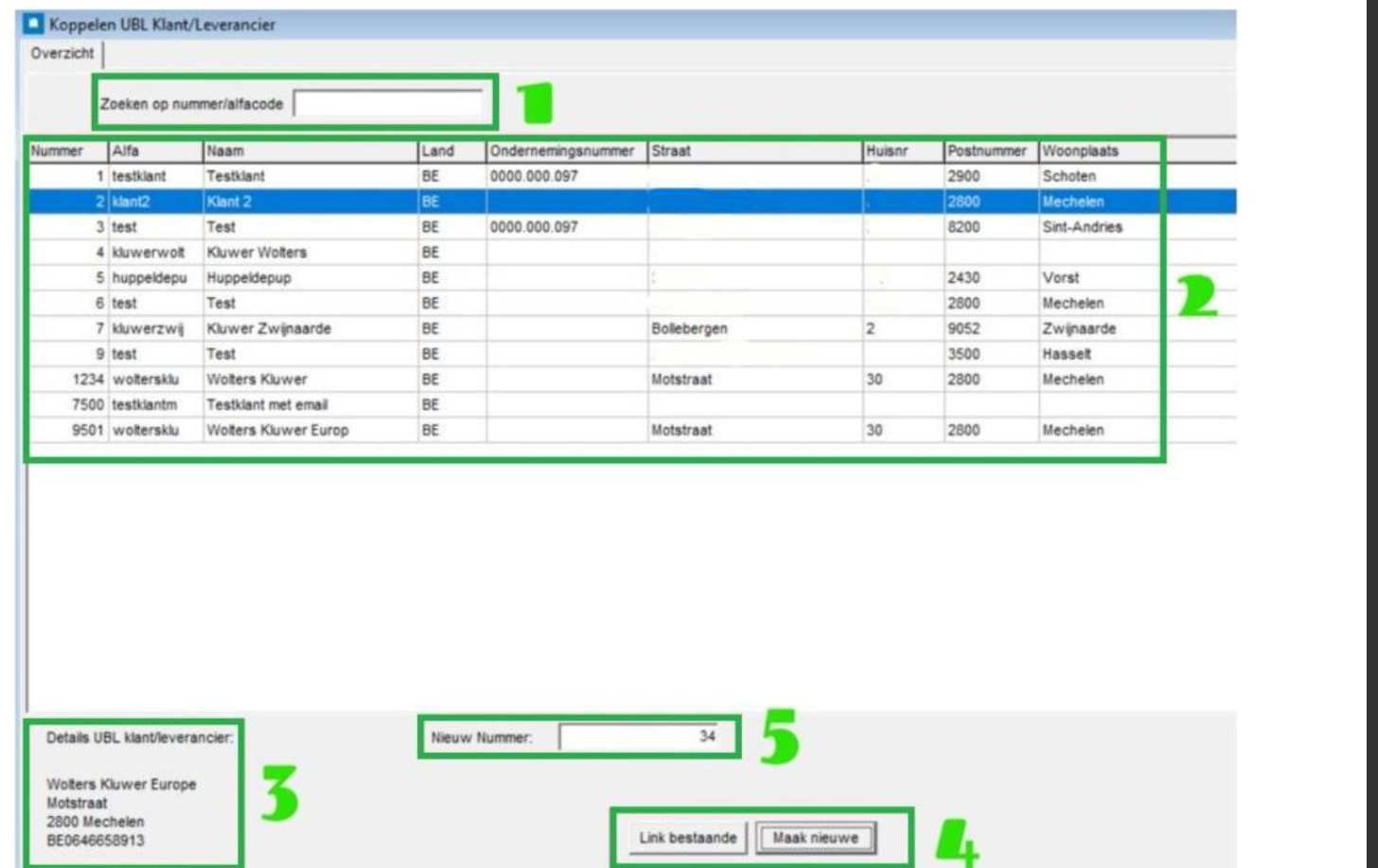
1. Zoeken op nummer/alfacode
Wanneer je in het tussenscherm een klant of leverancier wil opzoeken, volg je deze stappen:
- Voer je zoekopdracht in het zoekveld in.
- Druk altijd op Enter om de resultaten in de grid te laten verschijnen.
Standaard wordt gezocht op Nummer/alfacode.
Wil je zoeken op basis van een andere kolom die in de grid getoond wordt:
- klik je eenvoudig op de kolomtitel van die kolom
- waarna je je zoekopdracht ingeeft en opnieuw op Enter drukt.
Je kan je zoekopdracht vooraf laten gaan door een sterretje (*) om specifieker te zoeken naar bepaalde waarden.
Voorbeelden:
*bouw→ zoekt alle relaties waarin “bouw” voorkomt*123→ zoekt naar nummers, codes of waarden die eindigen op 123
Dit is vooral handig wanneer je slechts een deel van de naam of code kent.
2. Grid:
De grid in het tussenscherm is opgebouwd uit de volgende kolommen:
Nummer, Alfa, Naam, Land, Ondernemingsnummer, Straat, Huisnummer, Postnummer, Woonplaats
Je kan deze kolommen volledig naar eigen voorkeur instellen:
- Verplaatsen
- Verbreden of versmallen
- Deactiveren of opnieuw activeren via
- rechtermuisklik in de grid
- optie Kolommen
Alle wijzigingen die je aanbrengt, worden automatisch bewaard.
Standaard worden de records oplopend gesorteerd op de kolom “Nummer”, zelfs wanneer deze kolom niet geactiveerd is.
Wil je een andere sortering gebruiken?
Klik dan op de kolomtitel van de kolom waarop je wil sorteren.
- Eén keer klikken → oplopend sorteren
- Nog eens klikken → aflopend sorteren
Je kan het aantal weergegeven records beperken door filters in te stellen op de inhoud van de weergegeven kolommen.
Dit doe je door:
- met de rechtermuisknop te klikken op de kolomtitel
- de gewenste filteropties te selecteren
Ook deze ingestelde filters worden bewaard. Gebruik je dit scherm later opnieuw, dan blijven de filters actief tot je ze zelf terug verwijdert.
3. Detailgegevens mbt. de UBL-klant/leverancier:
Dit zijn gegevens die afkomstig zijn uit de klant‑ of leverancierseenheid van de UBL en dienen om de juiste relatie sneller terug te vinden in Expert/M.
4. Link bestaande/Maak nieuwe:
Met deze knoppen kan je bepalen of je de UBL-klant/leverancier wenst te linken aan de in de grid geselecteerde Expert/M-klant/leverancier. Of een nieuwe klant/leverancier wenst aan te maken.
5. Nieuw nummer:
Wanneer je een nieuwe klant of leverancier wenst aan te maken, kan je in het veld Nieuw nummer zelf het gewenste klant‑ of leveranciersnummer ingeven.
Dit veld wordt alleen weergegeven wanneer in de configuratie de optie ‘Nieuw nummer ingeven bij import’ is geactiveerd (onder Nummering klanten en Nummering leveranciers).