
Documentenbeheer in Adsolut
Documentenbeheer in Adsolut
Adsolut voorziet de mogelijkheid om documenten te beheren en te koppelen.
Documentenbeheer (ook wel DMS – Document Management System, het valiesje of het koffertje) is de plek in Adsolut waar alle gekoppelde documenten zichtbaar zijn. Je kan hier documenten bekijken, toevoegen of beheren, op voorwaarde dat je de juiste rechten hebt.
Je kan documenten koppelen aan:
- Relaties
- Leveranciers
- Artikels
- Bonnen
- Aankoopfacturen
- Verkoopfacturen
- Diverse boekingen
Zo heb je altijd alle informatie over een bon of boeking overzichtelijk bij elkaar.
1. Documenten invoegen
In het boekingsscherm of bij bonnen in Adsolut KMO-beheer zie je via het icoontje van het valiesje of er documenten gekoppeld zijn.
- Leeg valiesje = er zijn geen documenten gekoppeld
- Valiesje met papieren = er zijn documenten gekoppeld
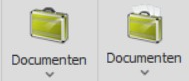
Na het aanmaken van een fiche, het inboeken van een factuur of het opmaken van een bon kan je een pdf-bestand, een afbeelding, een xml-bestand, Excell-bestand,... toevoegen.
Hoe voeg je een document toe?
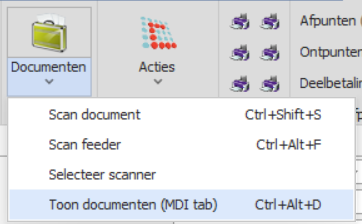
- Klik op Documenten of klik op het pijltje onder de tekst Documenten en kies voor Toon documenten (MDI tab).
- Selecteer Bestand van schijf als je een document van je computer wil toevoegen.
- Je kan ook kiezen om een sjabloon uit het huidig subdossier of uit het hoofddossier (MasterKB)
- Blader naar het bestand dat je wil koppelen.
- Het document wordt onmiddellijk gelinkt aan de fiche, bon of boeking.
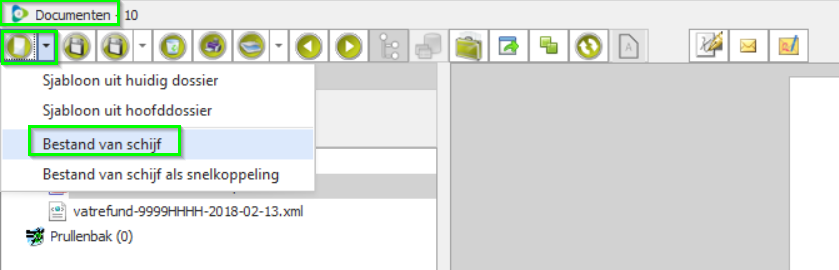
Tip: Je kan ook een bestand slepen via de windows verkenner naar de fiche, boeking, bon in Adsolut.
2. Documenten terugvinden
Je kan gekoppelde documenten aan boekingen op verschillende manieren opzoeken.
Eén van de eenvoudigste manieren is via de Relatie- en of Leveranciersfiche.
- Open een fiche waarvoor een boeking mét document bestaat.
- Ga naar het tabblad Overzicht.
- In de kolom #Doc. zie je voor welke boekingen documenten aanwezig zijn.

3. Documenten niet zichtbaar of je kan niets toevoegen
Wanneer er documenten aan een boeking, bon, fiche gekoppeld zijn, zie je dit aan het valiesje met papieren in Documentenbeheer (DMS).
Dit betekent dat er effectief één of meerdere documenten aan de boeking hangen.
Als je op het valiesje klikt, maar er verschijnt geen enkel document, dan ligt dat meestal aan onvoldoende rechten van de gebruiker.
Rechten aanpassen
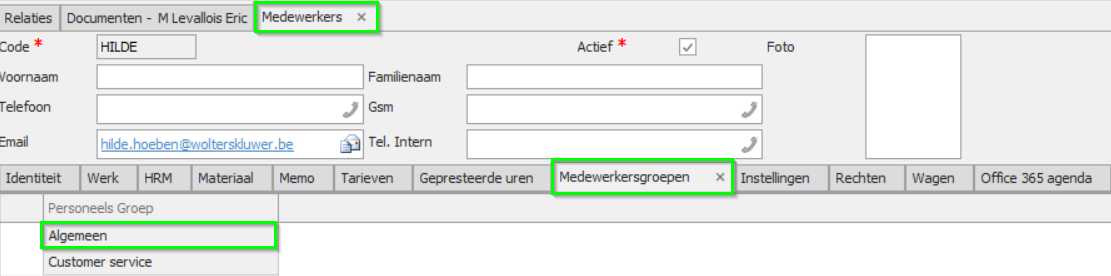
- Ga naar Parameters > HRM > Medewerkers.
- Open de medewerkersfiche.
- Ga naar het tabblad Medewerkersgroepen.
- Selecteer de groep Algemeen.
- Bewaar de wijzigingen.
- Sluit alle schermen en open het dossier opnieuw.
De documenten zijn nog altijd niet zichtbaar?
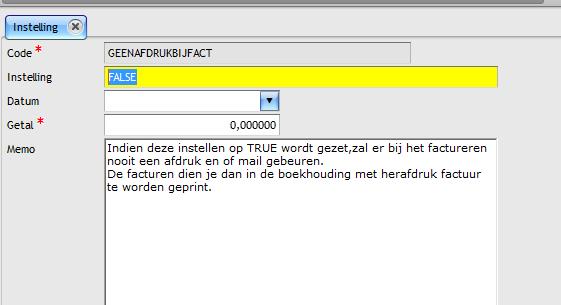
- Ga in het subdossier naar Systeembeheer > Instellingen Logistiek Beheer > Instelling
- Selecteer de Code GEENAFDRUKBIJFACT
- Deze moet op FALSE staan.
4. Geen preview beschikbaar van een document in documentenbeheer
In Documentenbeheer (DMS) kunnen documenten op twee manieren worden toegevoegd:
- als echt document (bestand dat wordt opgeslagen in DMS)
- als snelkoppeling (verwijzing naar een bestand op je eigen computer of netwerkmap)
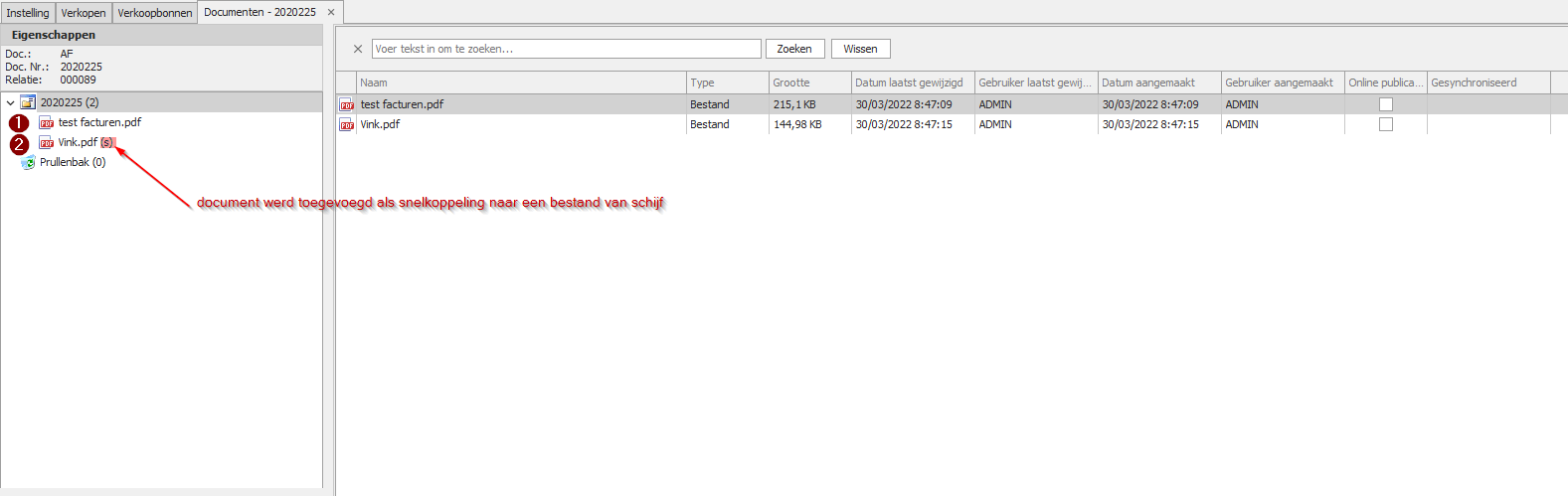
Wanneer een document als snelkoppeling is toegevoegd, zie je achter de bestandsnaam een (s) staan.
Probleem
Collega’s op kantoor kunnen het document vaak wél openen, maar gebruikers op afstand — zoals de boekhouder of collega’s die niet op dezelfde server werken — krijgen de volgende melding:
“Geen preview beschikbaar omdat dit document is toegevoegd als snelkoppeling en het origineel document niet meer bestaat of dat u de nodige toegang niet heeft.”
Dit gebeurt omdat een snelkoppeling niet het document zelf bevat, maar verwijst naar een locatie op jouw computer.
Gebruikers die geen toegang hebben tot deze map kunnen het document dus niet openen.
Voorbeeld
In dit voorbeeld zie je in het DMS twee documenten:
- Het eerste document is correct toegevoegd en zit effectief in DMS.
- Het tweede document toont (s) → dit is een snelkoppeling en staat niet opgeslagen in DMS.
Een document dat als snelkoppeling is toegevoegd:
- kan niet geopend worden door gebruikers die geen toegang hebben tot de map op jouw eigen pc of netwerk
- kan geen preview tonen
- verdwijnt wanneer het originele bestand wordt verwijderd of verplaatst
Oplossing
Verwijder het document met de snelkoppeling uit het DMS en voeg het opnieuw toe als Bestand van schijf.
- Verwijder het document met (s).
- Klik op Documenten > Bestand van schijf.
- Selecteer het bestand op je computer.
- Sla op.
Het document wordt nu correct in DMS opgeslagen en is voor iedereen toegankelijk, ook voor externe gebruikers zoals de boekhouder.
5. Documenten scannen
Via DMS kan je ook documenten rechtstreeks inscannen en koppelen aan een boeking, fiche, bon
- Hiervoor klik je op het pijltje onder Documenten
- Klik op Selecteer Scanner en selecteer de gewenste scanner
- Klik vervolgens op Scan document als je 1 document wenst te scannen. Klik op San feeder voor meerdere documenten
- Na het scannen wordt voorgesteld om het document op te slaan als PDF-bestand

Tip: Een scanner wordt gekoppeld aan een gebruiker.
6. Hoe een stempel toevoegen aan een document
Je gekoppeld document aan een boeking heeft geen stempel, hoe het boekingsnummer nog toevoegen.

- Open het betreffende document via het documentenbeheer
- Het document opent in een nieuw scherm
- In de reeks iconen staat volgend icoon:
.
- Door hier op te klikken komt het boekingsnummer op het document te staan.
7. Hoe een document van een dossier zoeken
Soms weet je niet precies in welk jaar, dagboek of dossier een document zich bevindt. In Adsolut kan je dergelijke documenten via twee manieren terugvinden:
- Via de relatiefiche in MasterKB
- Via het Fiscaal Dossier
Hieronder vind je de stappen voor beide opties.
Documenten zoeken via de relatiefiche in MasterKB
- Ga naar MASTERKB > Kantoorbeheer > Relaties.
- Selecteer het juiste relatiedossier.
- Klik op DMS (Documenten).
- Kies Zoeken documenten.
Het zoekscherm opent, waar je verschillende zoekcriteria kan opgeven.
-
Zoekgebieden (verplicht): Kies in welke delen van het dossier je wil zoeken.
-
Tekst (verplicht): Hier vul je een woord of term in die voorkomt in de bestandsnaam van het document.
Let op: er wordt niet gezocht in de inhoud van het document, enkel in de naam. -
Aangemaakt door: Gebruik dit als je enkel documenten wil zoeken die door een specifieke gebruiker zijn toegevoegd.
-
Type document: Hiermee filter je op bestandsformaat, zoals pdf, jpg, docx …
-
Aangemaakt op: Filter op datum of periode waarin het document in DMS werd opgeslagen.
De resultaten verschijnen per tabblad, afhankelijk van het zoekgebied waarin het document werd gevonden.
Belangrijk om te weten:
Je ziet enkel de documenten waarvoor jij toegang hebt. Documenten waarvoor je onvoldoende rechten hebt, worden niet in de zoekresultaten getoond.
Om een document te openen: Dubbelklik op de regel in de resultatenlijst.
Documenten zoeken via het Fiscaal Dossier
Je kan documenten ook terugvinden via het Fiscaal Dossier.
- Ga in het subdossier naar Fiscaal > Fiscaal dossier.
- Open hier opnieuw de functie Zoeken documenten.
De manier van werken is identiek aan de zoektocht via MasterKB.