Dossiers beheren op het nieuwe e-invoicingportaal.
Dit artikel bevat uitleg over hoe je dossiers uit het boekhoudpakket kunt toevoegen aan het e-invoicingportaal om er elektronische facturen naartoe te kunnen sturen en om deze te kunnen ontvangen. Je kunt dossiers ook verwijderen als je ze niet meer nodig hebt op het e-invoicingportaal. Zo vermijd je onnodige kosten.
Een dossier toevoegen
Een dossier activeren
Een ander dossier selecteren
Een dossier toevoegen
Een dossier waarvoor elektronische facturen moeten kunnen verstuurd en ontvangen worden op het e-invoicingportaal moet eerst toegevoegd en geactiveerd worden.
Voorwaarden om een dossier te kunnen toevoegen aan het e-invoicingportaal:
- Het dossier moet beschikbaar zijn op My.Adsolut.com. M.a.w. het moet vanuit het boekhoudpakket zijn gesynchroniseerd met My.Adsolut.com. Zie ook Aandachtspunten om jouw softwarepakket correct te koppelen aan My.Adsolut.com.
- De gebruiker moet de juiste rechten hebben om het dossier op My.Adsolut.com te kunnen zien en gebruiken. Is dat niet het geval, kan een beheerder van de organisatie op My.Adsolut.com deze rechten aanpassen in Instellingen > Dossiers.
Klik daar het juiste dossier en open de tab Toegangen.
Geef de juiste toegang met de knop Geef leden toegang.
Let op: per dossier zal een kost in rekening gebracht worden. Er wordt maandelijks een bedrag gefactureerd voor elk geactiveerd dossier en dit vanaf de eerste van de maand die volgt op de activatie van het e-invoicingportaal. Raadpleeg de productpagina van het e-invoicingportaal voor gedetailleerde prijsinformatie.
Klik in de verticale navigatiebalk aan de linkerkant op Dossiers.
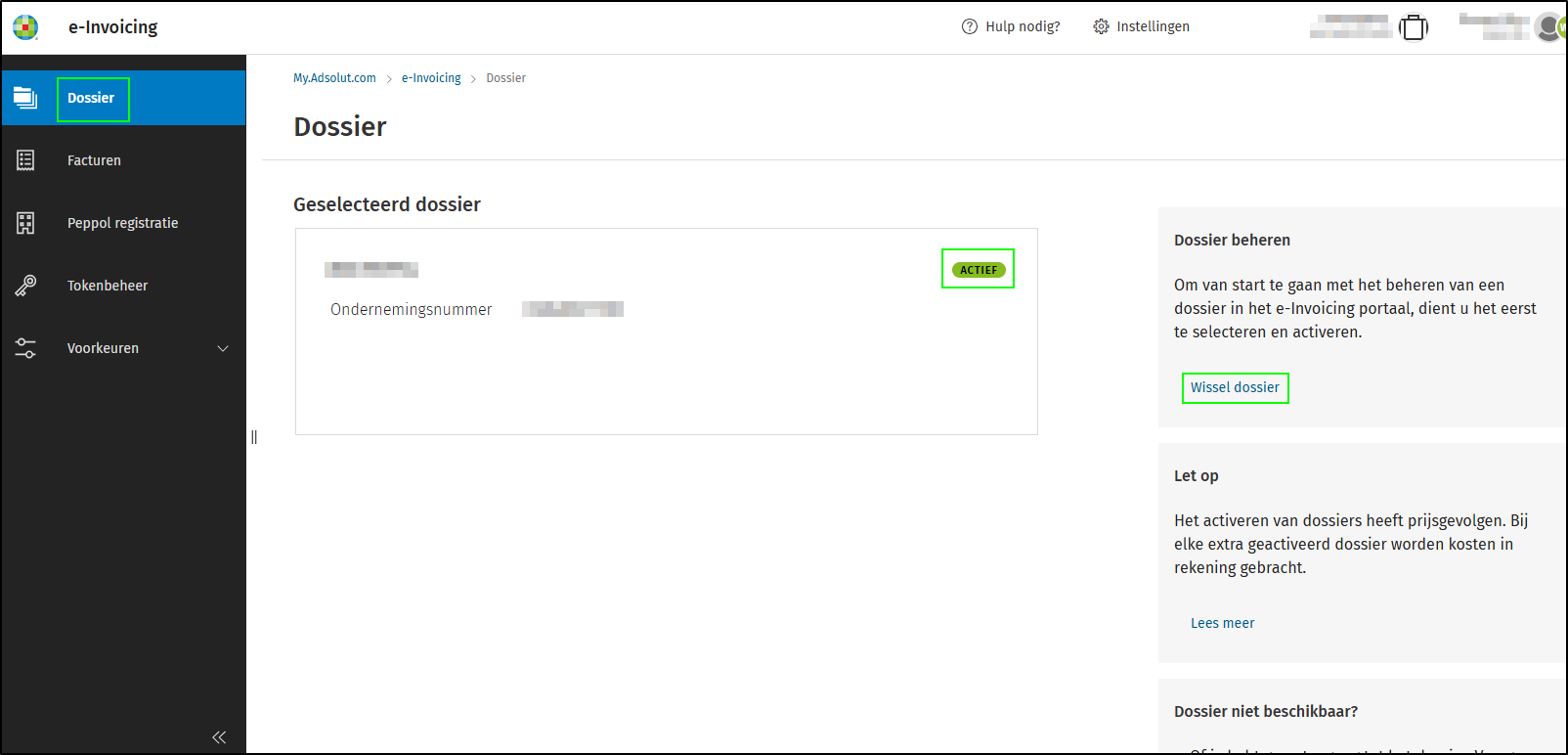
Het dossier dat op dat moment geselecteerd is, wordt getoond in de sectie GESELECTEERD DOSSIER.
Momenteel worden alle taken op het e-invoicingportaal voor dit dossier uitgevoerd.
In de toekomst zal hier een overzicht van alle toegevoegde dossiers worden getoond met hun status.
Rechts van de dossiernaam zie je de status van het dossier. Dit kan zijn ACTIEF of NIET ACTIEF.
Een dossier activeren
Een niet-actief geselecteerd dossier kan geactiveerd worden door op de knop Activeer dossier te klikken.
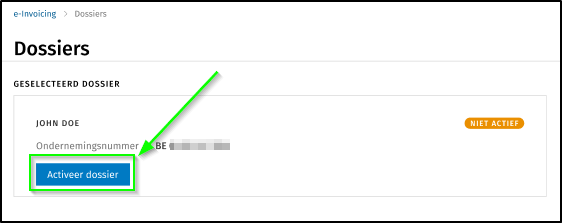
Voor een niet actief dossier is het NIET mogelijk om links de tab Facturen of Ondernemingen te openen. M.a.w. een niet actief dossier kan nog niet gebruikt worden op het portaal.
Een ander dossier selecteren
Heb je je vergist bij de selectie van het dossier, dan kun je een ander dossier kiezen door rechts te klikken op de link Wissel dossier.
Aan de rechterkant verschijnt dan de lijst van dossiers die je eerder reeds had gesynchroniseerd vanuit de Wolters Kluwer software met My.Adsolut.com.
Selecteer een dossier in de lijst om het toe te voegen. Het geselecteerde dossier verschijnt in de sectie GESELECTEERD DOSSIER
Let op: een toegevoegd dossier wordt NIET automatisch geactiveerd voor gebruik op het e-invoicingportaal. Dit moet manueel gedaan worden door onder GESELECTEERD DOSSIER te klikken op Activeer dossier.
Een dossier deactiveren voor gebruik op het e-invoicingportaal is mogelijk onder Voorkeuren.
Zie: Beschikbare instellingen op het nieuwe e-invoicingportaal (2025)
Zie ook
Thema: het nieuwe e-invoicingportaal (2025)