
Elektronisch betalingsverkeer
Elektronisch betalingsverkeer
Met het elektronisch betalingsverkeer vereenvoudig je betalingen aan leveranciers en klanten én de boekhoudkundige verwerking ervan. Je verkleint bovendien de kans op foutieve betalingen. Je kunt ook betalingen aan derden (bv. btw‑ontvangsten Brussel, dienst voorafbetalingen) en betalingen aan medewerkers uitvoeren via het elektronisch betalingsverkeer.
Instellingen Dagboeken
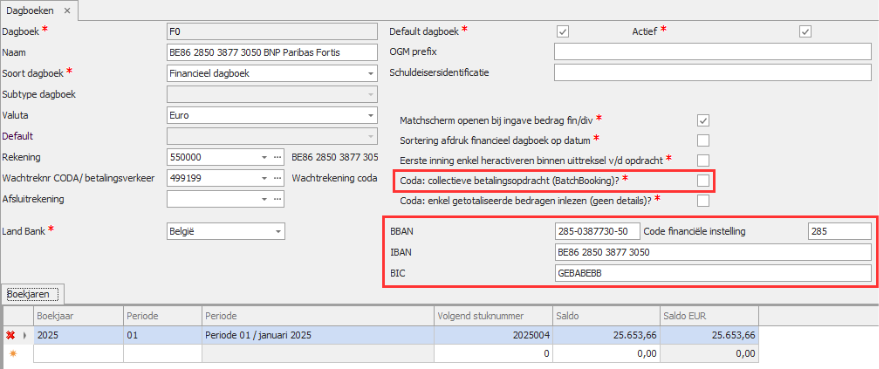
Open Algemeen → Dagboeken en stel per dagboek waarmee je elektronische betalingen uitvoert de parameters in.
- CODA: Collectieve betalingsopdracht (batchbooking) laat je per betalingsopdracht kiezen of de opdrachtgevende rekening globaal (één totaalbedrag) of individueel wordt gedebiteerd. Gebruik globaliseren alleen als je bij het aanmaken van de betalingsopdracht ook een diverse boeking laat genereren.
- BBAN – IBAN – BIC: vul je IBAN in; Adsolut vult automatisch de BIC‑code en het Belgische banknummer aan.
Instellingen Leveranciersfiche
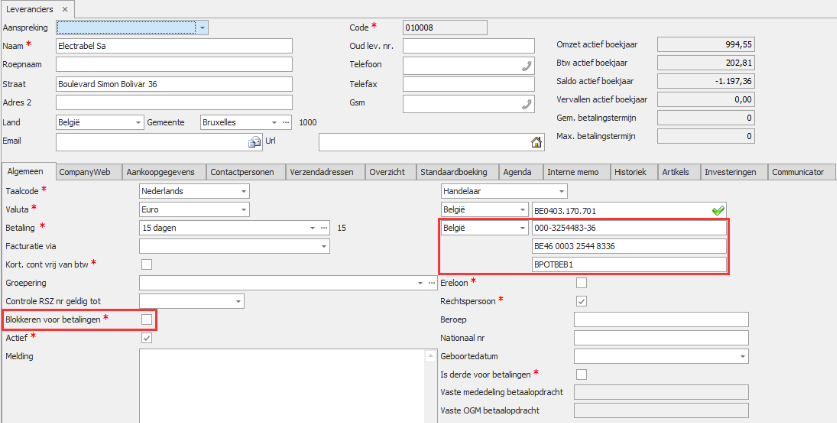
Controleer dat het IBAN‑nummer en de BIC‑code zijn ingevuld. Vink ‘Blokkeren voor betaling’ aan als je de leverancier wilt uitsluiten voor elektronisch bankieren.
Instellingen Parameters
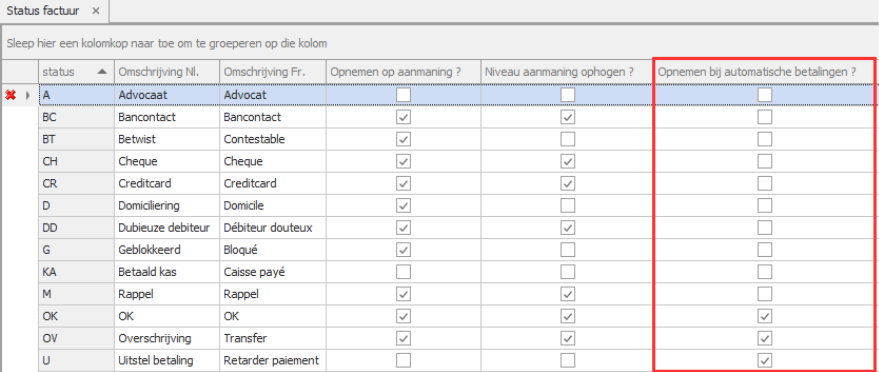
- Stel in via Parameters → Boekhouding → Status factuur welke statussen je wilt opnemen in een betalingsopdracht.
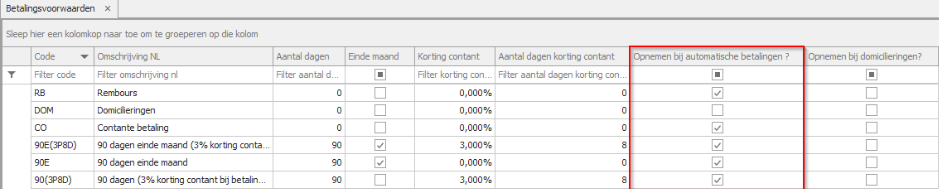
- Stel in via Parameters → Boekhouding → Betalingsvoorwaarden welke betalingsvoorwaarden in een betalingsbestand mogen terechtkomen.
Aanmaken betalingsopdracht
Ga naar Betalingsopdrachten → Betalingen. Je ziet standaard een overzicht van betalingen die nog niet uitgevoerd zijn.

Klik op Nieuw (of Ctrl+N) om een nieuwe opdracht te maken. Het programma kent automatisch een nummer toe. De status wordt bijgehouden en kan o.a. zijn: Ingave, Bestand gemaakt, Bestand geboekt,
Selectie vervallen facturen.
Automatisch ophalen van te betalen facturen
Klik onder Acties → Haal facturen op (F10).
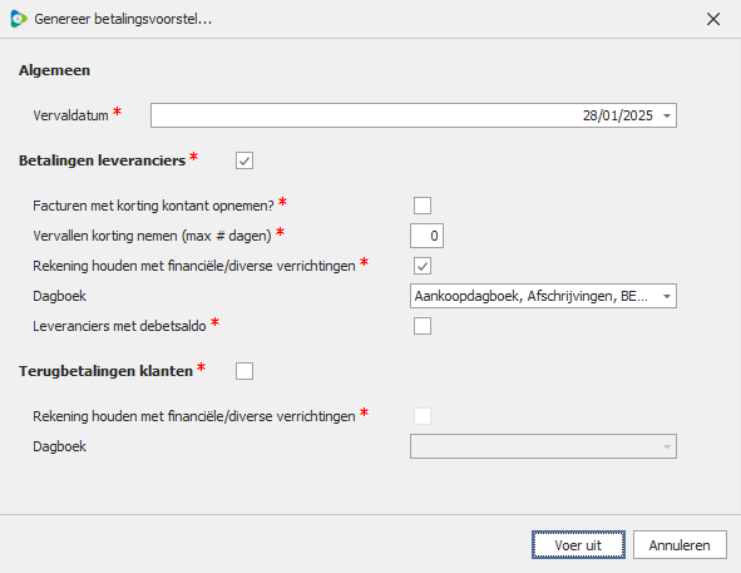
- Kies of je Betalingen leveranciers of Terugbetalingen klanten uitvoert.
- Geef de vervaldatum in en selecteer de dagboeken waarin je naar vervallen facturen zoekt.
- Duid aan of je facturen met ‘korting contant’ die binnen de gekozen datum vervallen wilt meenemen.
- Haal de facturen op die aan je criteria voldoen.
Wat gebeurt er dan?
Facturen en creditnota’s worden automatisch verrekend (je betaalt nooit te veel). De lijst is aanpasbaar: je kunt lijnen wissen (rood kruisje), manueel lijnen toevoegen of bedragen wijzigen. Onderaan zie je het totaal te betalen bedrag.
Als ‘Blokkeren voor betalingen’ in de leveranciersfiche is aangevinkt, worden openstaande facturen voor die leverancier niet opgehaald en kun je ze ook niet manueel selecteren.
Manueel selecteren of ingeven
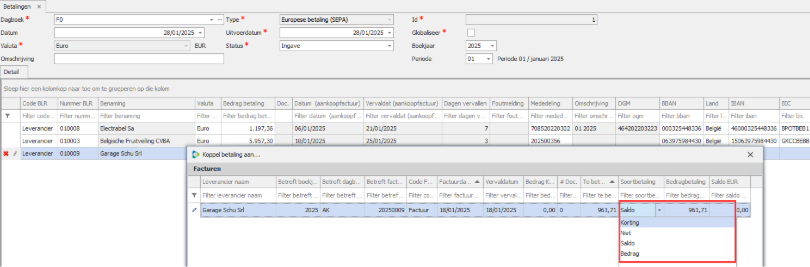
Je kunt facturen ook manueel ingeven of zoeken via F8.
- Vul de naam van de leverancier, het te betalen bedrag, factuurnummer en mededeling in, of zoek de factuur in de lijst openstaande facturen met F8.
- Werkwijze zoals bij financieel boeken: kies Saldo (volledige betaling), Bedrag (gedeeltelijke betaling) of Korting (korting afhouden).
- Druk nogmaals op F8 om de lijn over te nemen in de lijst met te betalen facturen.
Lijst betalingsbestand afdrukken
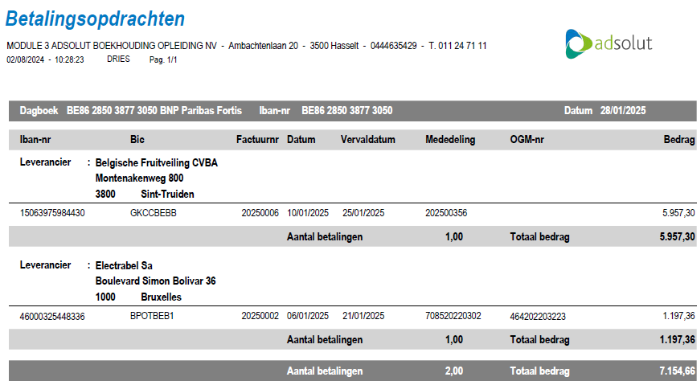
Klik bovenaan op de knop Betalingen (Ctrl+P) om een lijst van de geselecteerde documenten af te drukken.
Creatie van het betalingsbestand (SEPA)
Klik in het menu Bestanden → Maak Betalingsbestand (F6) zodra alle betalingen correct zijn ingevoerd.
Adsolut controleert of de uitvoerdatum niet in het verleden ligt en of IBAN en BIC in de leveranciersfiche zijn ingevuld. Als iets ontbreekt, krijg je een melding.
Je kunt ‘Globaliseer’ aanvinken als je meerdere facturen van dezelfde leverancier betaalt en je wilt dat de leverancier één totaalbedrag ontvangt (de mededeling bevat dan alle details). Zonder globaliseren wordt één betalingslijn per factuur voorzien.
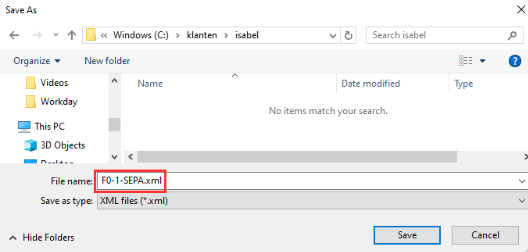
Kies de map om het bestand te bewaren. De bestandsnaam wordt automatisch samengesteld (dagboekcode + nummer + “SEPA”). Na bewaren krijgt de opdracht de status ‘Bestand gemaakt’. Het bestand haal je daarna op in je banksoftware om door te sturen naar je bank.
Boeken van de betalingsopdracht
Je kunt boeken op twee momenten:
Na het aanmaken van het betalingsbestand
Klik onder Acties → Boek Divers (F7). Er wordt een diverse boeking aangemaakt.
Zorg dat in het divers dagboek (open via Algemeen → Dagboeken) de wachtrekening voor het betalingsverkeer is ingevuld; anders krijg je een melding.
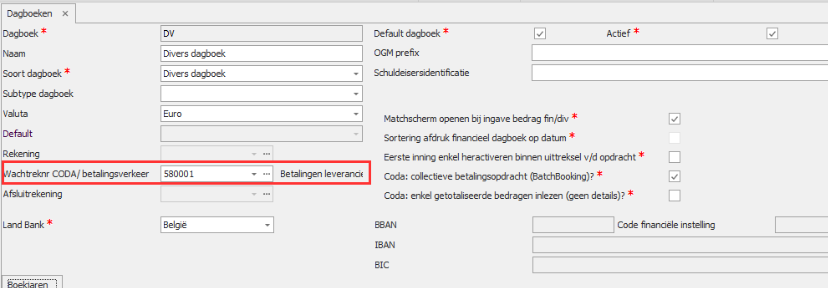
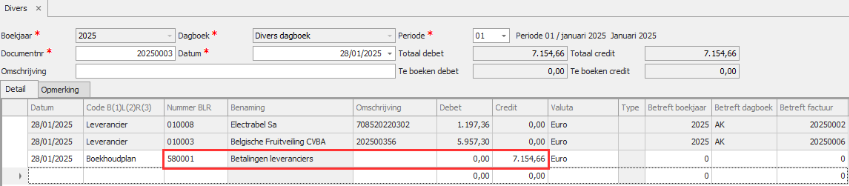
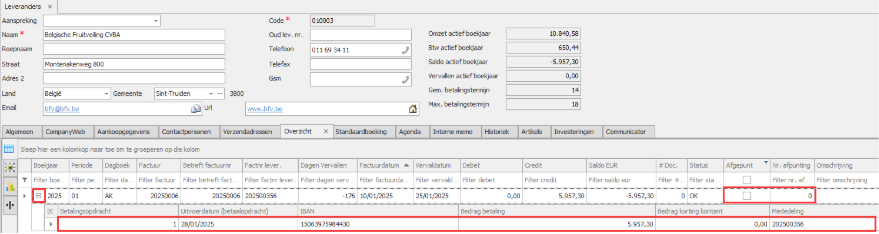
Bij het boeken van het rekeninguittreksel boek je de wachtrekening tegen voor het totale bedrag van de betalingsopdracht. Gebruik deze methode niet bij verwerking via CODA. De status wijzigt naar ‘Bestand doorgeboekt’ en kan niet opnieuw worden geboekt. Leveranciers staan onmiddellijk als betaald geregistreerd (tabblad Overzicht in de leveranciersfiche).
Bij het boeken van het rekeninguittreksel
Wil je pas bij het financieel uittreksel wegboeken, dan zie je in de leveranciersfiche wel dat een factuur in een betalingsopdracht is opgenomen.
- Open Betalingen → Boek Betalingsopdracht (Ctrl+B).
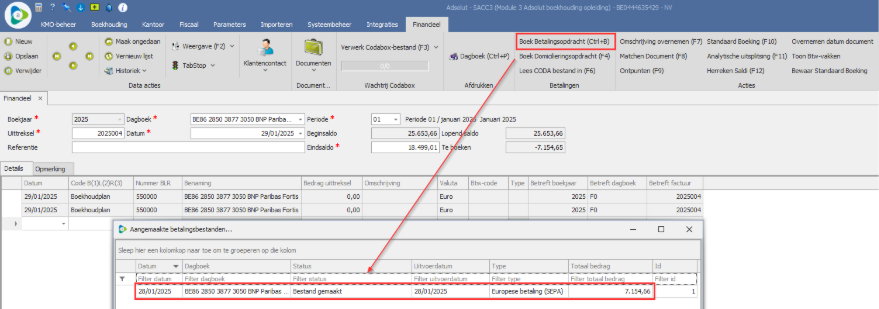
- Selecteer de juiste betalingsopdracht (controleer het totaalbedrag).
- De lijnen van de opdracht worden toegevoegd aan je boeking.
- Werk de boeking af tot het eindsaldo is bereikt en alle uittreksellijnen zijn geboekt.
- Bewaar met Ctrl+S.