
Extra bijdragen kosten en leeggoed koppelen aan artikelen
Extra kosten koppelen aan artikelen
In Adsolut KMO‑beheer kan je extra kosten koppelen aan artikelen. Denk hierbij aan taksen zoals Bebat, Recupel, Reprobel, … maar ook leeggoed kan op deze manier automatisch toegevoegd worden.
In bepaalde situaties moeten er op verkoopdocumenten extra kosten aangerekend worden op basis van de inhoud van het document.
Voorbeelden:
- Wanneer een document een bepaalde waarde niet overschrijdt, moet er automatisch een transportkost toegevoegd worden.
- Wanneer een drempel van bedrag of gewicht wél overschreden wordt, kan er automatisch een administratiekost toegevoegd worden.
Je kan deze extra kosten altijd manueel toevoegen, maar Adsolut kan ze volautomatisch toekennen wanneer de ingestelde voorwaarden van toepassing zijn.
Elke extra kost wordt gekoppeld aan een specifiek artikel. Dit artikel – de ‘kost’ – verschijnt vervolgens als detaillijn op het verkoopdocument.
Extra kosten – Bijdragen en leeggoed
1. Bijdragen – Definitie
Via Parameters > Artikels > Artikel bijdragen kan je verschillende soorten bijdragen definiëren, zoals Recupel, Bebat, Reprobel, enz.
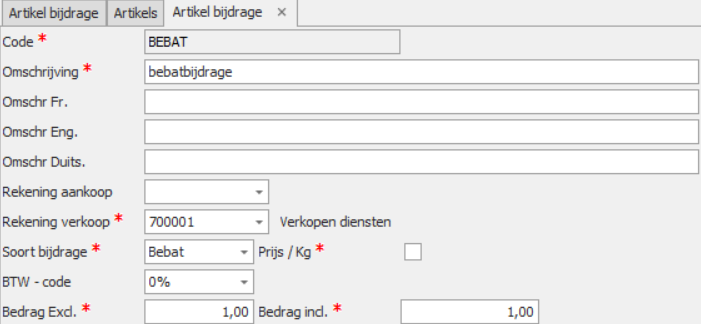
Op de detailweergave van een bijdrage kan je volgende velden instellen:
- Code: Unieke code van de bijdrage
- Omschrijving: Beschrijving van de bijdrage
- Rekening aankoop: Boekhoudrekening voor aankopen
- Rekening verkoop: Boekhoudrekening voor verkopen
- Soort bijdrage: Type bijdrage (bv. Recupel, Bebat, …)
- Btw-code: Enkel gebruikt om het bedrag incl. btw te berekenen
- Bedrag excl. btw: Bijdragebedrag exclusief btw
- Bedrag incl. btw: Bijdragebedrag inclusief btw
Opgelet: De btw‑behandeling op documenten volgt altijd de btw‑instellingen van het gekoppelde artikel. Voor bijdragen zonder btw kies je de btw‑code Vrij. Bedrag excl. en incl. BTW zijn dan identiek.
Tip: Aangezien deze velden de boekhouding beïnvloeden, overleg je best met de accountant.
2. Bijdragen koppelen aan een artikel
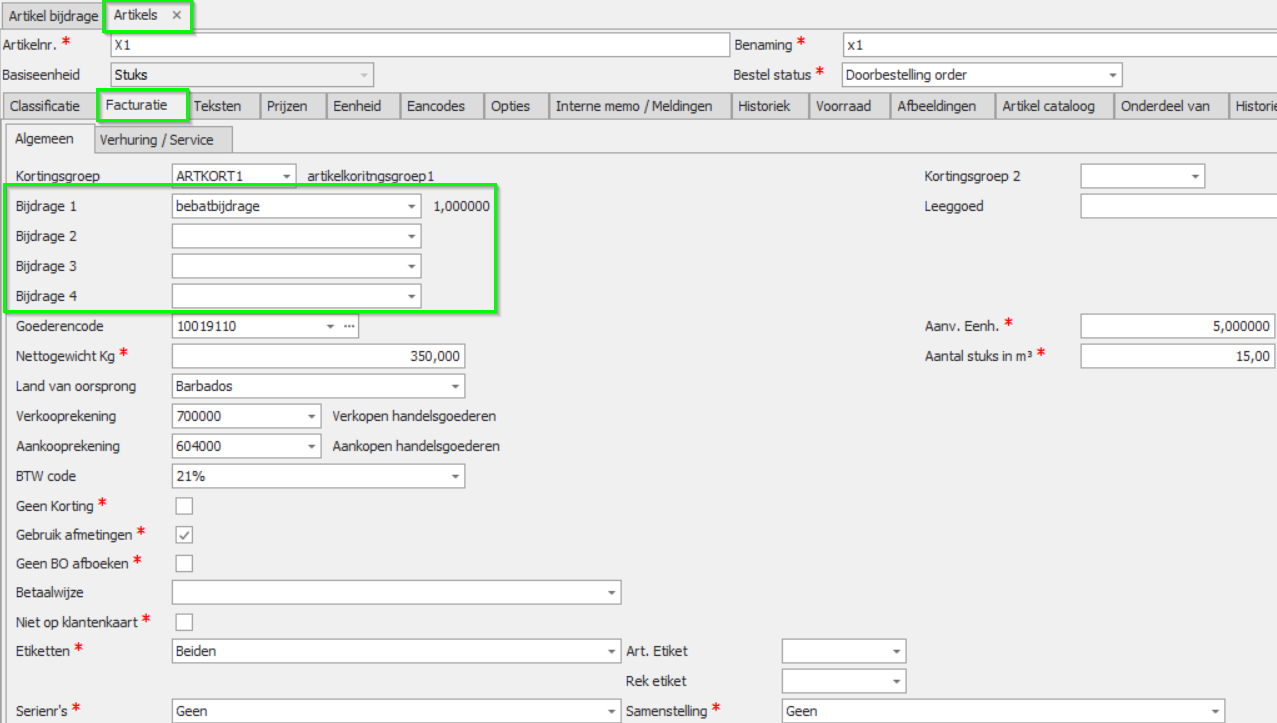
Op de artikelkaart, tabblad Facturatie, kan je tot vier bijdragen koppelen aan één artikel.
Een bijdrage kan ook meerdere keren aan hetzelfde artikel worden toegevoegd.
Wanneer je zo’n artikel selecteert in een document (offerte, order, …), worden de bijdragen onderaan in de totalen weergegeven, niet op de artikelregel zelf.

Het totaal excl. BTW bestaat uit:
Totaal Art + Totale Bijdragen + Totaal Leeggoed
De bijdrage verschijnt ook correct op de standaardafdruk.
Hetzelfde geldt voor aankoopdocumenten.
3. Leeggoed
Definitie leeggoedLeeggoed wordt op bijna dezelfde manier ingesteld als andere bijdragen.
Belangrijk verschil: leeggoed heeft altijd btw‑code ‘Vrij’.
Net als bijdragen koppel je leeggoed via Facturatie aan een artikel. Enkel bijdragen met btw‑code Vrij komen hiervoor in aanmerking.
Daarnaast kan je leeggoed koppelen aan verschillende artikeleenheden. Zo kan je – afhankelijk van de gekozen eenheid – andere leeggoedprijzen toepassen.
Leeggoed op documentenWanneer je een artikel met leeggoed toevoegt aan een offerte, order of verkoopbon, wordt het totaal aan leeggoed automatisch berekend in Tot. Leeggoed.
De standaardafdruk toont dit ook netjes.
Extra kosten – Automatische toekenning
Op offertes, orders en verkoopbonnen vind je de knop Extra’s.
Adsolut controleert hiermee automatisch de ingestelde voorwaarden en voegt de juiste extra kosten toe.
Er worden maximaal toegevoegd:
- één transportkost
- één administratiekost
Deze verschijnen als detaillijn op het document, op basis van het gekoppelde artikel.
De boeking volgt:
- verkooprekening van het gekoppelde artikel
- btw‑percentage van het gekoppelde artikel
De prijs kan zijn:
- een percentage van het totaal exclusief
- de vaste prijs uit de artikelkaart (rekening houdend met eventuele klantprijzen of kortingen)
Instellingen van extra kosten
Via Parameters > Artikels > Extra kosten configureer je alle automatische kosten.

1. Selecties
- Extra: Duid aan of het gaat om een Transportkost of Administratiekost.
- Relatie: Vul dit in als de kost enkel voor één specifieke klant geldt. Leeg = alle relaties.
- Transporteur: Kost geldt enkel als de transporteur op de bon overeenkomt.
- Land
- Bij transportkosten: vergeleken met leveringsadres
- Bij administratiekosten: vergeleken met relatie‑adres
2. Gekoppeld artikel
Elke extra kost moet aan een artikel worden gekoppeld.
Dit artikel verschijnt als detaillijn op het document.
3. Minimumbedrag / Maximumbedrag
- Vanaf € excl. BTW – Kost wordt toegevoegd zodra het totaal excl. hoger is dan dit bedrag.
- Tot € excl. BTW – Kost wordt toegevoegd zolang het totaal excl. lager is dan dit bedrag.
(0 = geen bovengrens)
4. Minimumgewicht / Maximumgewicht
- Vanaf gewicht (kg) – Toevoegen wanneer het totaalgewicht hoger is dan dit gewicht.
- Tot gewicht (kg) – Toevoegen wanneer het totaalgewicht lager is dan dit gewicht.
(0 = geen bovengrens)
5. Bepalen van de verkoopprijs
- Geen percentage ingevuld → prijs volgt het gekoppeld artikel (incl. klantprijzen/kortingen).
- Percentage ingevuld → prijs = ingegeven percentage van totaal exclusief (zonder extra kosten).
Tip:
Wil je aan een bepaalde klant geen extra kosten aanrekenen?
Stel dan in de artikelfiche een klantgebonden prijs = 0 in.