
Grootboekrekeningen aanmaken en beheren
Grootboekrekeningen
Creatie grootboekrekeningen
Beheer - Boekhoudplan
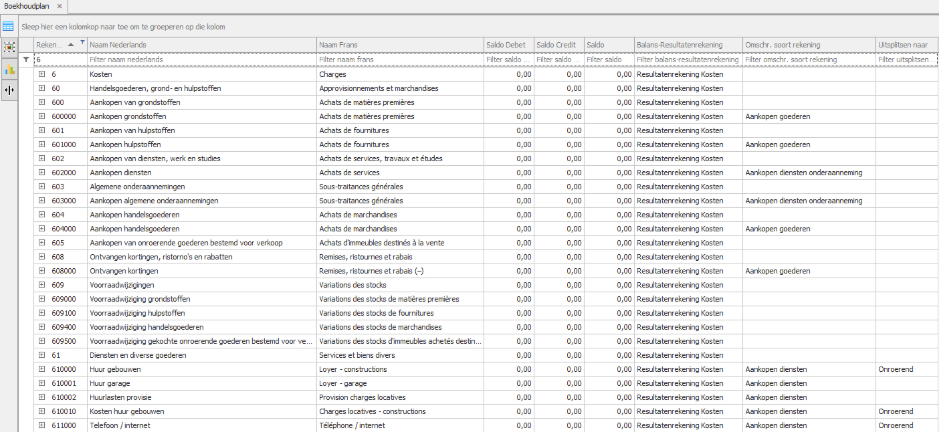
Open een bestaande rekening door erop te dubbelklikken.
Creëer een nieuwe rekening via CTRL+N of door linksboven te klikken op Nieuw.
Zoek een rekening door in de betreffende kolom een gedeelte van het nummer of de naam in te geven.
Door een sterretje in te geven en een deel van de naam of een deel van het rekeningnummer, kunt u op trefwoord zoeken.
Voorbeeld: *winkel geeft alle rekeningen waarin het woord winkel voorkomt.
61 geeft alle rekeningen van de klasse 61
De voorgestelde sortering kunt u aanpassen door in de kolomhoofding te klikken op de naam van de kolom. Zo verschijnen de rekeningnummers in oplopende of aflopende volgorde, verschijnen de namen van de rekeningen alfabetisch van a->z of van z->a, …
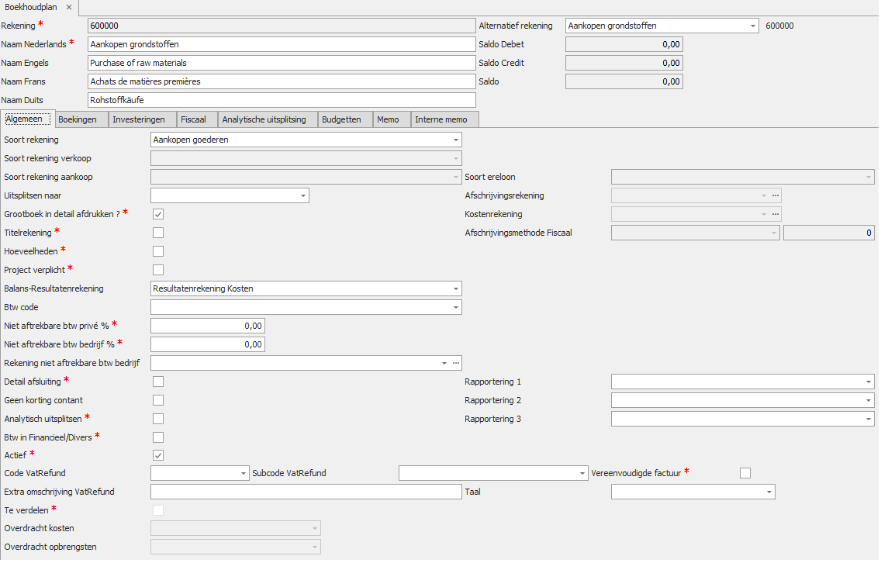
Rechts bovenaan in het rekeningscherm kunt u het alternatief rekeningnummer ingeven indien het verschillend is van het eigenlijke rekeningnummer. Dit alternatief rekeningnummer heeft 2 functies:
-
Samenvoegen van rekeningen bij afdrukken balans:
Indien u werkt met subrekeningen (700001, 700002, 700003, …) kan u daaraan de hoofdrekening (700000) als alternatief rekeningnummer koppelen. De saldi van de subrekeningen worden op die manier getotaliseerd op de hoofdrekening indien u de balans afdrukt volgens alternatief rekeningnummer.
-
Balans lezen vergemakkelijken:
Indien uw boekhouder of moederbedrijf met een ander rekeningstelsel werkt dan u, kan u de betreffende rekeningen aan elkaar koppelen door ze in te vullen in het alternatief rekeningnummer. Zo kan de boekhouder of het moederbedrijf uw balans gemakkelijker interpreteren.
Tabblad algemeen
SOORT REKENING
Dit veld bepaalt of u een rekening gebruikt bij het boeken van aankopen, verkopen, financiële verrichtingen of btw-boekingen. Het moet ingevuld worden bij resultatenrekeningen, centralisatierekeningen, financiële rekeningen, btw-rekeningen en investeringen.
Samen met het btw-regime van een relatie of leverancier bepaalt het in welk vak van de btw-aangifte de geboekte bedragen terechtkomen.
Op centralisatierekeningen (400000, 407000, 440000) mag u nooit rechtstreeks boeken. Boeken op deze rekeningen gebeurt steeds via een individuele relatie of leverancier.
Indien u een rekening zowel bij het boeken van verkopen als bij het ingeven van aankopen wenst te gebruiken kiest u voor Verkopen/Aankopen. Het soort rekening voor de verkoop en voor de aankoop geeft u in dat geval apart in de daartoe voorziene velden in.
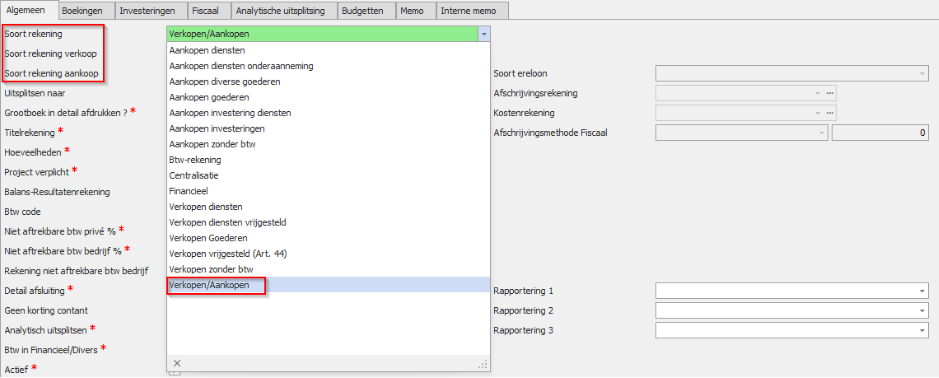
Soort rekening dient u steeds in te vullen bij
-
investeringsrekeningen
-
centralisatierekeningen
-
financiële rekeningen
-
resultatenrekeningen
-
btw-rekeningen
Dit veld stuurt de geboekte bedragen naar de juiste vakken op de btw-aangifte. Vb. Een aankooprekening met als Soort rekening Diensten zorgt ervoor dat de maatstaf van heffing wordt opgenomen in vak 82 en de aftrekbare btw in vak 59.
-
Door de btw-rekeningen op deze manier te definiëren kunt u vanuit de btw-aangifte automatisch de diverse boeking voor de btw-centralisatie laten genereren.
-
Indien het Soort rekening in resultatenrekeningen niet is ingevuld, is het niet mogelijk om de rekeningen te gebruiken bij het boeken van aan- of verkopen!
Volgende opties zijn mogelijk in het veld Soort rekening:
-
Financiële: steeds in te vullen bij financiële rekeningen (klasse 5).
-
Centralisatie: steeds in te vullen bij centralisatierekeningen (vb. 400000, 440000, 407000, ...).
-
Aankopen goederen: deze code stuurt de maatstaf van heffing van een aankoopfactuur naar vak 81 en de aftrekbare btw naar vak 59.
-
Aankopen diensten: deze code stuurt de maatstaf van heffing van een aankoopfactuur naar vak 82 en de aftrekbare btw naar vak 59.
-
Kosten zonder btw: de maatstaf van heffing van een aankoopfactuur wordt bij gebruik van deze code niet opgenomen in de btw-aangifte.
-
Aankopen diverse goederen: deze code stuurt (in specifieke situaties) de maatstaf van heffing ondanks het feit dat het om goederen gaat naar vak 82 en de aftrekbare btw naar vak 59.
-
Aankopen diensten onderaanneming: deze code stuurt (in specifieke gevallen) de maatstaf van heffing ondanks het feit dat het om diensten gaat naar vak 81 en de aftrekbare btw naar vak 59.
-
Aankopen investeringen: steeds in te vullen bij investeringsrekeningen (klasse 2).
-
Verkopen goederen: deze code stuurt de maatstaf van heffing van een verkoopfactuur naar vak 54 en het btw-bedrag naar de vakken 00, 01, 02 of 03 afhankelijk van de btw-code die u in de rekening hebt gekozen. Kiest u voor btw-code nul dan wordt er niets (ook geen maatstaf van heffing) opgenomen in de btw-aangifte.
-
Verkopen diensten: deze code reageert voor Belgische klanten hetzelfde als de code Verkoop (in de btw-aangifte wordt er geen onderscheid gemaakt tussen de verkoop van goederen en diensten bij verkopen aan een Belgische handelaar). Indien het een intracommunautaire verkoop betreft wordt de maatstaf van heffing opgenomen in vak 44.
-
Verkopen zonder btw: de maatstaf van heffing van een verkoopfactuur wordt bij gebruik van deze code niet opgenomen in de btw-aangifte (vb. leeggoed).
-
Verkopen diensten vrijgesteld: deze code stuurt de maatstaf van heffing van een intracommunautaire verkoopfactuur waarvan de diensten zijn vrijgesteld van btw in de betreffende lidstaat naar vak 47.
-
Verkopen vrijgesteld (Art. 44): deze code zorgt ervoor dat de omzet van gemengde btw-plichtigen wordt opgenomen in vak 00 van de aangifte.
UITSPLITSEN NAAR
Deze optie geeft u de mogelijkheid om bij bepaalde rekeningen extra informatie bij te houden.
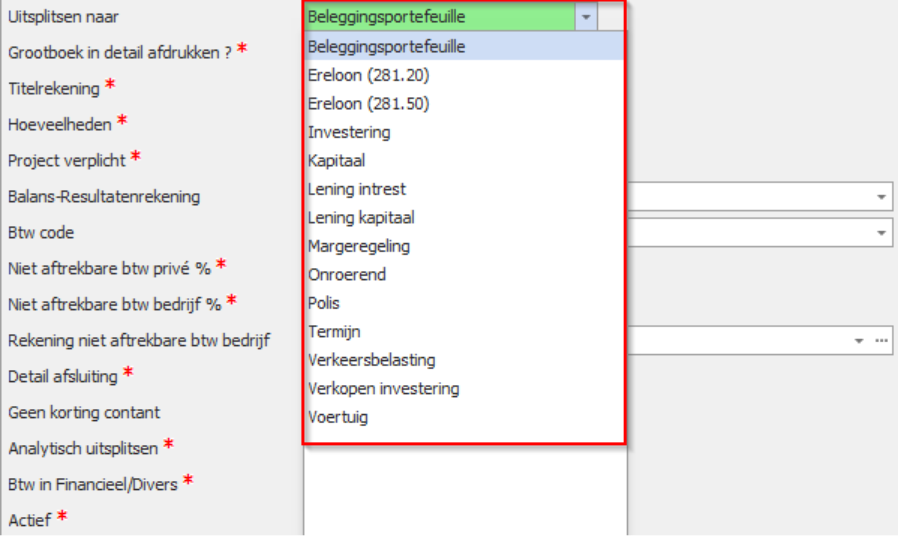
Beleggingsportefeuille
De participaties en beleggingsportefeuille van een bedrijf kunnen in Adsolut worden geregistreerd.
In het boekhoudplan kunt u per rekening aangeven of er een beleggingsportefeuille moet worden bijgehouden. Participaties worden in de beleggingsportefeuille afzonderlijk bijgehouden.
Ereloon 281.20 en Ereloon 281.50
Deze uitsplitsing geeft u de mogelijkheid om de ereloonfiches van de erelonen op te maken en te verwerken via Belcotax. Het soort ereloon bepaalt u in de grootboekrekening.
Investering
Adsolut creëert automatisch een investeringsfiche die wordt opgenomen in de afschrijvingstabel. De afschrijvingsrekening, de kostenrekening, de afschrijvingsmethode en het aantal afschrijvingsjaren worden in de grootboekrekening ingegeven. De voorgestelde gegevens kunnen tijdens het boeken steeds worden gewijzigd.
Kapitaal
Bij het boeken van een kapitaalsverhoging of verlaging, krijgt u de mogelijkheid om het type, subtype en het aantal aandelen mee te geven met als doel deze toe te lichting in het rapport.
Lening intrest en Lening kapitaal
Kiest u voor deze optie dan vraagt het programma bij elke boeking over welke lening/krediet het gaat. Per lening of krediet kunt u achteraf een overzicht opvragen van de betreffende aflossingen (intrest + kapitaal).
Indien u de bankuittreksels boekt via CODA gebeurt dit automatisch.
Margeregeling
Hier duiden we aan welke rekeningen we willen gebruiken bij het boeken van aan- en verkopen onder het stelsel van de marge
Onroerend
Bij elke boeking kunt u specifiëren op welk onroerend goed de ingave betrekking heeft. Zo kunt u later per gebouw een overzicht opvragen van de kosten ervan.
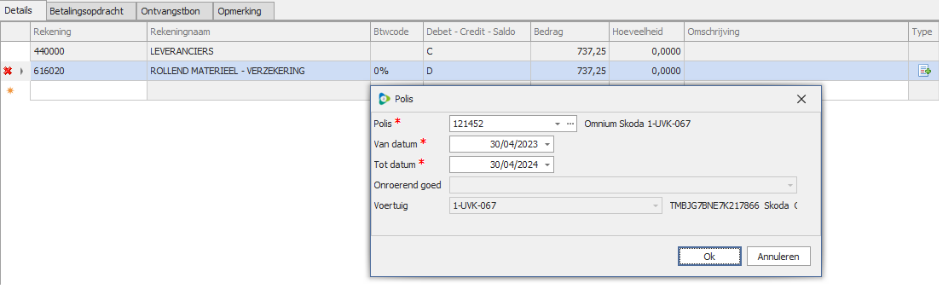
Polis
Polissen creëert u via Fiscaal, Polissen.
Bij het boeken van de factuur van bijvoorbeeld een autoverzekering vraagt het programma de termijn waarover de verzekering loopt. Zo krijgt u per polis een overzicht van de betaalde termijnen (kwijtingen).
Termijn
Voorschotten voor elektriciteit of water worden in de fiscale balans automatisch juist opgenomen indien de betreffende rekening wordt uitgesplitst volgens termijn.
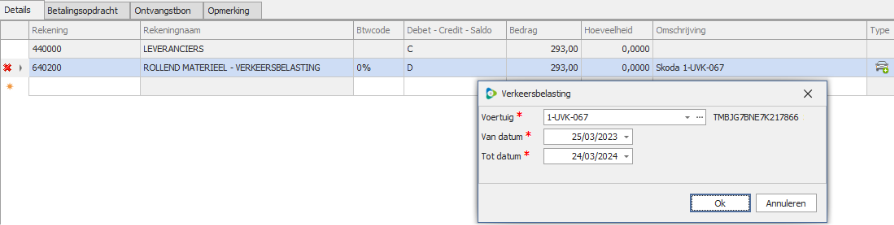
Verkeersbelasting
Voertuigen creëert u via Fiscaal, Voertuigen.
Het programma draagt een gedeelte van de kosten van de verkeersbelasting die betrekking hebben op het volgend boekjaar over indien dit in de fiche van het voertuig is aangevinkt. Bij de opmaak van de fiscale balans wordt hiermee rekening gehouden.
Voertuig
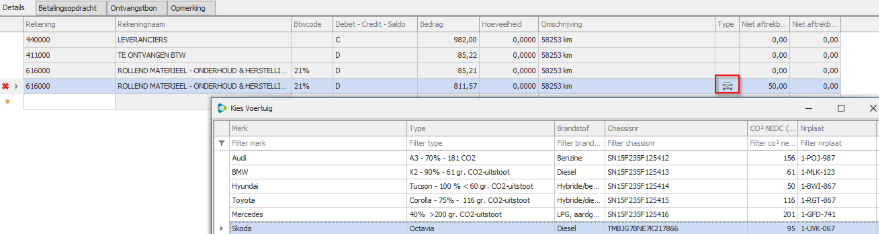
Voertuigen creëert u via Fiscaal, Voertuigen.
Indien u een rekening uitsplitst volgens voertuig, vraagt Adsolut bij het boeken van kosten voor bijvoorbeeld onderhoud over welk voertuig het gaat. In de boeking verschijnt op de lijn van de kostenrekening in de kolom Type een wagen. Indien u hier met de muisaanwijzer naar verwijst, ziet u over welke wagen het gaat. Bovendien wordt er achterliggend een berekening gemaakt van de verworpen uitgaven.
GROOTBOEK IN DETAIL AFDRUKKEN
De bewegingen op de rekening worden in het grootboek in detail weergegeven indien het vakje is aangevinkt. In het andere geval worden enkel de totalen per periode afgedrukt.
TITELREKENING
Op een titelrekening kunt u niet boeken. Op een titelrekening wordt getotaliseerd bij de afdruk van de balans.
HOEVEELHEDEN
Vink dit vakje aan indien u hoeveelheden wenst in te geven bij het boeken van aan- en verkoopfacturen. U kunt vervolgens bij de velden ‘Basis eenheid’ en ‘Alternatieve eenheid’ de eenheid bepalen.
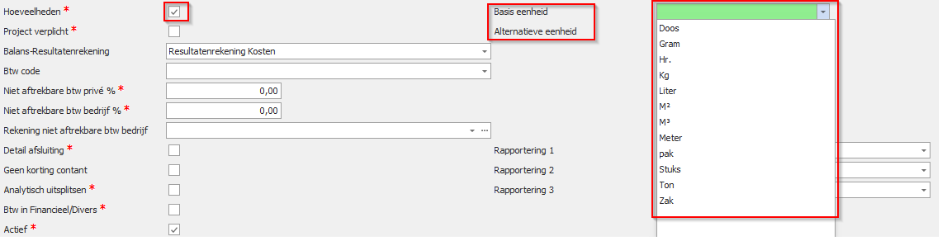
De eenheid zelf kunt u aanmaken via Parameters, Boekhouding, Artikel eenheid.
BTW-CODE
Bovenaan in de lijst vindt u de wettelijke Belgische btw-percentages nl.:
-
code 1: 0% btw. De maatstaf van heffing verschijnt wel in de btw-aangifte.
-
code 2: 6% btw
-
code 3: 12% btw
-
code 4: 21% btw
-
code 5: vrij. Voor handelingen die vrijgesteld zijn van btw (vb. leeggoed). De maatstaf van heffing van een boeking met deze btw-code wordt niet opgenomen in de btw-aangifte.
Bij het boeken van de factuur is het steeds mogelijk om af te wijken van de voorgestelde btw-code.
NIET AFTREKBARE BTW PRIVE %
In dit veld duidt u aan hoeveel procent van het btw-bedrag voor privédoeleinden bestemd is. De kostenrekening waarop het privégedeelte, d.w.z. het gedeelte van de btw dat niet aftrekbaar is, geboekt wordt, kunt u per btw-regime instellen via Parameters, Boekhouding, Btwregimes. Klik op het betreffende regime om het scherm te openen en vul de gewenste kostenrekening in.
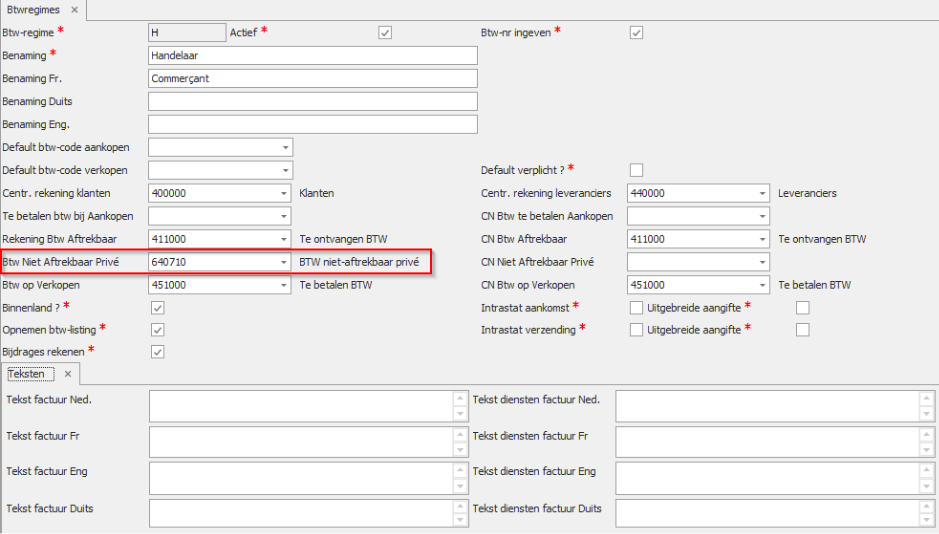
Voorbeeld: een factuur van € 121 voor telefoonkosten met 30% niet aftrekbare btw privé geeft volgend resultaat:
|
Rekening |
Debet |
Credit |
|
440110 Leveranciers |
|
121.00 |
|
616200 Telefoon |
100.00 |
|
|
411000 Btw aftrekbaar |
14.70 |
|
|
640710 Btw niet aftrekbaar privé |
6.30 |
|
NIET AFTREKBARE BTW BEDRIJF %
Bij bepaalde kosten (vb. onderhoud personenwagens) is een deel van het btw-bedrag niet aftrekbaar. In dit veld vult u het percentage van het btw-bedrag in dat niet aftrekbaar is. Zo wordt bij het boeken van facturen het gedeelte van de btw dat niet aftrekbaar is automatisch in een extra boekingslijn op de kostenrekening geboekt. Wenst u dat het niet-aftrekbare bedrag op een aparte kostenrekening wordt geboekt, dan vult u deze rekening in het veld Rekening niet aftrekbare btw bedrijf in.
Voorbeeld: een factuur van € 121 voor onderhoud van een personenwagen met 65% btw niet aftrekbaar bedrijf geeft volgend resultaat:
1. Zonder aparte kostenrekening
|
Rekening |
Debet |
Credit |
|
440110 Leveranciers |
|
121.00 |
|
610800 Onderhoud en herst. personenwagen |
100.00 |
|
|
610800 Onderhoud en herst. personenwagen |
13.65 |
|
|
411000 Btw aftrekbaar |
7.35 |
|
2. Met aparte kostenrekening
|
Rekening |
Debet |
Credit |
|
440110 Leveranciers |
|
121.00 |
|
610800 Onderhoud en herst. personenwagen |
100.00 |
|
|
640401 Btw niet-aftrekbaar |
13.65 |
|
|
411000 Btw aftrekbaar |
7.35 |
|
DETAIL AFSLUITING
Indien u dit vakje aanvinkt, worden alle niet afgepunte lijnen uit het grootboek overgedragen naar het volgend boekjaar. In het andere geval wordt enkel het saldo overgedragen.
GEEN KORTING KONTANT
Deze optie laat u toe om een rekening uit te sluiten van korting voor contante betaling.
BTW IN FINANCIEEL/DIVERS
Indien aangevinkt stelt het programma bij het boeken van financiële en diverse verrichtingen voor om de btw uit het ingegeven bedrag te halen. Dit is handig bij het boeken van bankkosten met btw of bij het boeken van de kassa als de omzet rechtstreeks in de kassa wordt geboekt. Zorg ervoor dat u de juiste btw-code invult in de rekening.
ACTIEF
Dit vakje bepaalt of een rekening actief gebruikt wordt. Rekeningen waarop in het verleden geboekt is, maar die momenteel niet meer gebruikt worden, zijn op deze manier niet meer standaard zichtbaar in de overzichtslijst. Rekeningen met historiek kunnen immers niet verwijderd worden.
VATREFUND
U kunt een VATRefund-aangifte opmaken indien u een teruggave wenst van de btw die u in het buitenland betaald hebt. Hiervoor kunt u op rekeningniveau default waardes laten voorstellen bij het boeken. U bent niet verplicht om deze waardes in te stellen op rekeningniveau.

Code VatRefund: De defaultcode voor welke uitgaven er een terugbetaling aangevraagd kan worden. Bv Logies
Subcode VatRefund: De gedetailleerde code voor welke uitgave en een terugbetaling aangevraagd kan worden.
Vereenvoudigde factuur: Indicatie of de leverancier een vereenvoudigde factuur heeft afgeleverd
Extra omschrijving Vatrefund: Een extra omschrijving van de uitgaven.
Taal: De taal waarin de extra omschrijving ingegeven is.
Indien u op leveranciersniveau de checkbox ‘Aanvraag tot terugbetaling btw (VATRefund) aanvinkt, krijgt u bovenstaande default waardes voorgesteld. Indien zowel op leveranciersniveau als op rekeningniveau default waardes zijn ingevuld, hebben de waardes op leveranciersniveau voorrang.
Te verdelen kosten en opbrengsten
Via het systeem ‘te verdelen kosten en opbrengsten’, hebt u de mogelijkheid om bij het boeken van de kost of opbrengst, deze te spreiden over (meerdere) periodes/jaren in de toekomst. Adsolut boekhouding zal automatisch de nodige boekingen daarvoor aanmaken.
Indien u in de dossierinstellingen kiest om gebruik te maken van het systeem ‘te verdelen kosten en opbrengsten’ zal het veld ‘Te verdelen’ aanpasbaar zijn.

U vinkt ‘Te verdelen’ aan indien er een verdeling moet gebeuren voor deze rekening. Indien gewenst, kunt u hier ook aparte 49xxxx rekeningen ingeven waarop de verdeling moet gebeuren. Indien u dit veld leeg laat, dan zullen de 49xxxx rekeningen uit de dossierinstellingen (Overlopende rekeningen) gebruikt worden.
Tabblad boekingen
Dit tabblad geeft een overzicht van alle verrichtingen die op de betreffende grootboekrekening zijn geboekt. Via de veldkiezer, de filters en de sortering optimaliseert u de voorstelling van de gegevens op het scherm.
Tabblad fiscaal
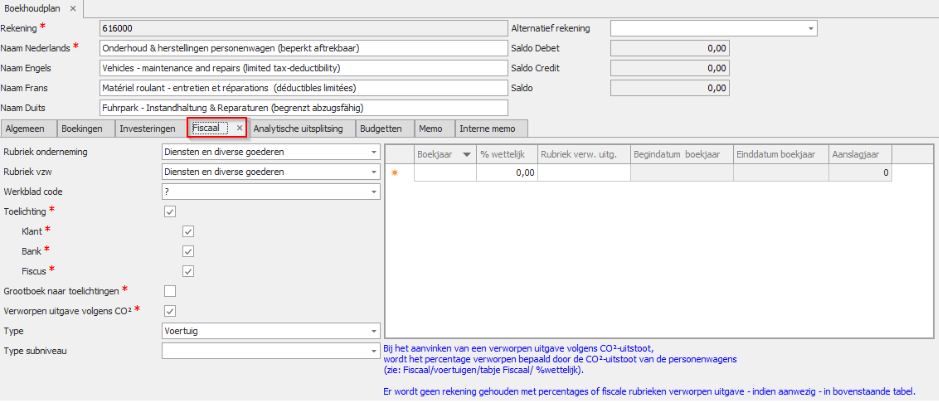
Een aantal instellingen op het boekhoudplan kan u nog aanpassen tot op het moment dat u een fiscale dossier gaat maken.
U kan deze instellingen ook reeds opnemen in uw sjabloon dossier, zodat deze voor ieder dossier hetzelfde zijn.
|
Rubriek onderneming |
Onder welke titelrekening komt deze boekhoudrekening terecht |
|
Rubriek vzw |
Onder welke titelrekening komt deze boekhoudrekening terecht bij de keuze vzw |
|
Werkbladcode |
U kan een standaard werkbladcode meegeven aan de rekening. Deze duidt een status aan in hoeverre het uit te voeren werk is afgehandeld. |
|
Toelichting |
Moet er een toelichting gemaakt worden voor deze rekening |
|
Klant |
Moet de toelichting vermeld worden in de afdruk voor de klant |
|
Bank |
Moet de toelichting vermeld worden in de afdruk voor de bank |
|
Fiscus |
Moet de toelichting vermeld worden in de afdruk voor de fiscus |
|
Grootboek naar toelichtingen |
Er wordt automatisch een overzicht van het grootboek in de toelichting geplaatst |
|
Verworpen uitgaven volgens CO²uitstoot |
Het percentage verworpen uitgaven zal berekend worden aan de hand van de CO² uitstoot ingegeven op de voertuigfiche |
|
Type |
Om een overzicht te verkrijgen van de kosten per voertuig, die dan ook automatisch in de toelichting geplaatst worden |

In dit kader kunt u de verworpen uitgaven ingeven onder de kolom “% wettelijk”. Dit is het fiscaal aanvaard %. (vb restaurantkosten 69%).
Bij “% beroep” geeft u voor de eenmanszaken het beroepsmatig aftrekbaar percentage in.