
Hoe afmetingen laten berekenen bij ingave van offerte, order of verkoopbon? Hoe eenheden koppelen aan een artikel?
Om afmetingen als Lengte maal breedte of Lengte maal breedte maal hoogte in te geven, volgt u onderstaande werkwijze. In ons voorbeeld leggen we de werkwijze voor Lengte maal breedte uit. We doen dit onder code M2.
De procedure voor Lengte maal breedte maal hoogte (M3) is gelijkaardig. Het automatisch laten uittellen kan enkel voor het berekenen van Vierkante meter, Kubieke meter, en Per lopende meter.
1. Creëer de nodige afmetingen groeperingen
- Ga naar Parameters, Artikels, Afmetingen groeperingen
- Vul op de eerste lijn onderstaande in:
- Code = M2
- Omschrijving = vierkante meter
- Type berekening = M2 berekening
- Minimale afmeting = bv 0,01

2. Bepaal de berekeningswijze
- Ga naar Parameters, Artikels, Artikel eenheden
- Dubbelklik op de code die u in de vorige stap heeft aangemaakt. In dit voorbeeld M2
- Bij Type berekening kiest u voor M2 berekening
- Klik links bovenaan op Opslaan

3. Stel het artikel in zodat Adsolut de berekening kan uitvoeren
- Ga naar Beheer, Artikels
- Dubbelklik op het betreffende artikel of maak een nieuw artikel aan
- Ga naar het tabblad Facturatie, Algemeen
- Vink de optie Gebruik afmetingen aan
Door het instellen van onderstaande, wordt de stock automatisch weergegeven in de Basiseenheid. Voor het artikel in ons voorbeeld is dit M2 (vierkante meter).
- Ga naar het tabblad Eenheid
- Voeg een nieuwe lijn toe en selecteer de code die u bij stap 1 heeft aangemaakt. In ons voorbeeld M2.
- Vul de kolom Factor in
- Vink de opties Basiseenheid en Default verkoopseenheid aan.
Opmerking:
-
- Indien er meerdere lijnen staan, kan slechts op 1 lijn Basiseenheid en/of Default verkoopseenheid worden aangevinkt! Vink eventueel deze optie op de andere lijn uit.
- U kan de basiseenheid alleen wijzigen als er nog geen historiek is opgebouwd voor een artikel.

- Ga naar het tabblad Prijzen, Verkoop
- Geef in de kolom Vanaf de hoeveelheid in.
- Let op: Deze kolom is gebaseerd op Staffelprijzen. Geef dus ook steeds een prijs in vanaf hoeveelheid 0
- Bepaal de prijs Exclusief of Inclusief btw
4. Geef offerte, order of verkoopbon in met selectie van het artikel
Bij het ingeven van het betreffende artikel op de bon kan u de facturatie eenheid (Fakt. eenh.) bepalen per lijn. De prijs voor deze eenheid wordt opgehaald.
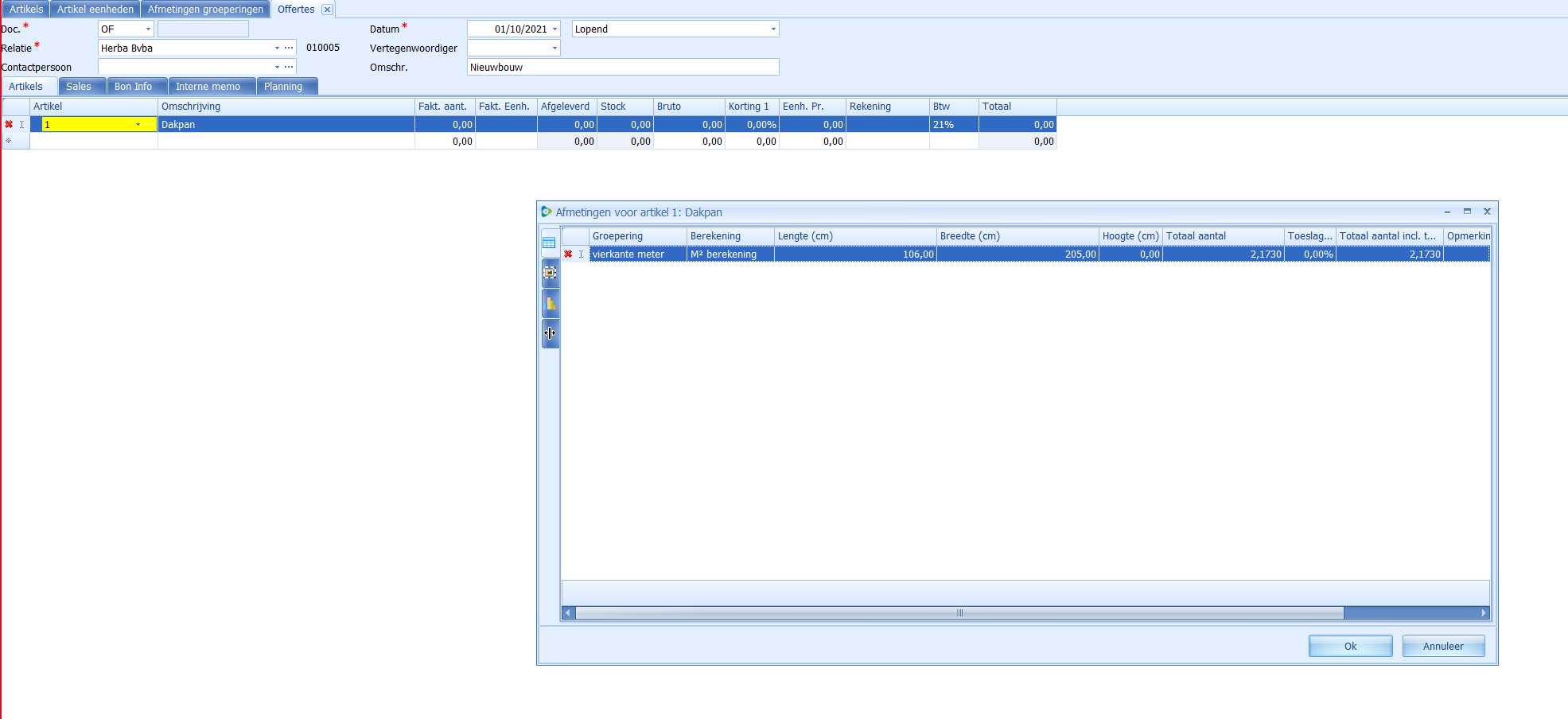
Automatisch toont het programma een pop-up scherm om de afmetingen in te geven.
Let op:
- Geef de afmetingen steeds in centimeters in!
- Bij Toeslag kan een vast afvalpercentage ingegeven worden
- Bij Opmerking kan meer informatie worden meegegeven over de ruimte: bv bij een vloer: vloer voor leefruimte, slaapkamer1, slaapkamer2, ... Op de afdruk verschijnt dan een algemene lijn, met daaronder detaillijnen per ruimte of de verschillende berekeningen werden ingegeven.
Zie ook
Hoe verwerk ik in Adsolut boekhouding hoeveelheden en eenheden?