
Hoe Companyweb instellen in Adsolut en hoe betalingservaringen delen?
Inhoud
- Algemene informatie
- Hoe stel ik Companyweb in op mijn Adsolut omgeving.
- Hoe activeer ik het delen van betalingservaringen met Companyweb
- Raadplegen van de gedeelde betalingservaring
In dit artikel vind je een uitgebreide handleiding terug over hoe je betalingservaringen kunt delen met Companyweb. Op die manier krijg je zelf inzichten in het betalingsgedrag van anderen.
Dit artikel bevat informatie met betrekking tot de vernieuwde opzet om gegevens te delen met Companyweb, hieronder de verschillen en de voordelen.
Voordelen
- Als gebruiker moet je de configuratie slechts éénmaal doen per dossier
- Jouw gegevens worden automatisch en frequent gedeeld met Companyweb
Verschillen
- Delen van de betalingservaringen gebeurt nu automatisch dagelijks of wekelijks. Dit moet je niet meer maandelijks uitvoeren.
- De configuratie voor deze versie is anders dan de voorgaande versie, volg hieronder de juiste stappen.
Belangrijk
Als gebruiker moet je binnen de vier weken deze configuratie voor de nieuwe versie van het delen van betalingservaring volbrengen om gebruik te blijven maken van de functionaliteiten.
Hoe stel je Companyweb in op jouw Adsolut omgeving?
Om gebruik te maken van de functionaliteiten van Companyweb moet je eerst de instelling van Companyweb op je Adsolut omgeving voltooien. Bij het afsluiten van een Companyweb abonnement ontvang je een gebruikersnaam en wachtwoord. Dit moet je als volgt instellen in het Adsolut Master KB:
• Sluit alle subdossiers zodat alleen het MasterKB open staat.
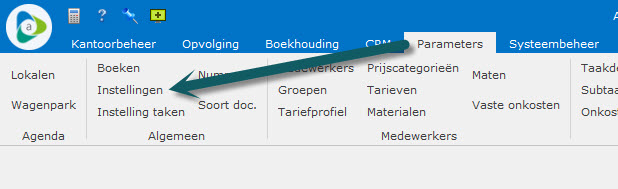
• Ga naar Parameters > Instellingen.
•Selecteer de code Companyweb
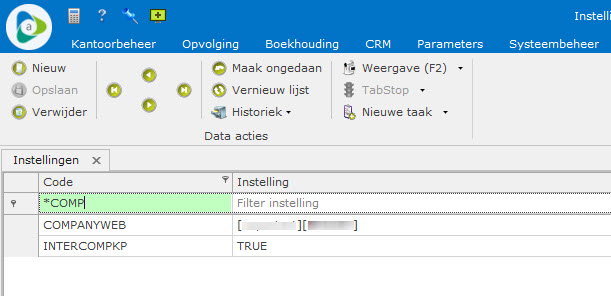
• Open de parameterfiche door te dubbelklikken
• Vul de inloggegevens in die u van Companyweb heeft ontvangen.
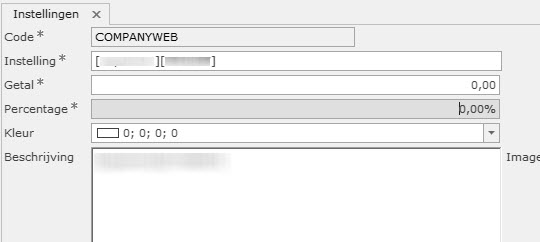
• Bewaar deze instelling.
• Vanaf nu zullen de verschillende controles voor btw-nummers e.d. via Companyweb verlopen.
| Opmerking Vul je gebruikersnaam en wachtwoord in met rechte haakjes: [gebruiker][wachtwoord]. |
Hoe activeer je het delen van betalingservaringen met Companyweb?
Je hebt in Adsolut de mogelijk om de betalingservaring vanuit het (sub)dossier te delen met Companyweb.
Ga hiervoor naar Systeembeheer > Configuratie > Service Tasks om daar een nieuwe Service Task aan te maken. 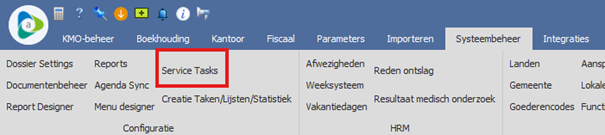
Je ziet dat er al enkele standaard Service Tasks actief zijn in de lijst, deze mag je laten staan.
Je kunt een nieuwe service task toevoegen in de lege rij door onderaan in de kolom BL Object te zoeken naar SV_CompanyWebPayexV3. Vervolgens kun je de rest van de kolommen invullen met volgende gegevens:
- BL Object: SV_CompanyWebPayexV3
- Interval: je hebt hier twee opties, je kunt kiezen om uw betalingservaringen elke dag of elke week door te sturen naar Companyweb.
o Elke dag: 24:00
o Elke week: 168:00 - Laatst uitgevoerd: je vindt in deze kolom terug wanneer de service task voor het laatst is uitgevoerd. Dit veld is niet aanpasbaar.
- Volgende startdatum: geef hier de datum en tijd in vanaf wanneer de betalingservaring moet gedeeld worden met Companyweb, deze staat standaard op vandaag.
- Omschrijving: je kunt hier een verdere verduidelijking geven wat de service task doet. Zoals: ‘Delen betalingservaring met Companyweb’.
- Omschrijving Frans: je kunt hier een verdere verduidelijking geven in het Frans wat de service task doet. Zoals: ‘Partage de l'expérience de paiement avec Companyweb’
- Status: hier geef je de staties Actief of Inactief mee.
o BELANGRIJK: zolang deze status niet op Actief staat, zal de betalingservaring NIET gedeeld worden.
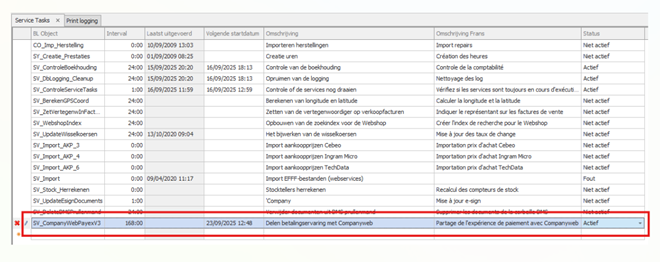
Bewaar de gegevens door links bovenaan op Opslaan te klikken.
Raadplegen van de gedeelde betalingservaring
Wanneer je wilt nagaan welke data en wanneer de betalingservaring juist gedeeld worden met Companyweb, voer je de volgende stappen uit:
- In een dossier ga je naar Systeembeheer > Logboek > Print logging
- Selecteer de actie: Companyweb

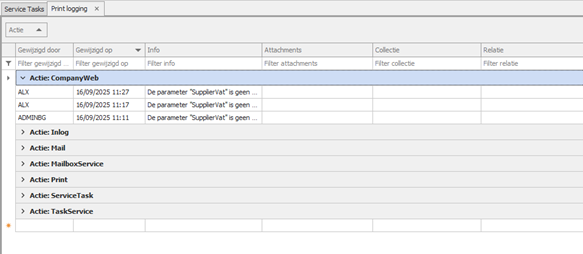
- Je kunt als gebruiker hier elke actie openklikken om meer gedetailleerde informatie te bekijken en ook het bijhorende document kun je hier openen.
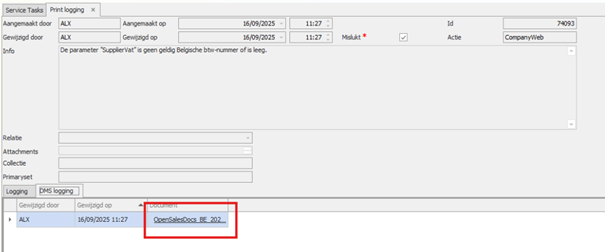
- Het csv-bestand bevat dezelfde gegevens zoals deze nu reeds beschikbaar zijn bij versie ‘Betalingsgedrag Companyweb New'.