
Hoe gebruik ik supplementen (automatische creatie van artikellijnen)?
Met supplementen in KMO-beheer beschikt u over meerdere mogelijkheden om artikelen slim met elkaar te koppelen.
Ter info: Om supplementen te kunnen gebruiken, heeft u de module KMO Supplementen nodig. Voor meer informatie over deze module neemt u best contact op met uw account manager.
Overzicht:
1. Wat zijn supplementen?
Er zijn verschillende situaties denkbaar waar het nuttig is dat er automatisch artikellijnen worden aangemaakt in de bonnen. Denk hierbij aan leeggoed, bepaalde bijdrages zoals BEBAT, Recupel, … , maar ook gratis artikelen, promo’s en zo verder, indien aan bepaalde criteria werd voldaan. Om deze extra artikellijnen op een gemakkelijke en éénduidige manier aan te maken in Adsolut, kan u werken met Supplementen.
De module Supplementen omvat deze methodes en voegt daar nog extra criteria aan toe om uitgebreider te kunnen bepalen wanneer en hoe deze extra artikellijnen gegenereerd kunnen worden. Er kunnen ook zoveel supplementen worden aangemaakt als gewenst en kunnen worden hergebruikt om op meerdere artikelen te gebruiken.
Om met supplementen te werken, heeft u de module KMO Supplementen nodig.
Voorbeeld
Men verkoopt Slaaptrainers voor baby’s. Men levert standaard 2 batterijen bij elke slaaptrainer. Op de slaaptrainer moet Recupel gerekend worden, op de batterijen Bebat. Tijdens de introductieperiode geeft men bij elke slaaptrainer een gratis Oefenbeker (drinkbeker voor baby’s).
Omdat de apotheker een voortverkoper is, geeft men per bestelling ook een Display mee. Het meegeven van de display mag niet vergeten worden. Het display is gratis vanaf een bestelling van 10 slaaptrainers.
In een ideale situatie worden bij de verkoop van slaaptrainers automatisch volgende lijnen toegevoegd aan de bon:
1. Batterijen van het juiste type
- Aantal = (aantal slaaptrainers x 2)
- Prijs = prijs van een batterij
2. Recupel
- Aantal = aantal slaaptrainers
- Prijs = volgens artikelfiche recupel
3. Bebat
- Aantal = (aantal slaaptrainers x 2)
- Prijs = prijs van artikelfiche bebat
4. Oefenbeker
- Aantal = aantal slaaptrainers
- Prijs = gratis
5. Display
- Aantal = 1
- Prijs = gratis indien aantal slaaptrainers >= 10
- Prijs = prijs display indien aantal slaaptrainers < 1
2. Aanmaken van supplementen
Een supplement is ook nog steeds een artikel. Dus bij het aanmaken van een supplement geef je aan welk artikel als supplement gebruikt zal worden.
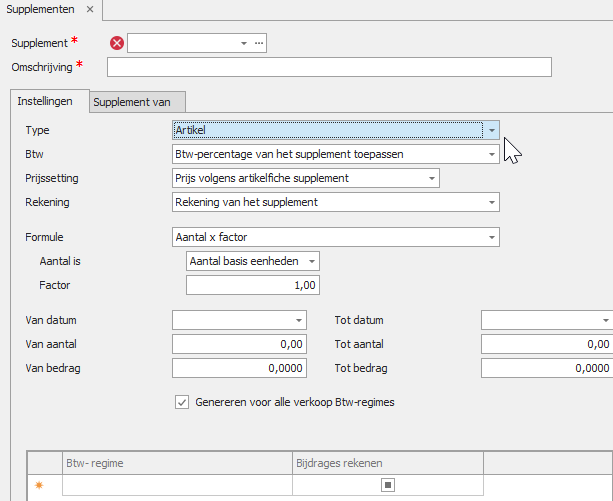
Om de supplementen aan te maken volgt u onderstaande werkwijze:
A. Tabblad Instellingen
1. Ga naar Parameters, Artikels, Supplementen
2. Klik linksboven op Nieuw om een supplement toe te voegen
3. Selecteer het betreffende artikel in het veld Supplement
4. De omschrijving van het gekozen artikel wordt automatisch overgenomen als supplement-omschrijving. We raden aan om deze omschrijving te personaliseren om de verschillende supplementen makkelijk van elkaar te kunnen onderscheiden.
5. Ga naar het tabblad Instellingen
6. Er zijn 3 verschillende Types supplementen mogelijk:
- Artikel
Een supplement van het type Artikel gedraagt zich als een normaal artikel dat automatisch wordt toegevoegd aan een bon.
- Bijdrage
Een supplement van het type Bijdrage gedraagt zich op eenzelfde manier als een bijdrage die in de artikelfiche wordt gekoppeld aan een artikel.
Het gebruik van 'Bijdrages die gekoppeld worden aan artikels' en 'Supplementen van het type bijdrage' kunnen door elkaar gebruikt worden.
Dit wil zeggen dat het automatisch totaliseren van bijdrages onderaan in een document ook deze supplementen meetelt. Ook in lijsten waar bijdrages niet opgenomen worden, worden de supplementbijdrages niet automatisch mee verwerkt en deze waar bijdrages wel in meegeteld worden, tellen deze supplementen ook mee.
- Leeggoed
Een supplement van het type Leeggoed gedraagt zich op eenzelfde manier als leeggoed dat in de artikelfiche wordt gekoppeld aan een artikel.
Gebruik van 'Leeggoed dat gekoppeld werd aan artikels' en 'Supplementen van het type leeggoed' kunnen door elkaar gebruikt worden.
Dit wil zeggen dat het automatisch totaliseren van leeggoed onderaan in een document ook deze supplementen meetelt. Ook in lijsten waar leeggoed niet in mee geteld wordt, tellen deze supplementen ook niet mee en deze waar leeggoed wel in meegeteld wordt, tellen deze supplementen ook mee.
Een supplement van type leeggoed is altijd vrijgesteld van BTW.
7. In het veld Btw geeft het programma 3 mogelijkheden:
- Btw percentage van het artikel toepassen
- Btw percentage van het supplement toepassen
- Geen btw toepassen (Supplementen van het type leeggoed komen automatisch op deze optie)
8. Bij Prijssetting zijn 3 mogelijke opties:
- Gratis
- Prijs volgens artikelfiche supplement
- % op de verkoopprijs van het artikel. Bij deze keuze krijgt u de mogelijkheid om het percentage mee te geven
9. Rekening: De algemene rekening die gebruikt wordt is deze van het artikel of deze van het artikel waarvoor het supplement wordt gegenereerd.
10. Berekeningswijze: Er bestaan een hele reeks mogelijkhedenwaaruit een keuze kan gemaakt worden. Deze formule bepaald hoeveel supplementen er gegenereerd zullen worden.
- Aantal x factor
- Eigen ingegeven formule
- Per begonnen schijf in aantal x factor
- Per begonnen schijf in gewicht x factor
- Per begonnen schijf in waarde x factor
- Per volledige schijf in aantal x factor
- Per volledige schijf in gewicht x factor
- Per volledige schijf in waarde x factor
- Totaal nettogewicht x factor
- Vast aantal
11. Bijkomende parameters bij de Berekeningswijze
- Afhankelijk van de formule (berekening) die gekozen wordt, kan er een Factor en een Schijf worden ingegeven ofwel een Eigen formule.
- Bij Aantal kiest ervoor om deze toe te passen op alle basiseenheden of u kan specifiek een bepaalde facturatie eenheid kiezen waar het supplement voor gegenereerd moet worden.
Tips:
- Als er supplementen voor meerdere facturatie eenheden gegenereerd worden, maar niet voor allemaal, dan moet het supplement gedupliceerd worden voor elke gewenste eenheid. Anders gebruikt u de basiseenheid.
- Alle manieren van berekeningen worden gedaan op basis van het artikel waar het supplement voor gegenereerd moet worden, met uitzondering van de formule Vast aantal.
- Bij het kiezen van Eigen ingegeven formule verschijnt de mogelijkheid om een formule in te geven met velden, functies en operatoren. De functies die u kunt gebruiken zijn gelijkaardig aan de basisfuncties binnen Excel. Aan de hand van deze velden, functies en operatoren wordt berekend hoeveel supplementen er gegenereerd zullen worden. De mogelijke velden, functies en operatoren staan beschreven op het supplementenscherm binnen Adsolut.
- Bij het bewaren van Eigen ingegeven formule wordt automatisch de geldigheid van de formule getest. Een ongeldige formule wordt niet bewaard!
12. De Van - Tot Datum bepaald in welke periode (= datum van de bon) het supplement gegenereerd moet worden. Dit kan gebruikt worden voor specifieke promotieperiodes.
13. Het Van - Tot Aantal is van toepassing op het artikel waar het supplement voor gegenereerd moet worden.
14. Het Van - Tot Bedrag is van toepassing op het artikel waarvoor het supplement moet gegenereerd worden.
15. Standaard worden de supplementen voor alle verkoop btw-regimes gegenereerd. Als u deze optie uitvinkt, heeft u de mogelijkheid om dit per btw-regime in te stellen Zo kan u bijvoorbeeld recupel bijdrage enkel instellen voor Particulieren en Handelaar.
B. Tabblad 'Supplement van'
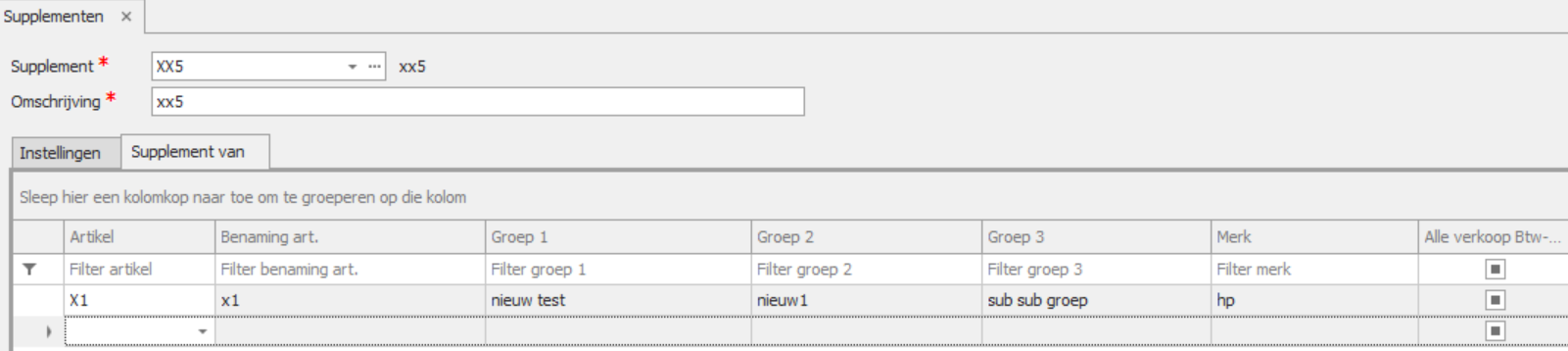
Dit tabblad geeft een overzicht van alle artikels waar dit supplement aan gekoppeld is. Vanuit dit scherm kunt u ook steeds nieuwe artikels koppelen of artikels verwijderen.
Een aanpassing aan een supplement is van toepassing voor alle artikels waar deze aan gekoppeld is.
3. Werken met supplementen
In alle verkoopdocumenten komen supplementen, die aan de voorwaarden voldoen, automatisch als extra artikellijn op de bon.
Uitwerking van bovenstaand voorbeeld in Adsolut:
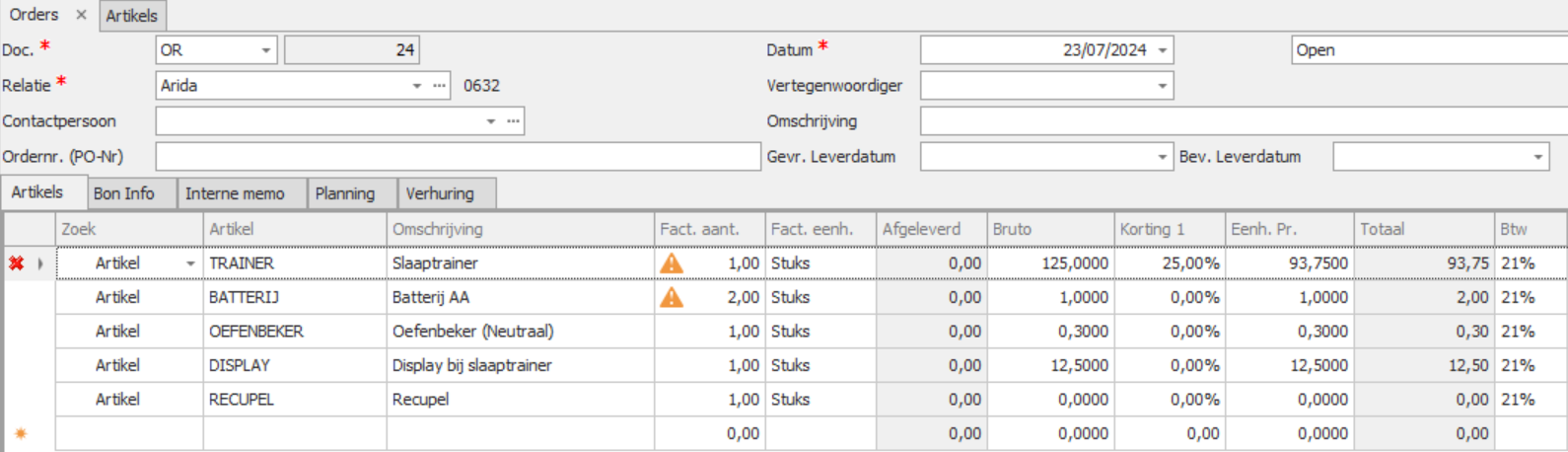
We geven het artikel Trainer in op de bon en bevestigen door op Enter te drukken. De gekoppelde supplementen verschijnen automatisch.
Zoals in het voorbeeld beschreven, is het display gratis vanaf 10 stuks trainers. Als we het aantal bij het artikel Trainer plaatsen op 10, wordt de prijs van het artikel Display automatisch aangepast.
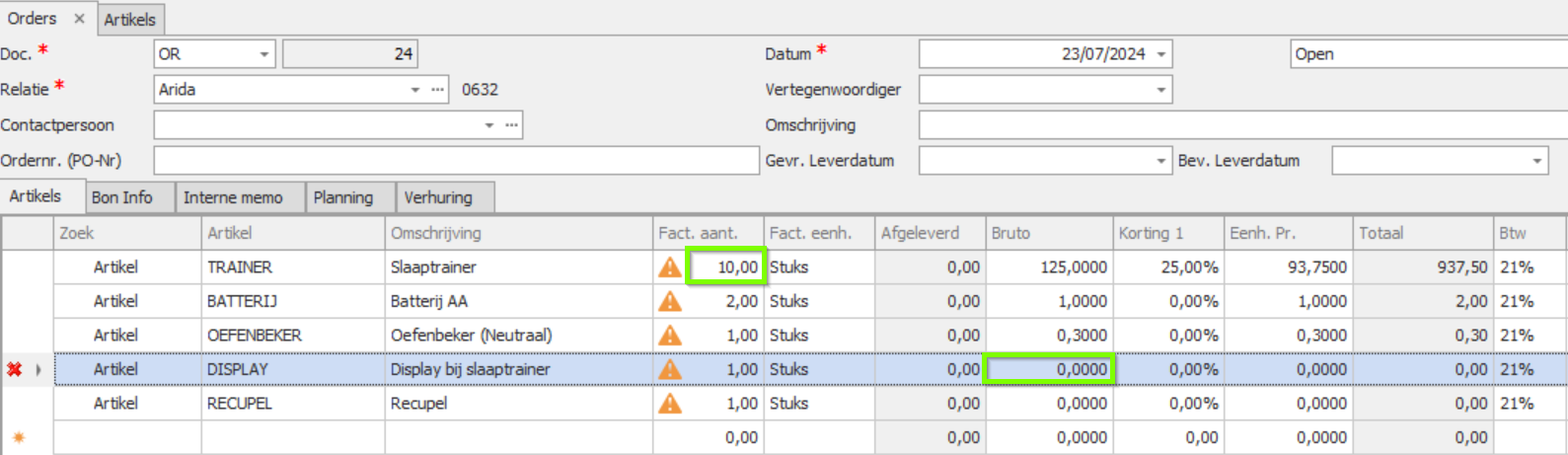
De supplementen die gegenereerd worden, zijn nog steeds gekoppeld aan het artikel die deze heeft gegenereerd. Zo kan het zijn dat als er aan een bepaalde voorwaarde (aantal, datum, btw-regime,...) niet meer wordt voldaan deze dan ook automatisch aangepast of verwijderd wordt. Als het artikel uit de bon wordt verwijderd, zullen ook alle gekoppelde supplementen worden verwijderd.
Bij het doorboeken van de ene bon naar de andere, bijvoorbeeld van Offerte naar Order, worden deze koppelingen integraal meegenomen.
Via rechtermuisknop Veldkiezer zijn er een aantal nieuwe kolommen beschikbaar die aangeven of een artikellijn een supplement is of niet:
- Supplement
- Supp. gekoppeld aan
- Type supplement
Opmerkingen bij het gebruik van Supplementen in bonnen
- Bij het selectief selecteren van lijnen, zoals bijvoorbeeld bij het overhalen van offertelijnen, kan de koppeling wel verloren gaan indien er supplementen worden overgenomen zonder het artikel die deze supplementen genereert mee te nemen. In dit geval zal het supplement zich gedragen als een afzonderlijk artikel.
- Bij het manueel toevoegen van een artikel dat ook een supplement is, zal er geen koppeling gelegd worden met een artikel dat reeds op het document staat.
- Supplementen met als type Bijdrage worden meegerekend als bijdrages in de totaallijn van de bon
Let op
Supplementen kunnen niet gebruikt worden in combinatie met de opties Samenstellingen en Varianten (enkel bij hoofdartikel)