Hoe kan ik Adsolut data beschikbaar maken op My.Adsolut.com?
Adsolut laat toe om externe software via Public API te koppelen aan uw Adsolut-installatie. Om te vermijden dat er een extra lokale installatie en configuratie nodig is (webservers, firewalls, …) en om te garanderen dat uw data op een veilige manier kan aangeboden worden aan uw software-leverancier, zal uw data eerst gesynchroniseerd worden met een cloud-database.
Opgelet
De scope van de beschikbare Adsolut API's wijzigt voortdurend. U vindt meer informatie op onze API portal, https://api-portal.adsolut.com, waar u zich gratis registreert om vervolgens te kunnen aanmelden.
De data in deze database kan via publieke API’s uitgelezen, aangepast en aangemaakt worden en zal vervolgens op een veilige manier terugvloeien naar uw lokale Adsolut-installatie.
Om de publieke API’s te activeren, dient u volgende stappen te doorlopen:
1. Creatie van WK TAA Software Account
Als u nog niet beschikt over een TAA Software Account om toegang te krijgen tot de verschillende cloud services volgt u onderstaande stappen voor het aanmaken van deze Wolters Kluwer TAA Software Account en deze te koppelen aan een organisatie.
- Stap 1: Maak een persoonlijk account aan. Meer informatie: Hoe maak ik een Wolters Kluwer TAA Software Account aan?
- Stap 2: Koppel uw persoonlijk account aan één of meerdere organisatie(s). Meer informatie: Hoe koppel ik mijn organisatie aan mijn Wolters Kluwer TAA Software Account?
2. Adsolut koppelen aan My.Adsolut.com
Om de publieke API’s te kunnen gebruiken, moet uw Adsolut-installatie met de my.Adsolut.com-omgeving gekoppeld zijn. Meer informatie hierover vindt u in het artikel Hoe kan ik Adsolut activeren op My.Adsolut.com?
3. Data van een specifiek dossier beschikbaar stellen op My.Adsolut.com
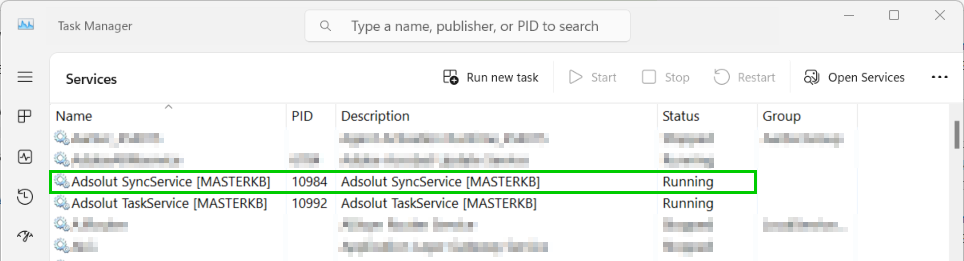
3.1 Sync Service

Opgelet,
3.2. ERP synchronisatie
- Open in Adsolut het dossier waarvan u de data op My.Adsolut.com wilt beschikbaar stellen, b.v. voor gebruik met de public API of de Adsolut Sales, Service en/of Stock app. Ter info: deze handeling moet voor elk gewenst dossier herhaald worden.
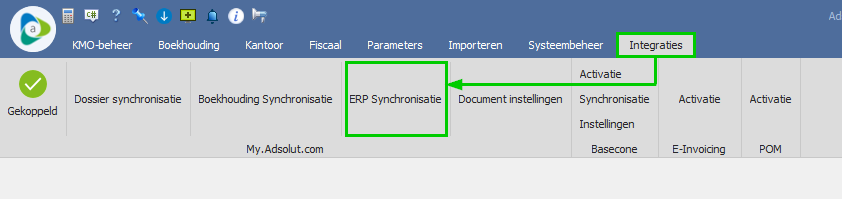
- Ga naar Integraties en klik op ERP Synchronisatie.
-
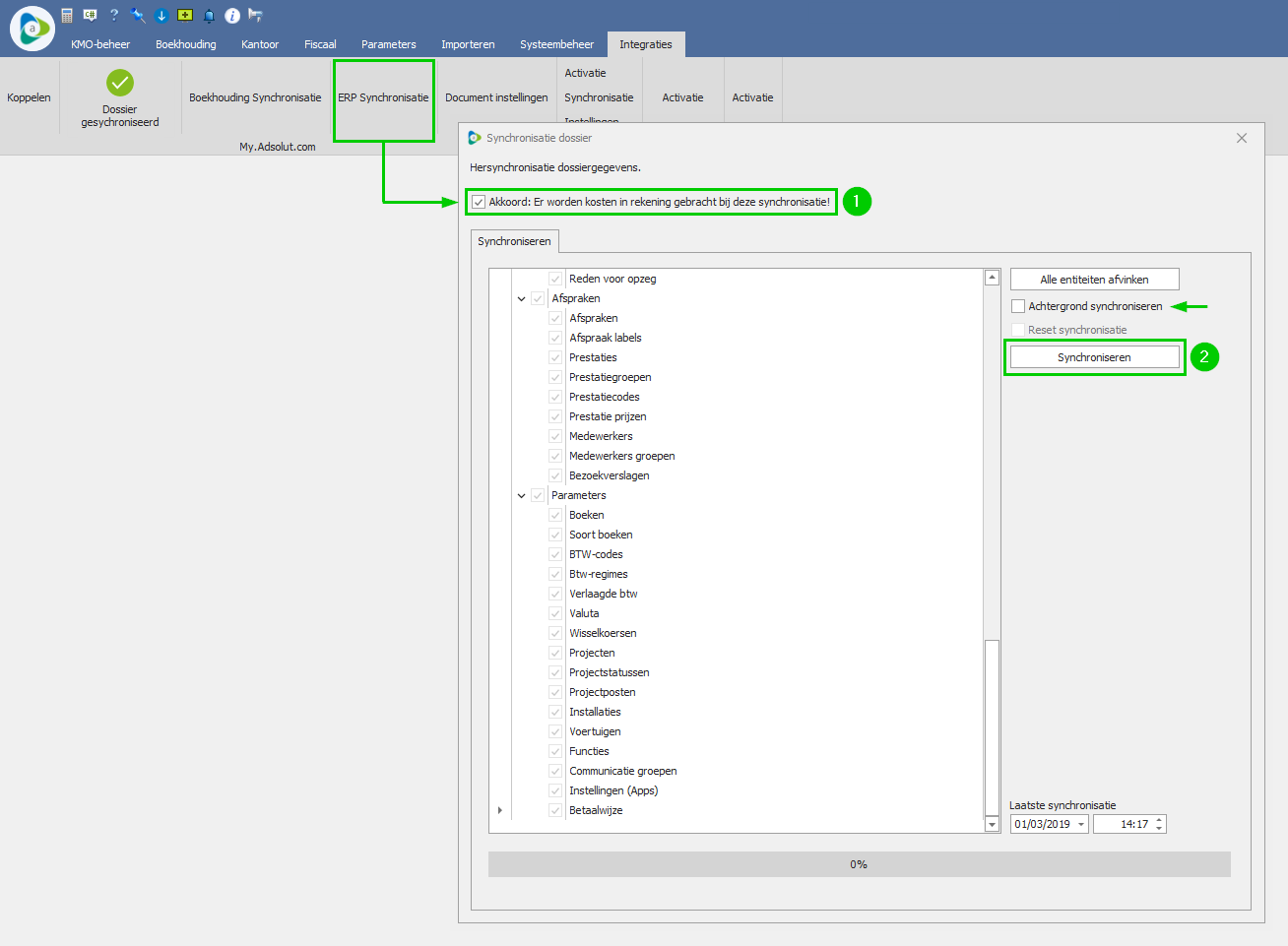
- Dossier synchronisatie wordt opgestart. Bevestig voor akkoord door het hokje aan te vinken en klik rechts op de knop Start synchronisatie.
- U kan er ook voor opteren om de synchronisatie in de achtergrond te laten uitvoeren.
-
- Log in met uw Adsolut.com account.
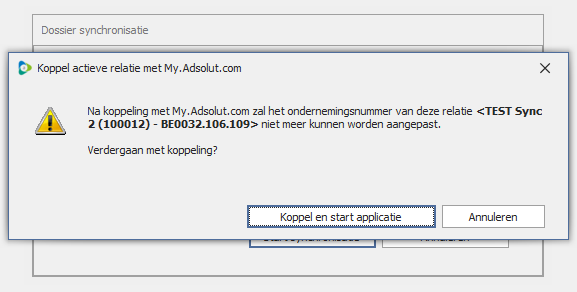
- U wordt geïnformeerd dat het ondernemingsnummer voor deze relatie na de koppeling met My.Adsolut.com niet meer kan worden aangepast.
- Klik op Koppel en start applicatie om verder te gaan.
-
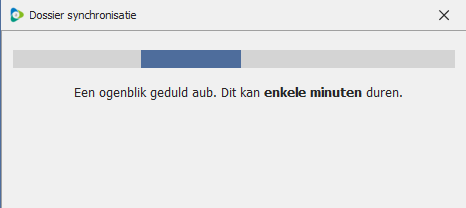
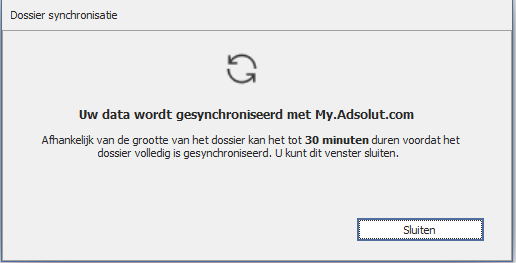
- De synchronisatie gebeurt in de achtergrond en kan even duren, afhankelijk van de grootte van het dossier. Wacht tot ze succesvol is beëindigd.
-
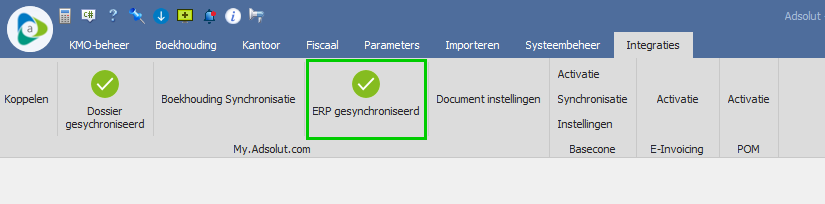
- Wanneer de data succesvol gesynchroniseerd is, zal u het groene icoon zien verschijnen.
3.3. Boekhouding synchronisatie
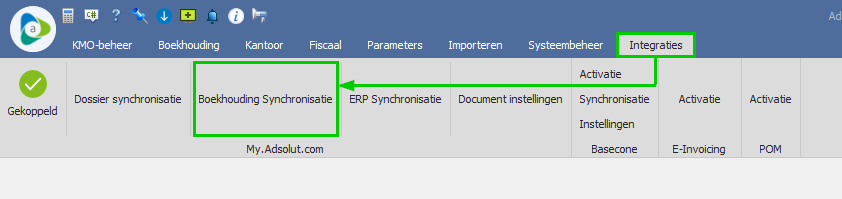
- Open in Adsolut het dossier waarvan u de data op My.Adsolut.com wilt beschikbaar stellen, b.v. voor gebruik van Basecone. Ter info: deze handeling moet voor elk gewenst dossier herhaald worden.
- Ga naar Integraties en klik op Boekhouding Synchronisatie.
-
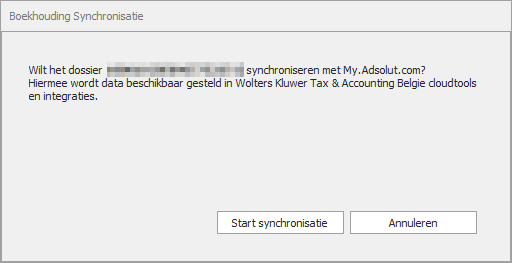
- Dossier synchronisatie wordt opgestart. Klik op de knop Start synchronisatie.
-
- Log in met uw Adsolut.com account.
- U wordt geïnformeerd dat het ondernemingsnummer voor deze relatie na de koppeling met My.Adsolut.com niet meer kan worden aangepast.
- Klik op Koppel en start applicatie om verder te gaan.
-
- De synchronisatie gebeurt in de achtergrond en kan even duren, afhankelijk van de grootte van het dossier. Wacht tot ze succesvol is beëindigd.
-
- Wanneer de data succesvol gesynchroniseerd is, zal u het groene icoon zien verschijnen.
4. Data beschikbaar stellen aan uw partner
Op dit ogenblik is uw Adsolut-data beschikbaar in de cloud, maar moet nog gedeeld worden met uw partner/integrator.
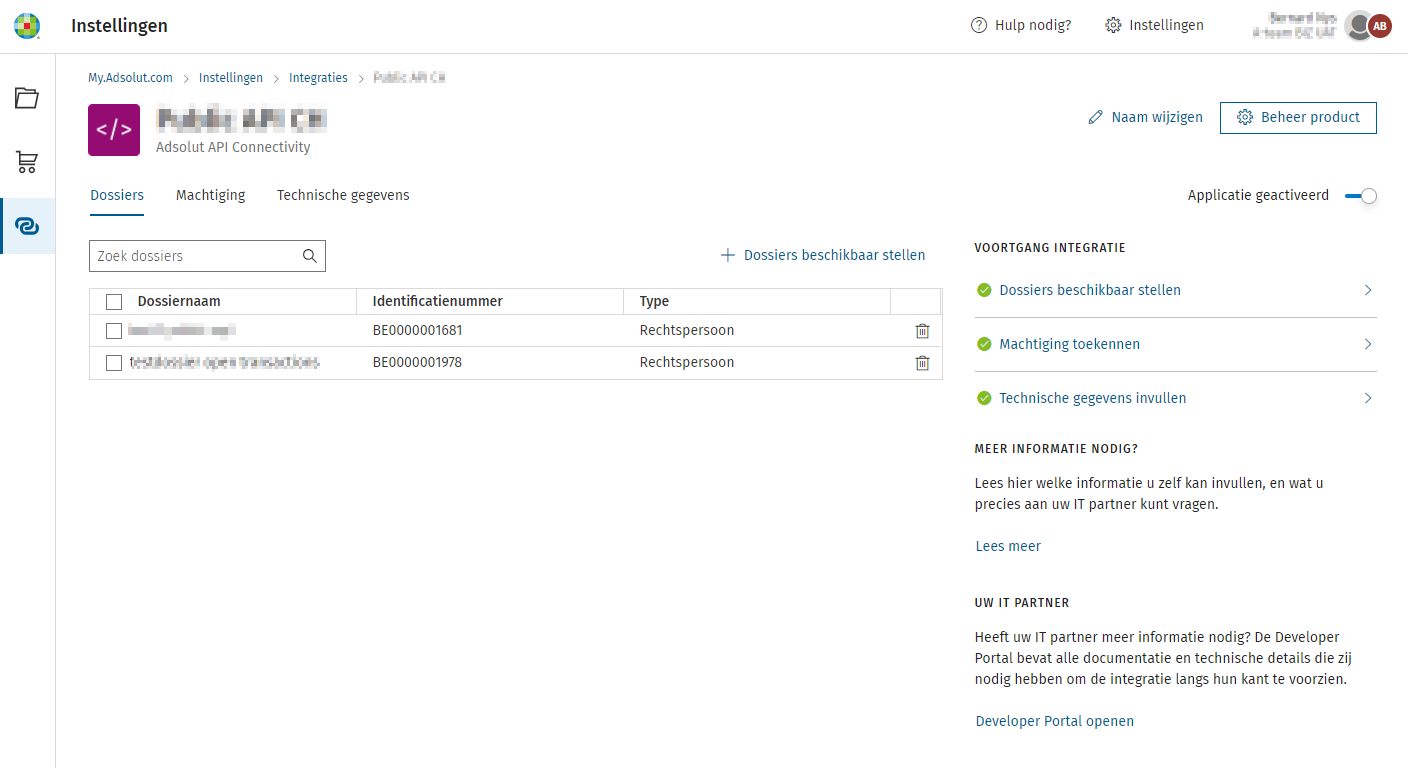
Ga naar Integraties, Adsolut API Connectivity om de dossiers te selecteren die u voor deze partner wilt beschikbaar maken.
Meer informatie: Hoe maak ik mijn eigen applicatie aan op My.Adsolut.com?