
Hoe kan ik een verzamelfactuur maken in KMO-beheer?
Hoe je in Adsolut een verzamelfactuur kunt maken, kan je bekijken in deze video. Onderaan vind je ook het stappenplan.
Stap 1: Ga naar KMO-beheer > Verkoop > Verkoopbonnen.
Er verschijnt een overzicht van de nog niet-gefactureerde verkoopbonnen.
Selecteer de bonnen die je wenst te factureren. Om meerder bonnen te selecteren kan je gebruik maken van de Ctrl- of Shift- toets.
Stap 2: Ga naar Verkoopbonnen > Facturatie en klik op Factureer. Hiermee factureer je de geselecteerde bonnen.
Het programma stelt als Facturatiedatum de datum van vandaag voor, maar die kan je op dit moment nog wijzigen.
Je kunt een minimumfactuurbedrag ingeven. Indien het totaal van de geselecteerde verkoopbonnen minder is dan het minimumfactuurbedrag, dan zal de factuur niet gemaakt worden.
Enkele voorwaarden voor het samenvoegen van verkoopbonnen op 1 factuur.
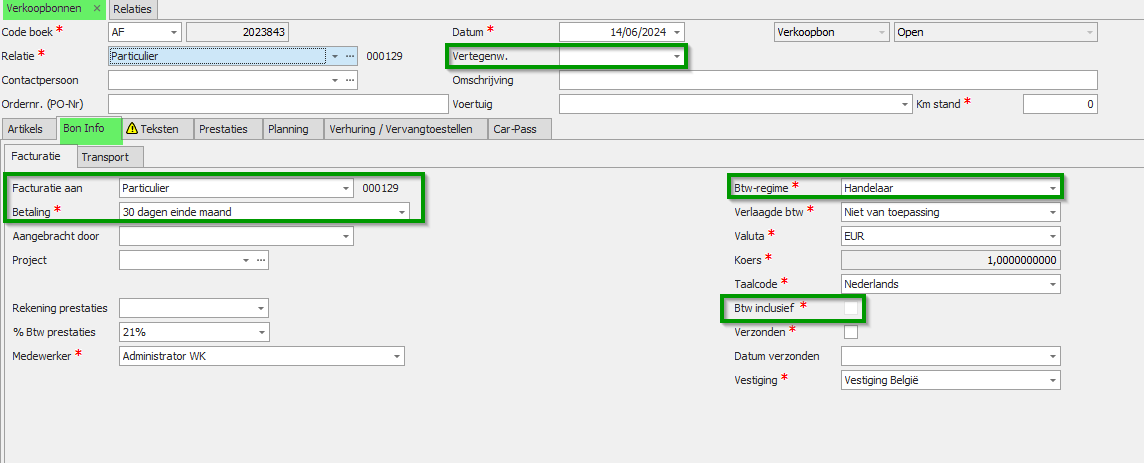
Bij het maken van een verzamelfactuur kijkt Adsolut naar de volgende gegevens:
- Vervaldatum: Het is niet mogelijk om verschillende vervaldata te gaan mengen. Indien de verschillende verkoopbonnen dezelfde vervaldatum hebben, dan wordt dat onmiddellijk gefactureerd.
- Vertegenwoordiger: De vertegenwoordiger in de verkoopbonnen moet hetzelfde zijn.
- Btw-regime: Het btw-regime moet hetzelfde zijn in alle verkoopbonnen.
- Korting contant: Als je gebruik maakt van 'Korting voor contante betaling', moet dit % op alle verkoopbonnen identiek zijn. Aangezien korting berekend wordt op het totale factuurbedrag, wordt er een opsplitsing gemaakt indien er afwijkende percentages zouden zijn op de verschillende verkoopbonnen.
- Facturatie-aan relatie: De facturatie-aan relatie moet in alle verkoopbonnen dezelfde zijn. Per facturatie-aan relatie wordt een aparte factuur gemaakt. De facturatie-aan relatie wordt standaard opgehaald uit de relatiefiche. Als daar geen facturatie-aan relatie is ingevuld, is de relatie ook de facturatie-aan relatie.
- Berekeningwijze: Verzamelfacturatie kijkt ook naar de berekeningswijze. (inclusief of exclusief). Dit is terug te vinden in de verkoopbon in de Bon Info.
- Per relatie geef je mee of verzamelfacturatie van toepassing is.
- Ga naar KMO-beheer > Beheer > Relaties
- Dubbelklik op de betreffende relatie
- Ga naar het tabblad Facturatie
- Vink de optie Verzamelfacturatie aan
- PO-nummer: meerdere (verschillende) PO-nummers op een verzamelfactuur voor een overheidsinstelling is niet mogelijk, omdat de overheid één uniek PO-nummer per factuur vraagt.
Leveradres (vanaf Adsolut 26.5) :
Binnen Peppol kan er slechts één leveradres per factuur worden opgenomen. Daarom werd er een extra instelling toegevoegd waarmee je bepaalt of een leveradres al dan niet opgenomen wordt in de Peppol-factuur.
Per relatie kan je instellen of het leveradres moet worden meegestuurd via Peppol.
Deze optie staat standaard aangevinkt wanneer de relatie geregistreerd is om facturen via Peppol te ontvangen.
De relate is geregistreerd om facturen te ontvangen via peppol
'Leveradres in Peppol' staat aangevinkt
→ Je kan geen verschillende leveradressen combineren op één factuur
→ Bonnen worden automatisch per leveradres gefactureerd'Leveradres in Peppol' staat uitgevinkt
→ Je kan wel verschillende leveradressen samen op één factuur zetten
De relate is NIET geregistreerd om facturen te ontvangen via peppol
- → Je kan altijd verschillende leveradressen combineren op één factuur
Tip: Als je werkt met serienummers, dan moeten deze ook allemaal zijn ingevuld, anders worden de verkoopbonnen niet opgenomen op de verzamelfactuur. |
Zie ook:
Adsolut KMO-beheer: Basis handleiding - Verkoop