
Hoe kan ik in Adsolut de aangiftes F01DGS en F02CMS (activiteiten met het buitenland: diensten en overdrachten) aanmaken?
1. Functionaliteit in het kort
- Beheer van de codelijst diensten en overdrachten via Systeembeheer -> Algemeen -> Codes di en overdr
- Aangifteplicht en default code in te stellen op grootboekrekening
- Code in te vullen tijdens het boeken van aankopen en verkopen
- Bestanden voor de aangifte aan te maken via een nieuw controlescherm onder boekhouding -> BTW -> Aangifte diensten en overdrachten
2. Aanpassingen in Adsolut
2.1 Beheer van codes
| Tip Er zijn reeds een deel codes beschikbaar in Adsolut, maar deze lijst wordt verder niet onderhouden. U kunt echter wel zelf codes toevoegen, wijzigen en verwijderen. Ook kunt u bestaande codes activeren of deactiveren. |
Het beheer van de codes, voor diensten en overdrachten, is in Adsolut mogelijk op een dossier onder het systeembeheer:
Klikken op de knop codes dienst en overdr opent het beheerscherm waar alle beschikbare codes verzameld zijn.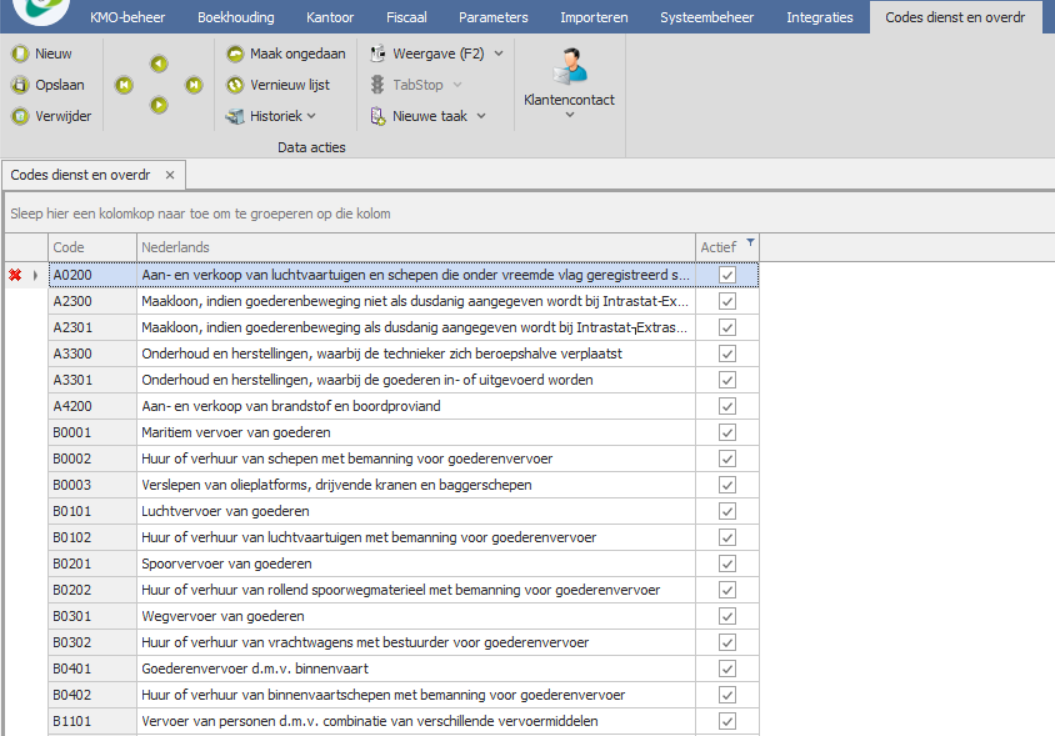
Via de grid kunt u de volgende kolommen rechtstreeks wijzigen:
- Nederlands: Omschrijving van de code in het Nederlands.
- Frans: Omschrijving van de code in het Frans.
- Engels: Omschrijving van de code in het Engels.
- Duits: Omschrijving van de code in het Duits.
- Actief: Enkel actieve codes kunnen gebruikt worden op aankopen en verkopen.
Er zijn reeds een deel codes beschikbaar in Adsolut, maar deze lijst wordt verder niet onderhouden. U kunt echter wel zelf codes toevoegen, wijzigen en verwijderen. Ook kunt u bestaande codes activeren of deactiveren.
| Tip Omschrijvingen worden niet opgenomen in het bestand nodig voor de aangifte. Ze zijn er om de gebruiker meer informatie te verschaffen over de codes. |
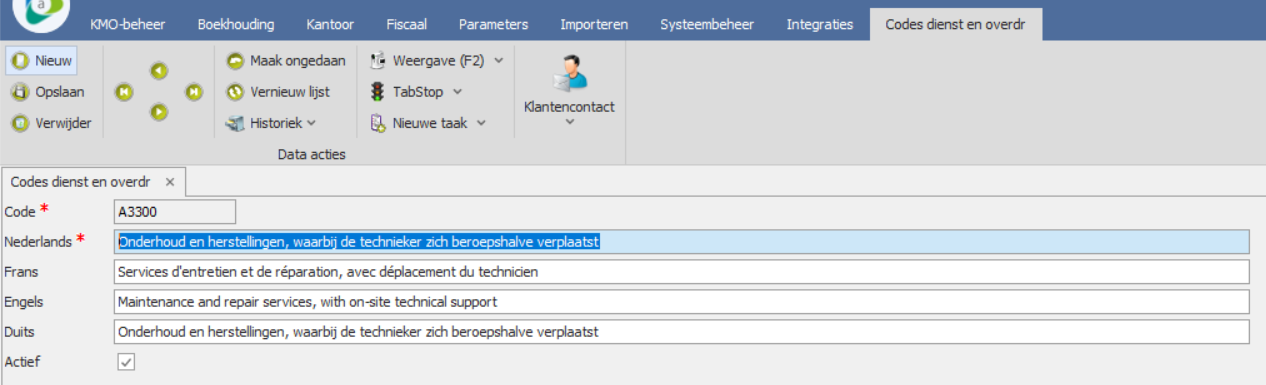
U kunt codes ook wijzigen door in één van de niet wijzigbare kolommen te dubbelklikken, via de knop Weergave (F2) in het ribbon of via de sneltoets F2:
- Code: Deze code wordt opgenomen in het bestand nodig voor de aangifte en moet overeenkomen met de code van de NBB.
- Aangemaakt door
- Aangemaakt op
- Gewijzigd door
- Gewijzigd op
Nadien opent het volgende scherm:
2.2 NBB-aangifte instellen op grootboekrekening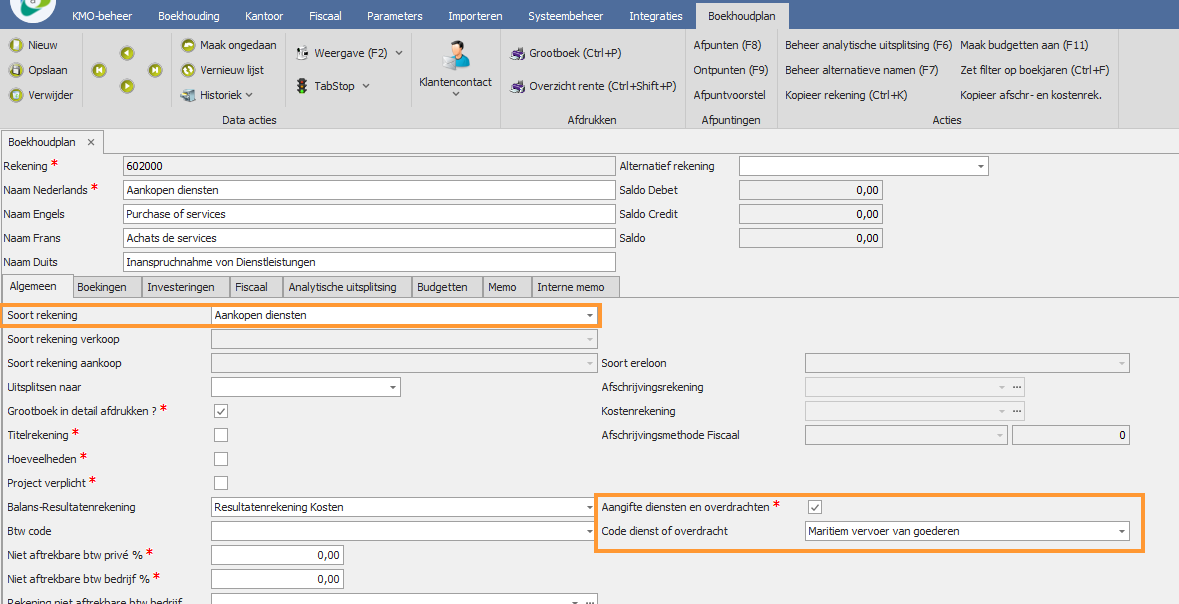
De volgende stap is het instellen van de grootboekrekeningen. U dient per grootboekrekening aan te geven of een aangifte dient neergelegd te worden:
- Aangifte diensten en overdrachten:
- Aangevinkt:
- Automatisch invullen van code tijdens boeken van aankopen en verkopen
- Detaillijnen van de aankoop of verkoop zichtbaar op het aangiftescherm
- Afgevinkt:
- Code wordt niet automatisch ingevuld tijdens boeken van aankopen en verkopen
- Detaillijnen van de aankoop of verkoop niet zichtbaar op het aangiftescherm
- Aangevinkt:
- Code dienst of overdracht: Code die automatisch moet worden ingevuld tijdens het boeken van een aankoop of verkoop
| Tip De functionaliteit werkt enkel voor niet BE-relaties en leveranciers. Hiervoor wordt gekeken naar de landcode van het BTW-nummer. Indien de klant of leverancier BE als landcode heeft, wordt er geen code automatisch ingevuld tijdens het boeken en de detaillijnen zijn niet zichtbaar op het aangiftescherm. |
2.3 Code dienst of overdracht invullen tijdens het boeken
Een nieuwe kolom is toegevoegd voor de detaillijnen van aankopen en verkopen, genaamd Code dienst/overdracht. De code wordt automatisch ingevuld indien deze op de grootboekrekening is ingesteld en indien het om een buitenlandse entiteit gaat. U kunt de code ook zelf aanvullen of wijzigen.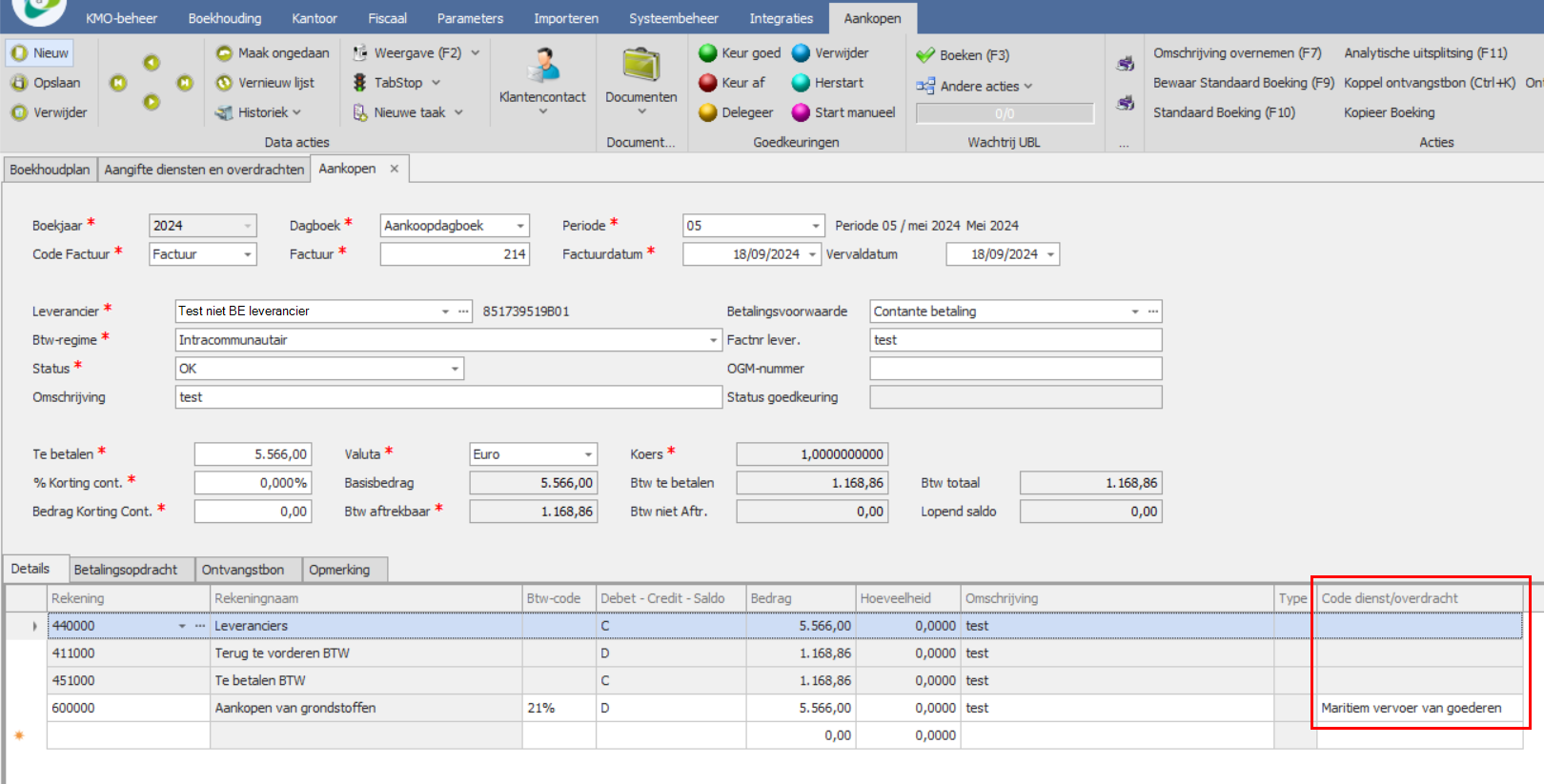
2.4 Aangiftescherm
Een nieuw scherm, genaamd Aangifte diensten en overdrachten, is beschikbaar waar u een overzicht krijgt van de detaillijnen die in aanmerking komen voor de aangifte. Dit scherm is beschikbaar op een dossier via Boekhouding -> BTW -> Aangifte diensten en overdrachten.
U dient op het volgende scherm het boekjaar, het type aangifte alsook de periodes in te vullen, zodat Adsolut de correcte data voor de aangifte kan ophalen: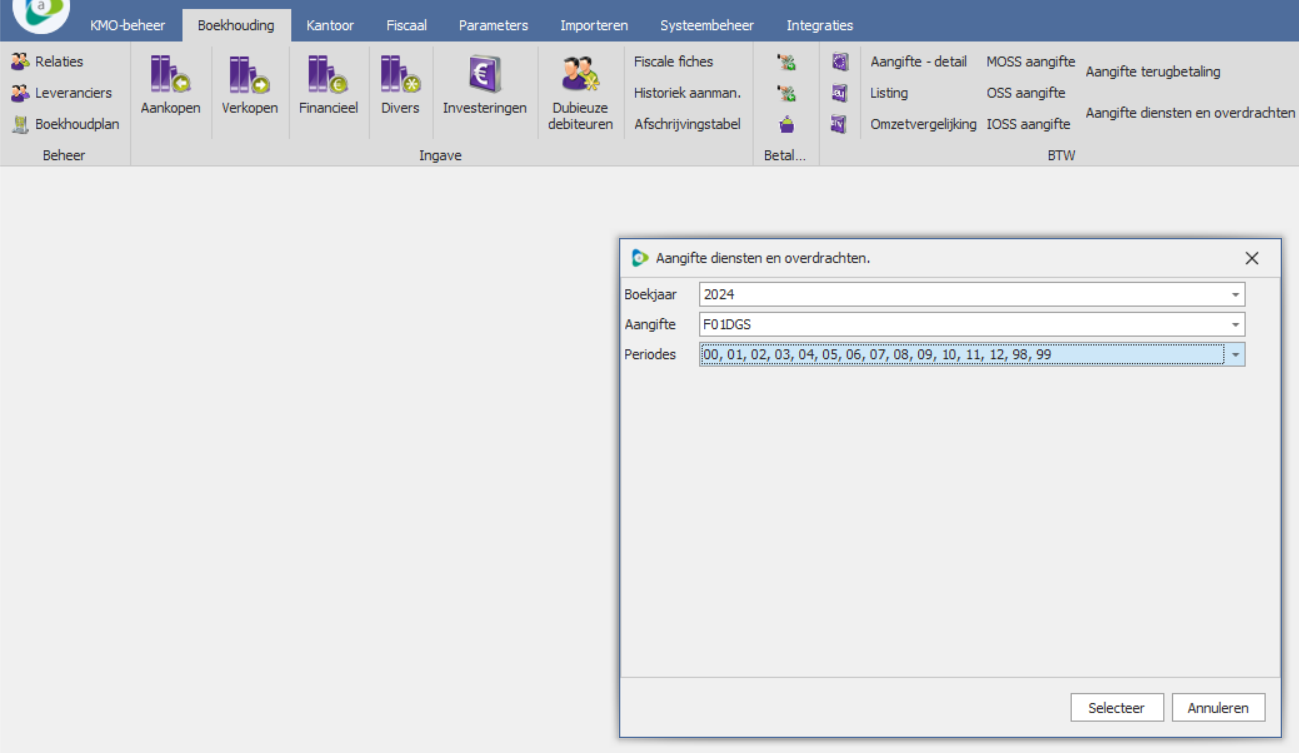
Nadien opent zicht het overzicht waar u de nodige controle kan uitvoeren alvorens het bestand aan te maken.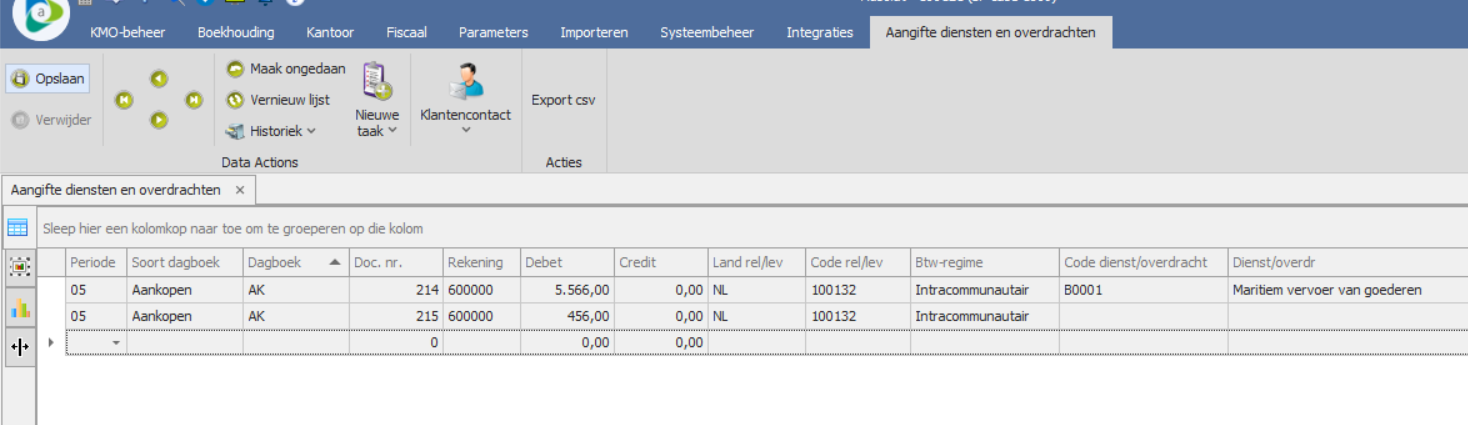
Zowel detaillijnen met als zonder code worden opgenomen in het overzicht. Maar enkel detaillijnen met een ingevulde code worden opgenomen in het bestand nodig voor de aangifte. De lijnen worden op het overzicht getoond zodat u alsnog een code kan meegeven. Door op een lijn te dubbelklikken kunt u de boeking openen en een code invullen.
Eens u klaar bent met het controleren van de data kunt u het bestand aanmaken door op de knop Export csv te klikken in het ribbon. Het csv-bestand kan nadien gebruikt worden om uw online aangifte te vervolledigen.