
Hoe kan ik in Adsolut een betaalbevestiging versturen naar mijn leveranciers vanuit het betaalbestand?
Hoe kan ik in Adsolut een betaalbevestiging versturen naar mijn leveranciers vanuit het betaalbestand?
Klik hieronder op het gewenste deel om sneller naar de gewenste info te gaan:
Wat is...
Betaalbevestiging instellen
Tekst betaalbevestiging instellen
Betaalbevestiging verzenden
Wat is een betaalbevestiging?
Een betaalbevestiging is een document waarin meer details van de verrichte betalingen worden opgenomen. Dit is vooral interessant indien u betalingen globaliseert. Uw leverancier krijgt in dat geval één betaling, maar de betaalbevestiging bevat wél informatie van de individuele betalingen.
Hoe en waar kan ik mijn betaalbevestigingen instellen?
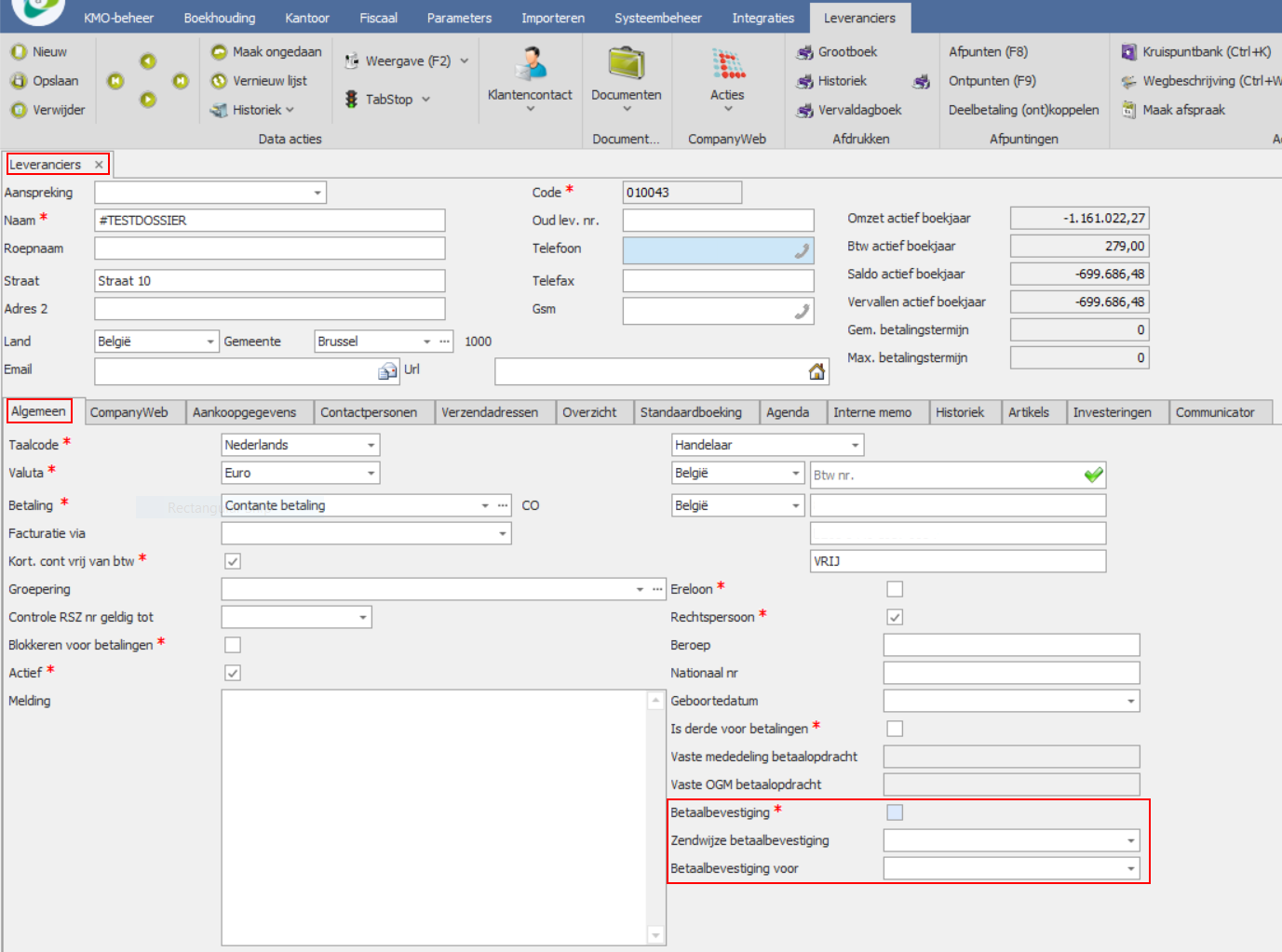
Betaalbevestigingen zijn per leverancier instelbaar. De volgende instellingen zijn bijgevolg beschikbaar op de leverancier zelf:
- Betaalbevestiging
- Aanvinken om voor deze leverancier de functionaliteit te activeren
- Afvinken om voor deze leverancier de functionaliteit te deactiveren
- Zendwijzebetaalbevestiging
- Betaalbevestigingen kunnen gemaild, geprint of gemaild en geprint worden
- Betaalbevestiging voor
- Alle betalingen opnemen in de betaalbevestiging
- Enkel geglobaliseerde betalingen opnemen in de betaalbevestiging
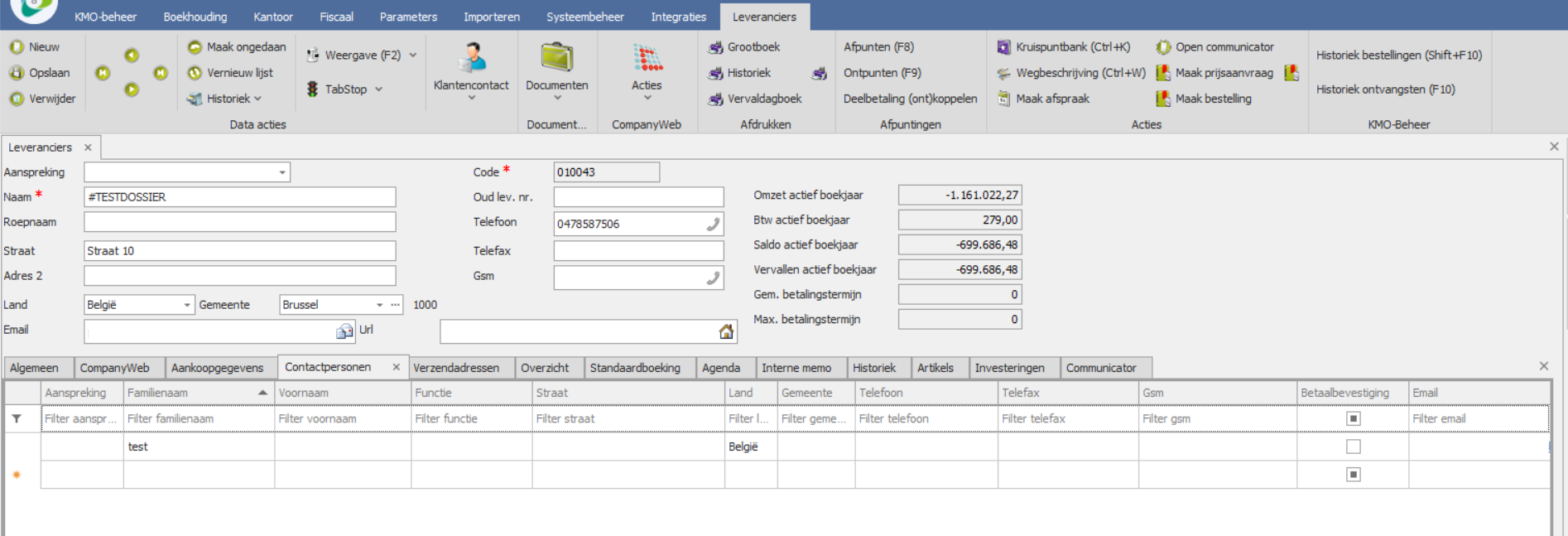
Aangezien betaalbevestigingen naar contactpersonen worden verzonden moet er ook een contactpersoon aanwezig zijn op de leverancier die betaalbevestigingen mag ontvangen:
- Een nieuwe kolom werd hiervoor voorzien voor de tabel onder tabblad Contactpersonen.
- U hoeft hiervoor geen nieuwe contactpersoon aan te maken indien er al één bestaat voor de leverancier. Wel moet het vinkje Betaalbevestiging aangevinkt worden op een contactpersoon.
- Indien de kolom niet zichtbaar is, kan u deze toevoegen via Veldkiezer.
Hoe en waar kan ik de tekst van een betaalbevestiging instellen?
Een nieuw scherm is beschikbaar onder Parameters > Boekhouding > Teksten algemeen.

Het nieuwe scherm laat u toe nieuwe of bestaande teksten te beheren.
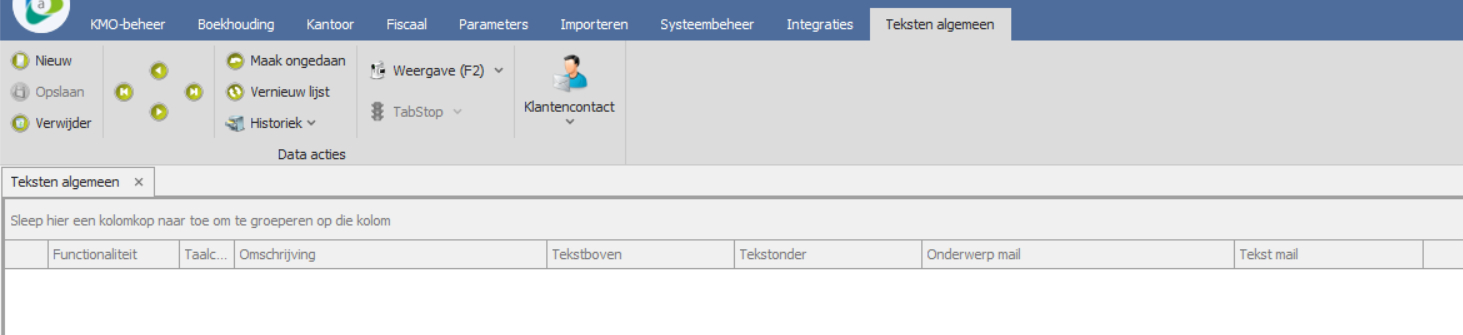
Er is standaard geen tekst voorzien. Maar de nieuwe functionaliteit is geïnspireerd door Parameters > Boekhouding > Teksten aanmaningen. Het volgende scherm opent zich indien u een nieuwe tekst of een bestaande opent.
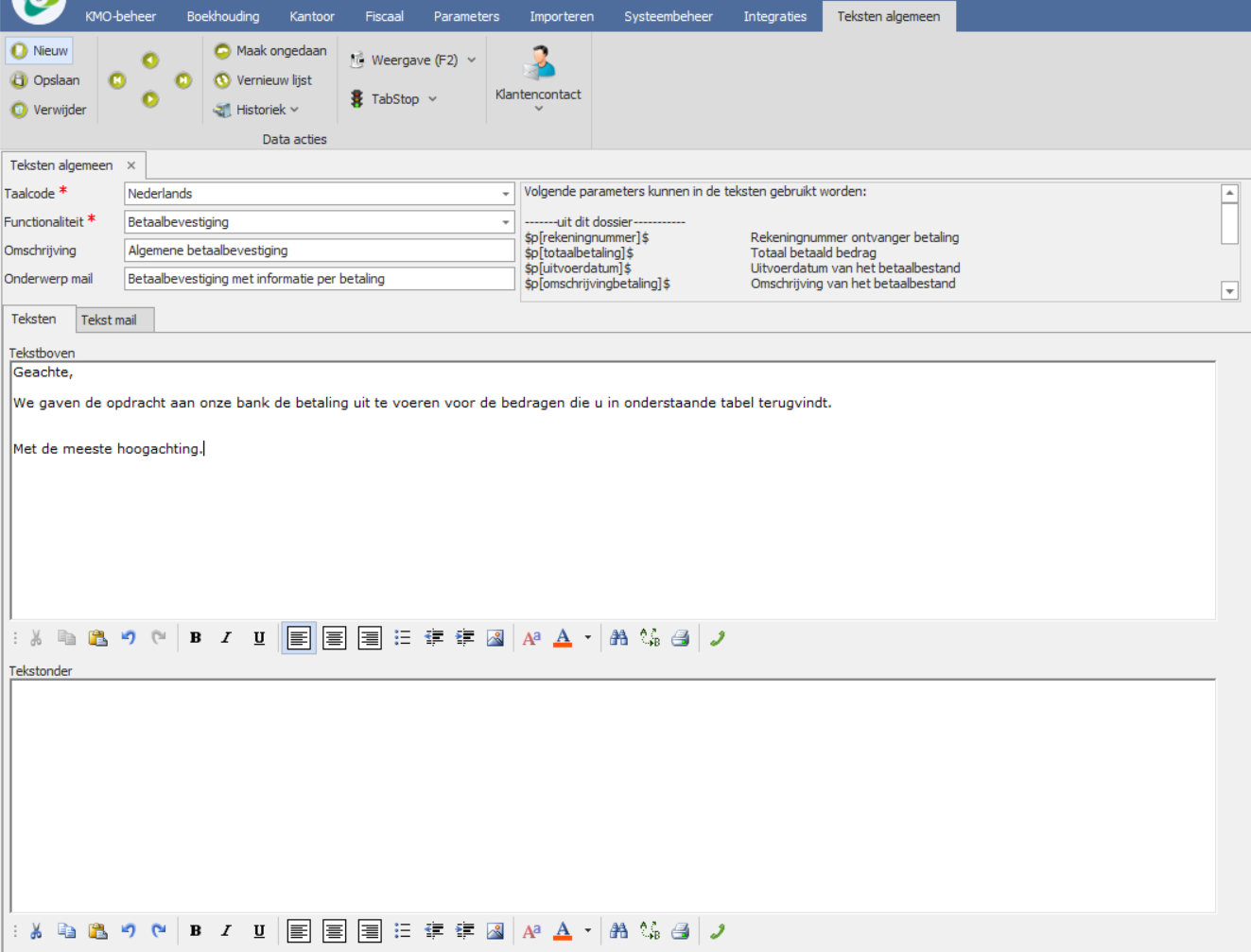
- Taalcode
- Taal van de betaalbevestiging
- Functionaliteit
- Betaalbevestiging is momenteel de enige keuze en moet voor deze functionaliteit geselecteerd worden
- Omschrijving
- Omschrijving van de tekst.
- Onderwerp mail
- Invulde onderwerp zal gebruikt worden indien de betaalbevestiging per mail wordt verzonden
- Tekst boven
- Tekst die wordt opgenomen in de betaalbevestiging boven het detail van de verrichte betalingen
- Tekst onder
- Tekst die wordt opgenomen in de betaalbevestiging onder het detail van de verrichte betalingen
- Tekst mail
- Inhoud van de mail indien de betaalbevestiging per mail wordt verzonden
De Tekst boven, Tekst onder en Tekst mail kan worden verrijkt met parameters die Adsolut zal vervangen met data van het dossier. Zo zal, bijvoorbeeld, de parameter $p[uitvoerdatum]$ worden vervangen met de uitvoerdatum van het betaalbestand waarvoor de betaalbevestiging worden opgemaakt.
Hoe en waar kan ik een betaalbevestiging verzenden?
Betaalbevestigingen worden per betalingsbestand verzonden. Dit kan ofwel op het overzichtsscherm ofwel door het betreffende betalingsbestand te openen. Het is echter niet mogelijk om voor meerdere betalingsbestanden bevestigingen te verzenden. Meerdere lijnen aanduiden alvorens op de knop Maak en verzend betaalbevestigingen te drukken zal resulteren in een leeg scherm.
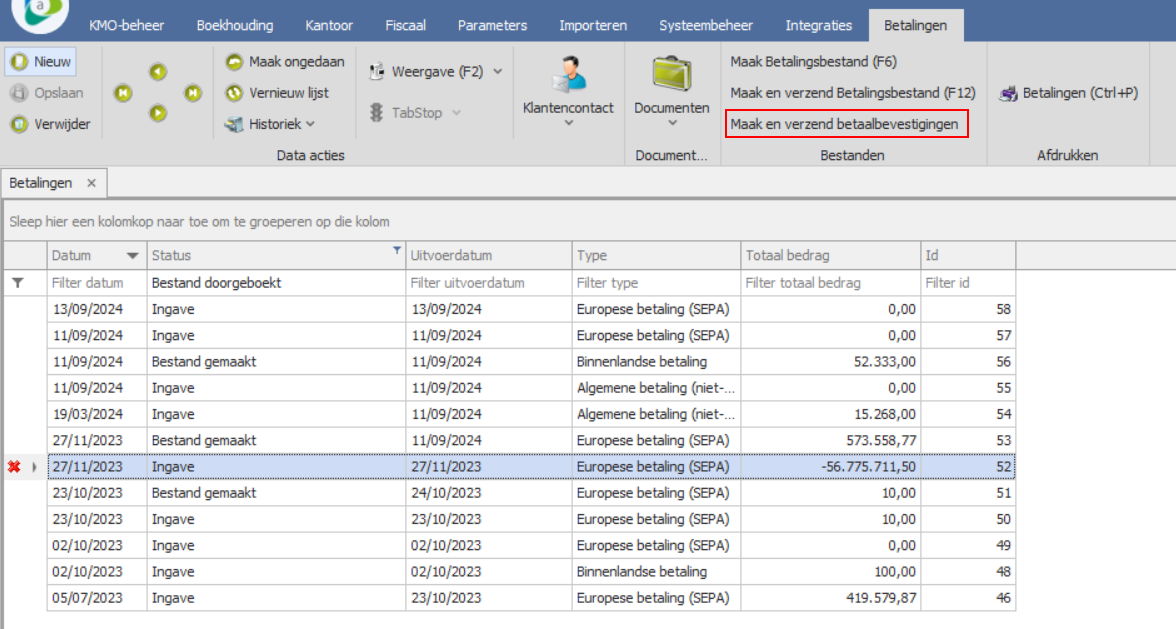
Maar indien u één lijn aanduidt in de tabel of een betalingsbestand opent zal het scherm opgevuld worden.
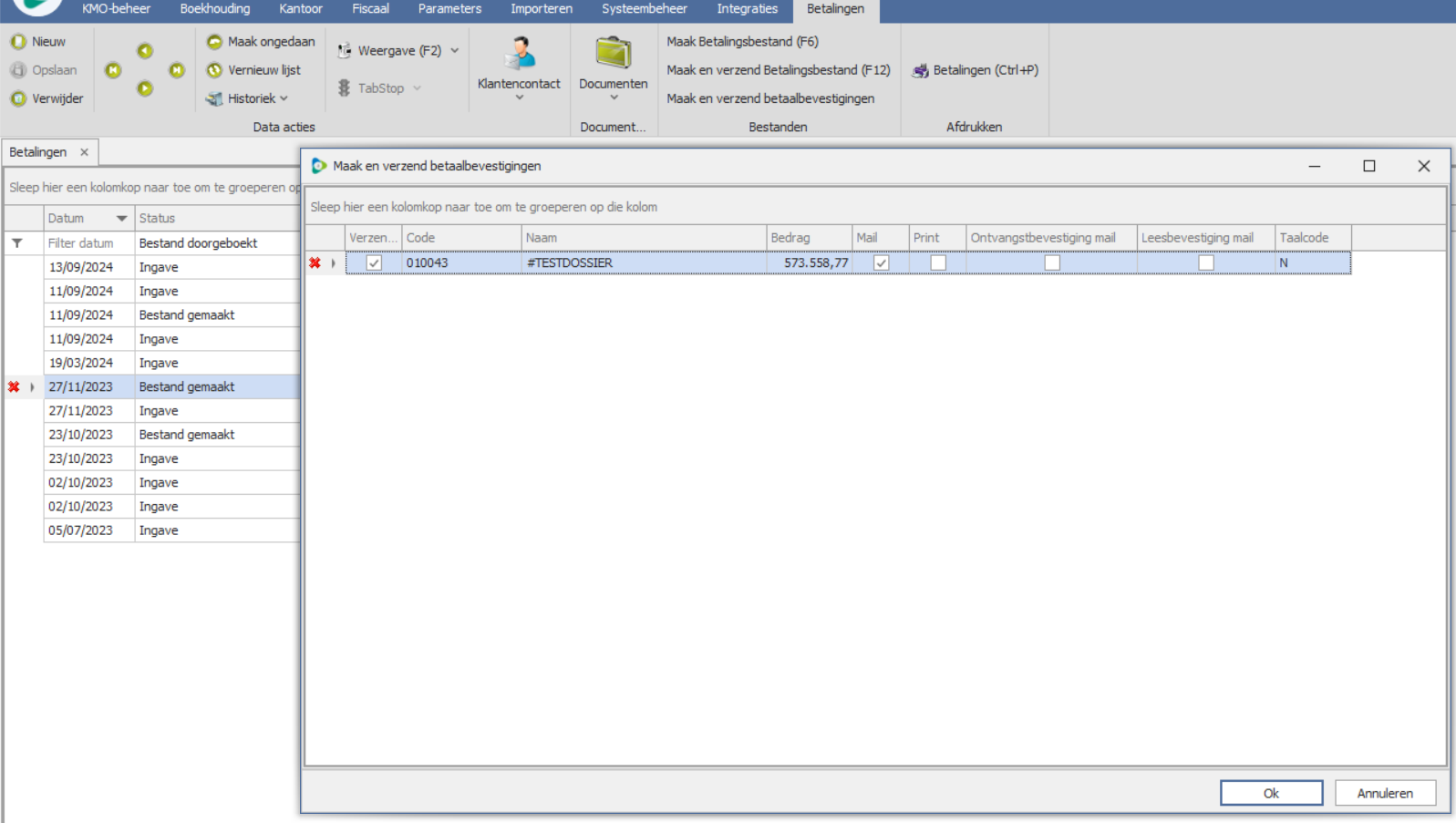
Op bovenstaand scherm kan u nog aangeven of een leverancier al dan niet een betaalbevestiging dient te ontvangen. Ook kan u de verzendwijze (print en/of mail) nog aanpassen en aangeven of u al dan niet een ontvangst- en/of leesbevestiging wenst te ontvangen indien de bevestiging per mail wordt verzonden. Druk op de knop Ok om de betaalbevestiging(en) te verzenden.