Hoe kan je inkomende Peppol facturen verwerken in Adsolut?
Je hebt reeds de nodige integraties uitgevoerd om Adsolut te koppelen aan het e-invoicingportaal.
Je ziet dat er facturen binnenkomen in de cloudwachtrij.
Instellen dagboek (eenmalig)
Om inkomende self-billing facturen te kunnen verwerken in Adsolut, dient er in de dossier settings een dagboek worden ingesteld.
We raden aan om hiervoor een apart dagboek aan te maken zodat de documentnummer niet overlapt met de nummering van de eigen verkoopfacturen.
U stelt het dagboek in onder 'Systeembeheer::Dossier Settings::OCR/UBL':

Hoe kan je Peppol-facturen verwerken uit de cloudwachtrij?
1. Knop "Boeken (SHIFT+F3)"
De flexibelste werkwijze is boeken via de knop Boeken (SHIFT+F3) en wordt door ons aangeraden als te gebruiken methode.
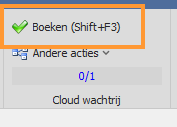
Je krijgt het beeld van de factuur zichtbaar en Adsolut zal de boeking voorbereiden op basis van de gegevens uit de Peppol-factuur, samen met een eventuele standaardboeking op de leveranciersfiche.
Je kunt de facturen één voor één overlopen en boeken.
Je kunt tijdens het boeken nog de nodige aanpassingen of aanvullingen doen aan de boeking, zoals bv. een analytische uitsplitsing, een voertuig koppelen, ...
Staat er een factuur in de wachtrij die je op dit moment nog niet wenst te verwerken of een factuur die je niet wenst te boeken, dan kun je via 'Andere acties' kiezen voor 'Later verwerken' of 'Niet verwerken'.
2. Boeken in bulk via "Details cloud wachtrij"
Het is ook mogelijk om facturen in bulk te boeken via de knop Details cloud wachtrij.
In dit scherm krijg je een overzicht van alle facturen die op dat moment in de wachtrij staan.
Je kunt via de vinkjes aanduiden welke facturen je wenst te verwerken.
Opgelet: bij deze bulkverwerking is het niet mogelijk om de boeking verder te verrijken. Zo kun je onder andere:
- geen regels boeken op andere grootboekrekeningen
- geen analytische uitsplitsing toevoegen
- geen voertuig koppelen
- geen investeringsfiche aanmaken enz.
Deze manier van verwerken wordt gebruikt voor de facturen met een andere oorsprong, waarbij de boeking in een eerdere stap al werd voorbereid, zoals bij:
- de verwerking van facturen via Basecone, of
- het importeren van facturen via API.
De grootboekrekening wordt in dit geval automatisch opgehaald:
- uit een eventuele standaardboeking op de leveranciersfiche, of
- bij afwezigheid daarvan, uit de default aankooprekening, die is ingesteld via Systeembeheer > Dossier Settings > Boekhouding.
2.1 Selectie van facturen verwerken via "Details cloud wachtrij"
Via 'Details cloud wachtrij' is het ook mogelijk om een specifieke selectie van facturen in bulk te boeken. Zo kun je er bijvoorbeeld voor kiezen om alle facturen van een bepaalde maand in één keer te verwerken via de details cloud wachtrij.
Opgelet: bij deze bulkverwerking is het niet mogelijk om de boeking verder te verrijken. Zo kun je onder andere:
- geen regels boeken op andere grootboekrekeningen,
- geen analytische uitsplitsing toevoegen,
- geen voertuig koppelen,
- geen investeringsfiche aanmaken, enzovoort.
Stap 1: Details cloud wachtrij
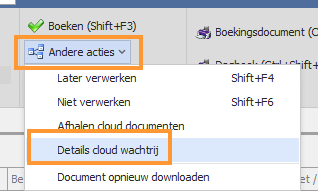
Ga in de tabel Cloud wachtrij naar Andere acties > Details cloud wachtrij
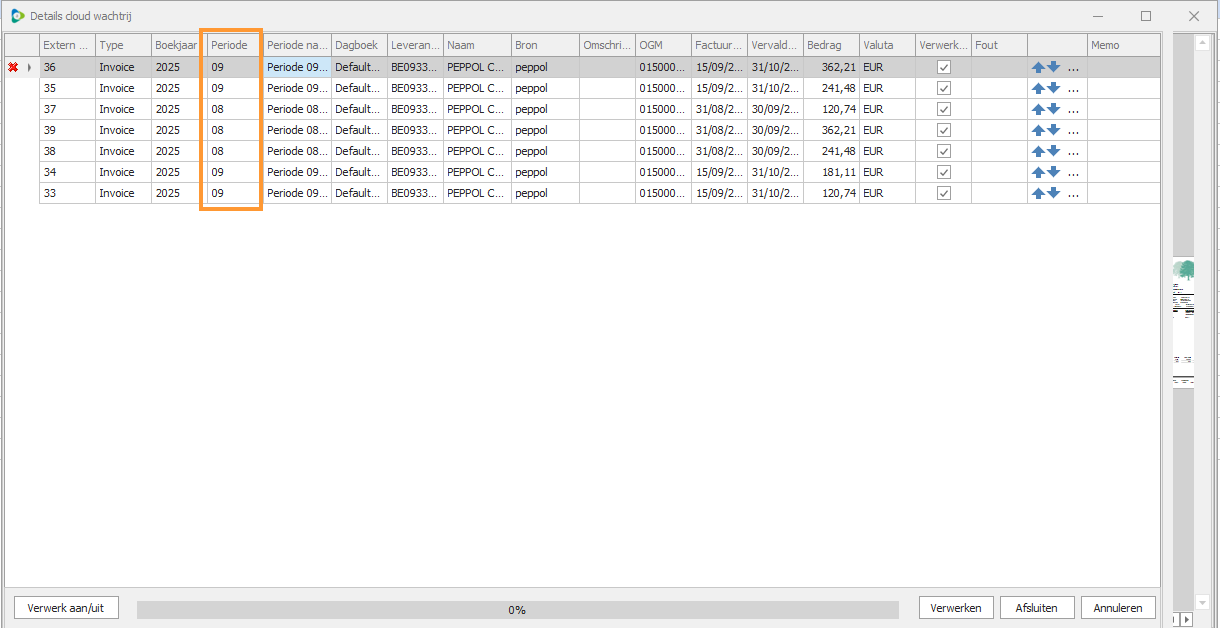
In dit voorbeeld worden facturen getoond voor periode 08 en periode 09.
Aangezien de btw‑aangifte van periode 08 nog niet is afgerond, wil je eerst deze facturen boeken, zodat de factuurnummering niet over verschillende periodes door elkaar loopt.
Stap 2: Selectie maken
Selecteer eerst alle facturen door op een willekeurige regel te klikken en vervolgens de toetsencombinatie Ctrl + A te gebruiken.
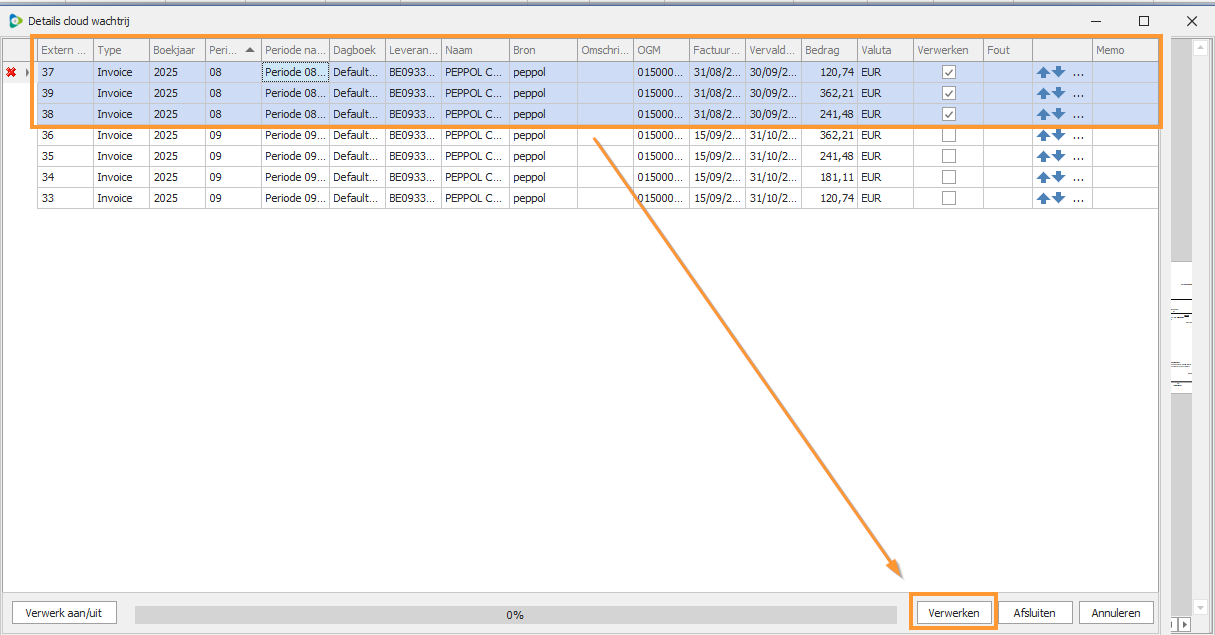
Wanneer alle regels geselecteerd zijn, klik je linksonder op Verwerk aan/uit.
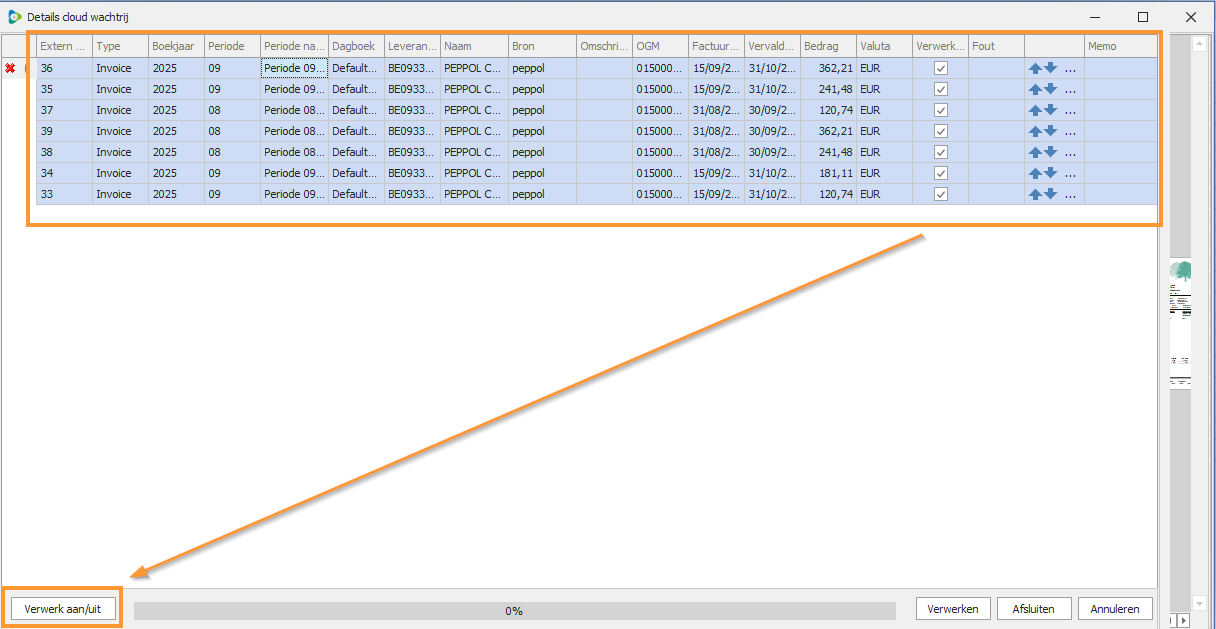
In de kolom Verwerken zul je zien dat alle vinkjes worden uitgezet.
Je kunt nu bijvoorbeeld enkel de facturen van periode 08 selecteren. Dit kan:
- handmatig, factuur per factuur, of
- door te filteren op periode.
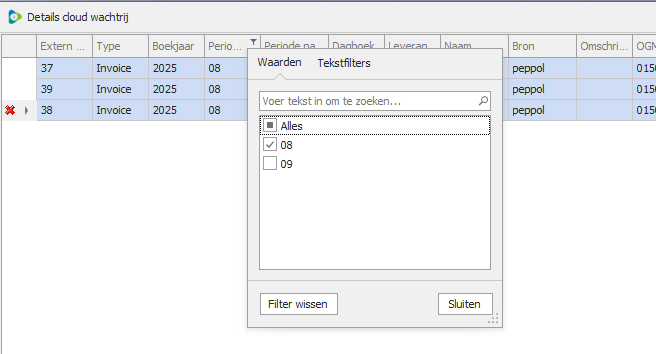
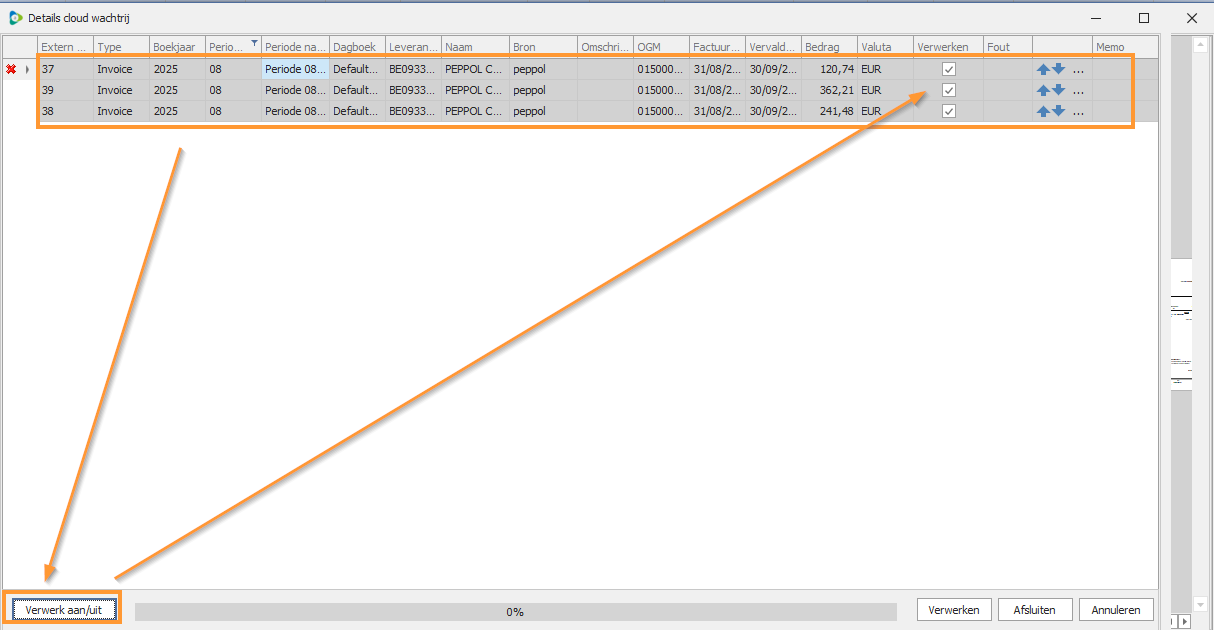
Selecteer opnieuw de zichtbare regels en klik onderaan opnieuw op Verwerk aan/uit, zodat het vinkje om te verwerken voor deze geselecteerde facturen weer wordt geactiveerd.
Stap 3: Verwerken
Om zeker te zijn dat er geen andere facturen zijn geselecteerd, kun je het best de filtering uitschakelen, zodat alle facturen opnieuw zichtbaar komen. Het vinkje om te verwerken zou nu enkel actief staan bij de facturen van periode 08. Je klikt op Verwerken om de facturen te boeken: