Hoe kun je een nieuwe versie (update) van Adsolut downloaden en installeren?
In dit artikel
Hoe weet je of er een update beschikbaar is?
Hoe installeer je een update?
Problemen tijdens de installatie oplossen
Hoe stel je de installatie uit tot een later tijdstip?
Hoe weet je of er een update beschikbaar is?
In de balk linksbovenaan is er een icoontje beschikbaar dat de status weergeeft. Hiermee kun je controleren of de versie up-to-date is, en of er een nieuwe versie beschikbaar is. Je kunt de download en installatie van hieruit starten.
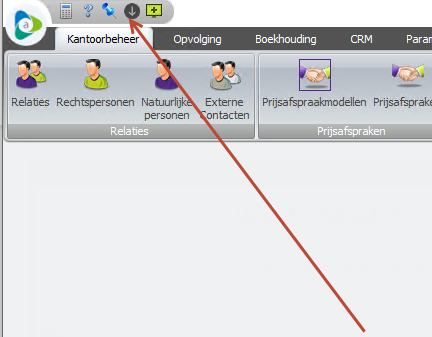
 | Adsolut is up-to-date. Er is geen nieuwere versie beschikbaar. Klik op het icoontje om de release notes te bekijken of subdossiers bij te werken die nog niet bijgewerkt zijn. |
 | Er is een nieuwe versie beschikbaar om te downloaden en te installeren. Klik op het icoontje om deze nieuwe versie te downloaden en te installeren. Tijden het downloaden heb je ook de mogelijkheid om de release notes te bekijken. |
 | Adsolut is niet meer up-to-date. Er is reeds een nieuwe versie gedownload. Deze versie moet je nog installeren. Klik op het icoontje. Je krijgt de keuze om de versie te installeren die reeds gedownload is, of een nieuwere versie te downloaden als deze reeds beschikbaar is. Tijdens het proces heb je ook de mogelijkheid om de release notes te bekijken. |
| Let op: Let op: voor je de update installeert, sluit je eerst alle openstaande Adsolut programma's af! Het is belangrijk dat Adsolut bij alle collega's wordt afgesloten. |
Optie 1: via de console-applicatie
Zo kun je de download en het installeren van de versie ook in batch starten, moet je niet door de verschillende stappen lopen en kan dit ingesteld worden met parameters.
Zie ook: Hoe weet je dat er een update beschikbaar is?
Optie 2: installatie door uw IT-partner
Deze optie kun je gebruiken wanneer je geen login hebt voor Adsolut. Geef onderstaande procedure aan jouw IT-partner.
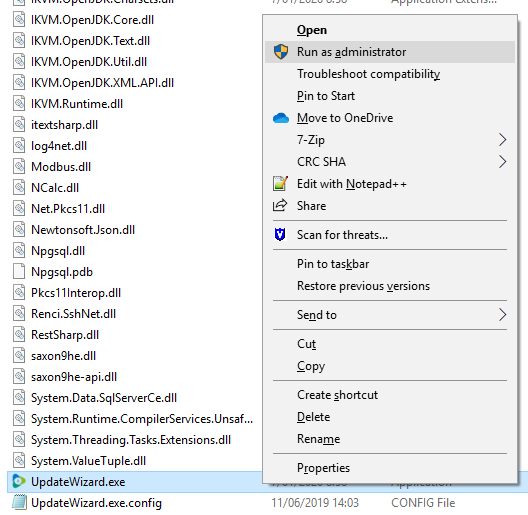
Het installatieprogramma voor de update vind je u in de map \Data_Adsolut\Adsolut\updatewizard.
In deze map start je het bestand UpdateWizard.exe (met behulp van de rechtermuisknop) op als Administrator.
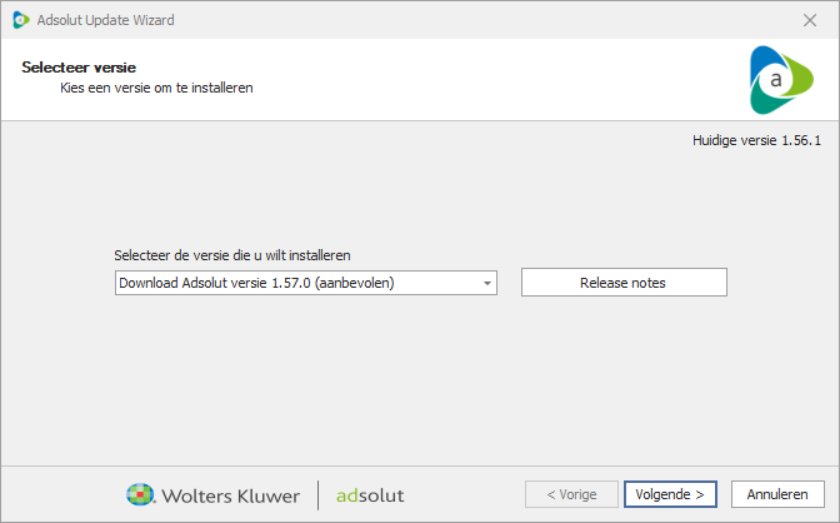
De installatieprocedure wordt gestart. Volg de stappen die voorgesteld worden tijdens het installatieproces.
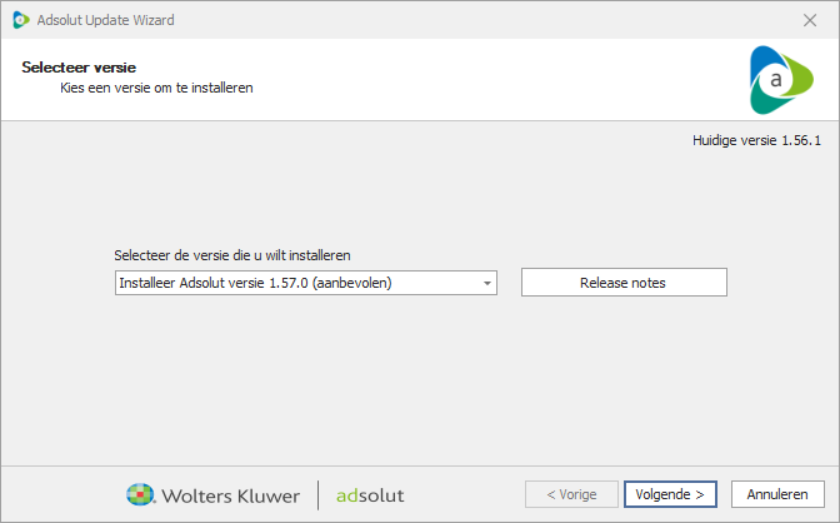
Klik op Volgende om verder te gaan.
Klik op Volgende om verder te gaan. De download wordt gestart.
De update is gedownloaded en kun je nu installeren. Klik op Volgende om verder te gaan.
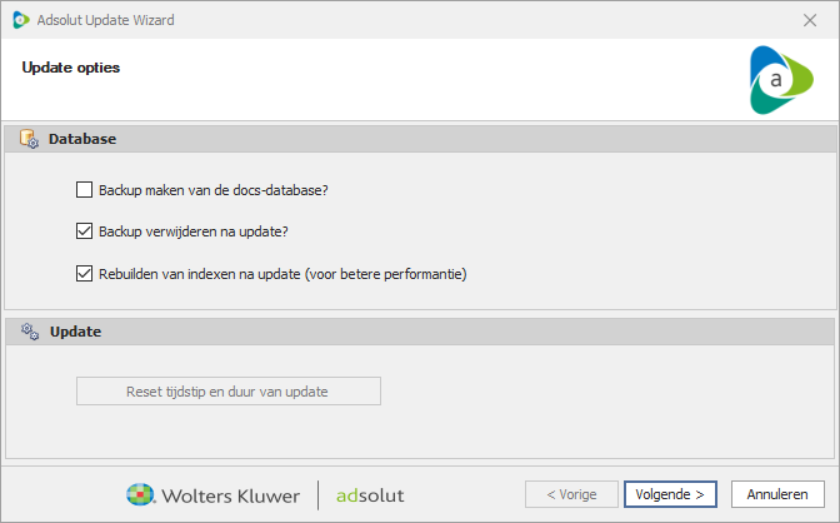
| Let op: We raden aan om voor de installatie een back-up te nemen van de documenten die gekoppeld zijn aan het Adsolut dossier. |
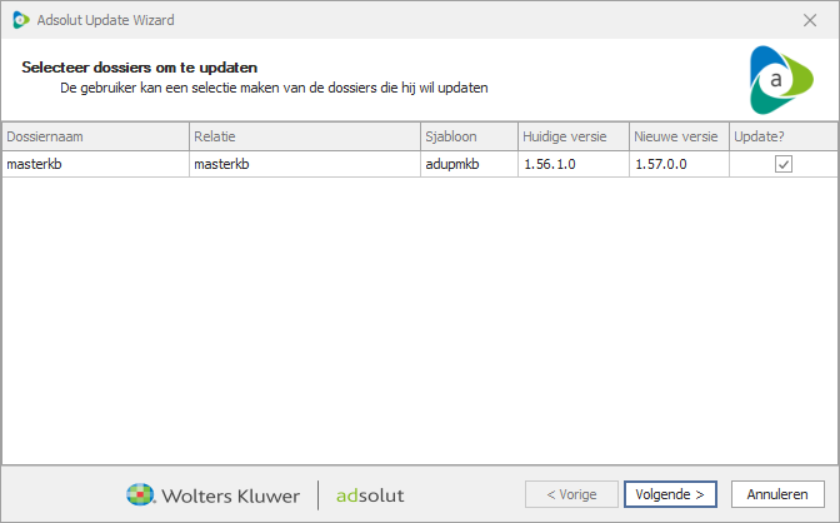
Plaats een vinkje in de kolom Update voor het MasterKB dossier en druk vervolgens opnieuw op Volgende om verder te gaan.
Het dossier wordt geüpdatet.
| Let op: De update kan vanaf dit punt niet meer geannuleerd worden! |
De installatie is nu voltooid. Klik op Eindig om verder te gaan.
Subdossiers updaten
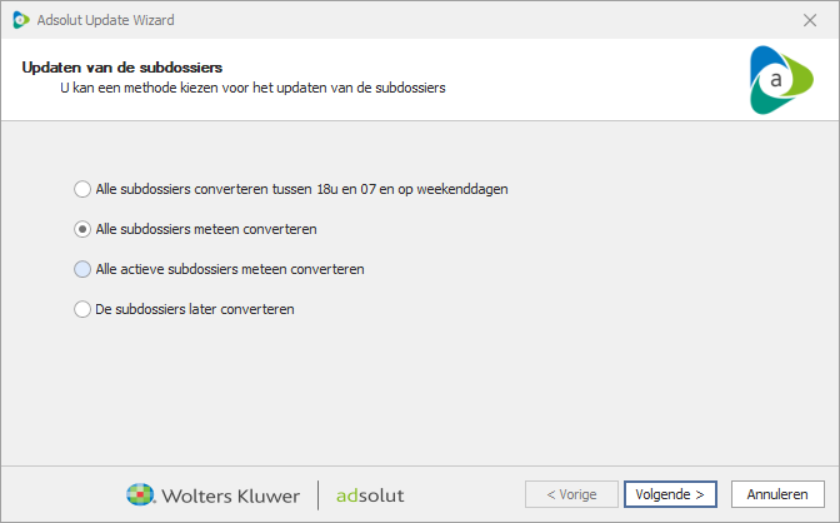
Het valt aan te raden na de update van de MasterKB ook meteen alle subdossiers up te daten.
Hierdoor worden deze meteen en onafgebroken geüpdatet.
Naargelang het aantal subdossiers plan je dit best in op een moment dat er tijd voor is. Ondertussen kan er wel verder gewerkt worden in Adsolut. Als een gebruiker een dossier opstart dat (nog) niet werd geüpdatet, zal Adsolut zelf voorstellen om het dossier te updaten.
Problemen tijdens de installatie
Tijdens de installatie zijn er een aantal controles die uitgevoerd worden om ervoor te zorgen dat er geen problemen zijn tijdens de update.
Adsolut dossier niet afgesloten
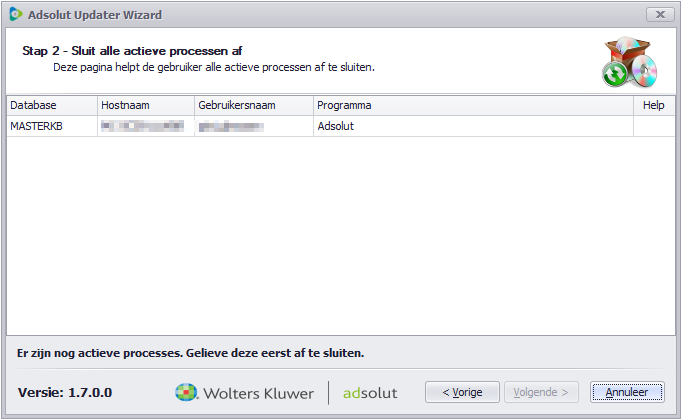
Als er toch nog een dossier openstaat, verschijnt onderstaand scherm.
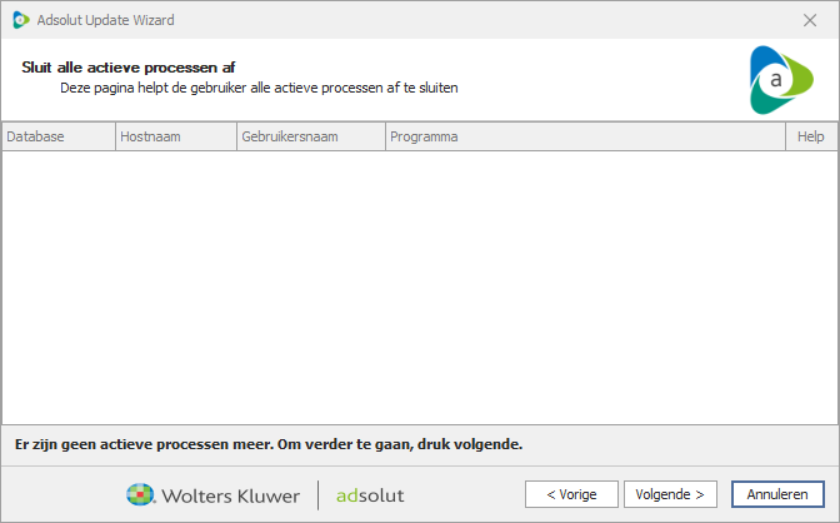
Sluit Adsolut/actieve processen af. Klik op Volgende om verder te gaan.
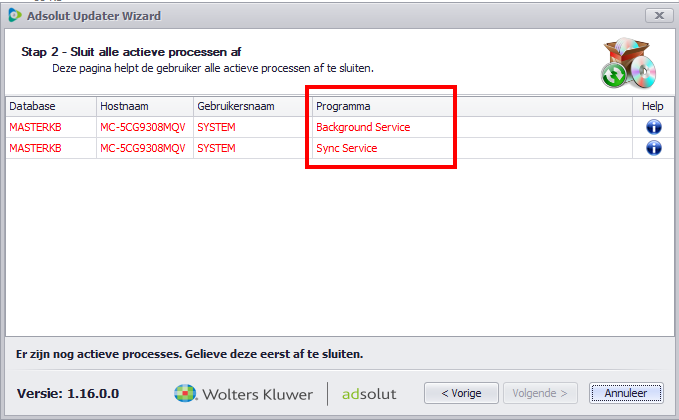
Indien er nog actieve processen op de achtergrond lopen, verschijnt volgend scherm:
Start het taakbeheer van uw computer en beëindig de achtergrondprocessen Backgroundservice en Sync service. 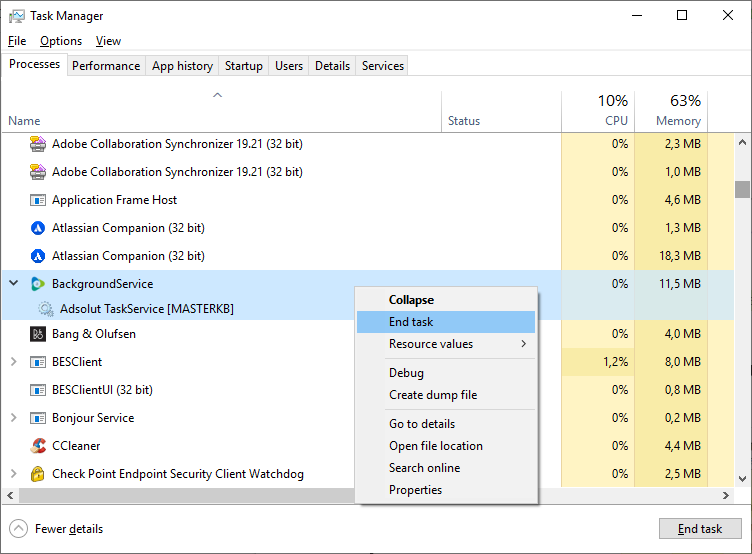
Volg daarna opnieuw de update wizard.
De Backgroundservice is niet op uw eigen toestel geïnstalleerd
- Log in op de server waar Adsolut / SQL geïnstalleerd staat.
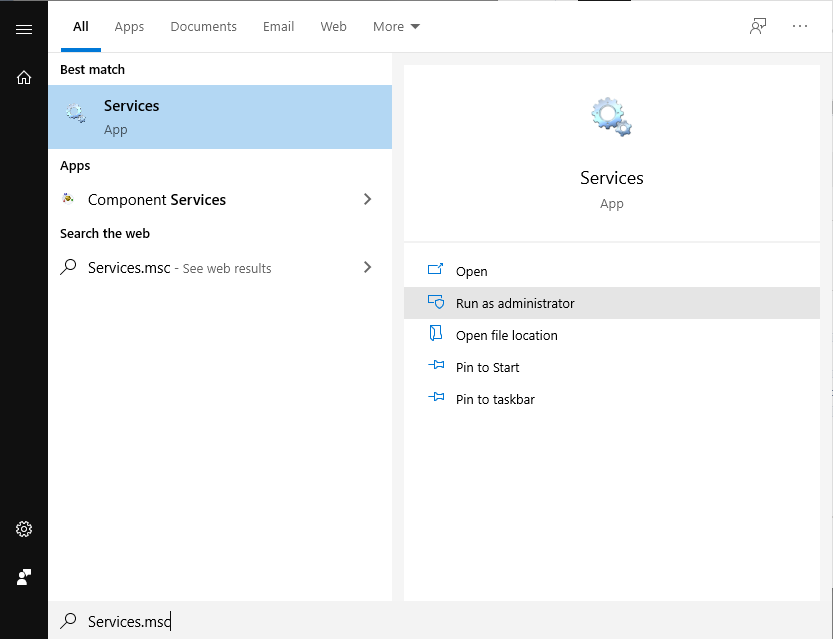
- Druk op de Windows-knop van uw computer
- Tik in het zoekveld Services.msc en voer dit uit als administrator.
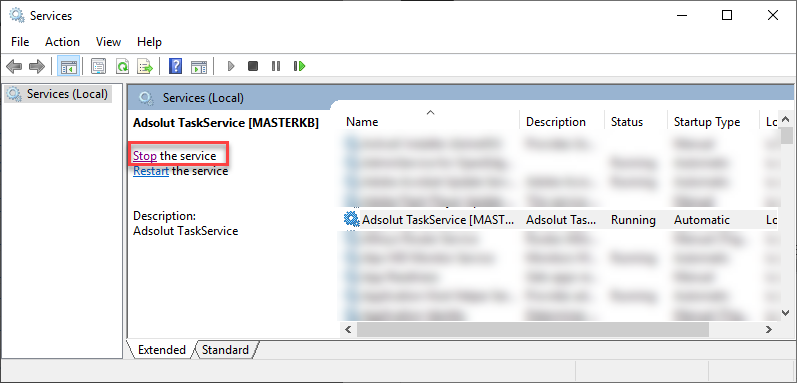
- Zoek naar "Adsolut TaskService [MASTERKB]".
- Klik met de linkermuisknop op de service "Adsolut TaskService [MASTERKB]".
- Daarna stopt u de service handmatig.
- Doe hetzelfde voor "Adsolut SyncService [MASTERKB]".
Na de update van Adsolut kan u de service op dezelfde manier terug starten.
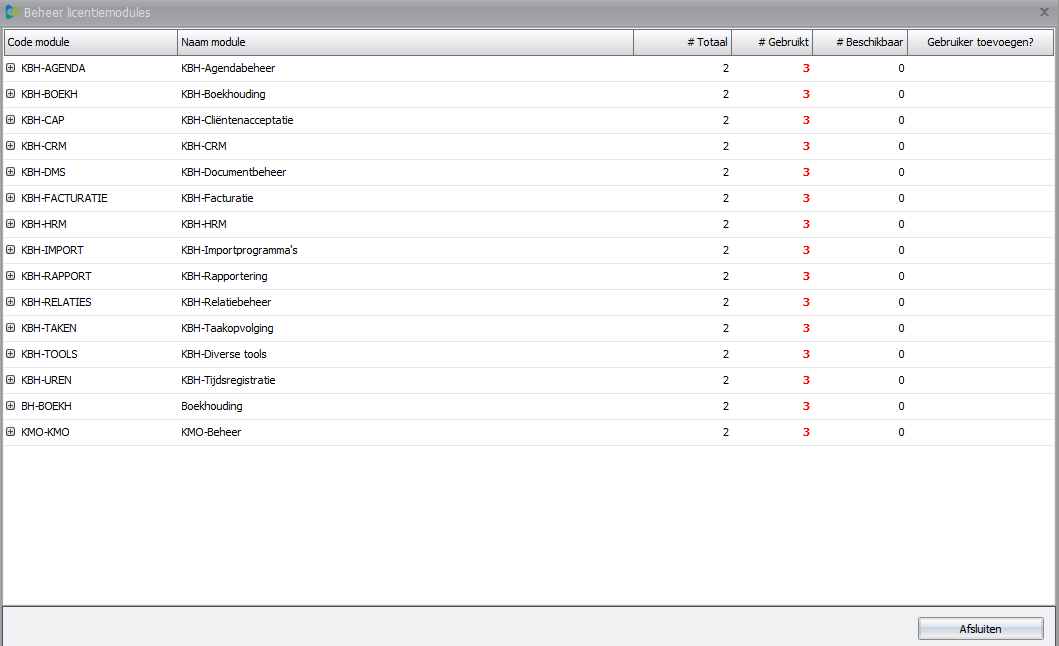
Meer gebruikers gekoppeld dan toegelaten volgens mijn licentie
Als de Update Wizard meldt dat er voor een bepaalde module(s) meer gebruikers zijn dan toegelaten in de licentie, dan kun je de update van Adsolut niet uitvoeren. Om dit op te lossen verwijder je gebruiker(s) op de module(s) die een probleem geven.
Hoe start je de installatie op een later tijdstip?
- Ga vanuit het hoofddossier (MasterKB) naar Systeembeheer > Instellingen > dossierinstellingen.
- Ga naar het tabblad AdsolutUpdate
- Geef een tijdstip mee wanneer je de update wil laten uitvoeren. Zo kun je Adsolut updaten buiten de kantooruren.
Tijdstip geplande update: wanneer je hier 12:00 opgeeft, wordt om 12:00 de eerste melding gegeven dat Adsolut zal afsluiten na 15 min. - Om 12:15 worden alle gebruikers afgemeld. Hou hier rekening mee. Indien je de update om 12:00 start, wordt bij Tijdstip geplande update 11:45 ingesteld.
- Duur geplande update: geef hier gemiddeld 00:30 in. Dit wil zeggen dat de gebruikers de komende 30 minuten niet kunnen aanmelden

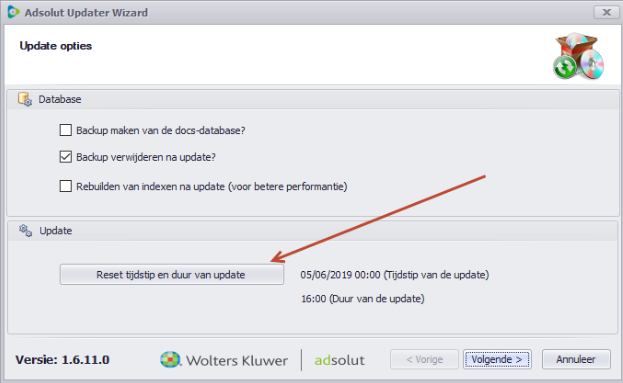
Bij het manueel opstarten van de Update Wizard heb je wel de mogelijkheid om de eerder ingestelde datum te resetten.