U wil meer weten over het opvragen van de btw-aangifte in Adsolut.  

Ons advies
Via Boekhouding – BTW-Aangifte (onder BTW) kunt u de btw-aangifte opvragen.


Alle aangiftes van de periodes waarin er bedragen zijn geboekt verschijnen automatisch in dit scherm. Het is met andere woorden niet nodig om de aangifte te berekenen. Geboekte gegevens die bewaard zijn worden onmiddellijk opgenomen in de aangifte.
Dubbelklik op de aangifte die u wenst te openen.
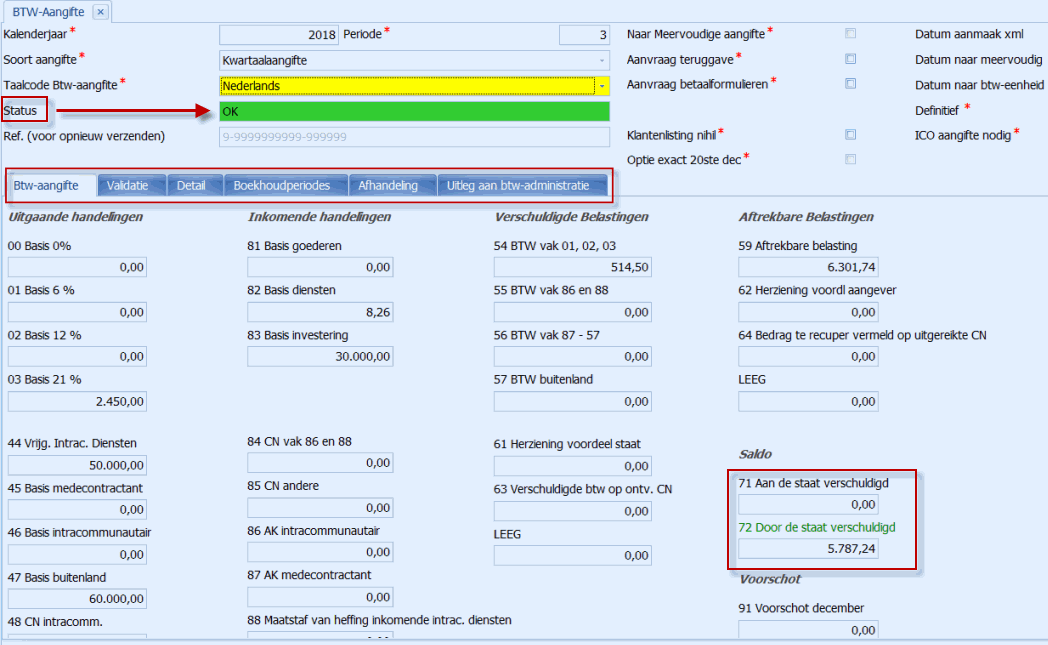

Tabblad Btw-aangifte
Dit tabblad geeft een overzicht van de verschillende vakken en de bedragen die erin opgenomen zijn in de gevraagde periode.

 
Aan de rechterkant verschijnt: in vak 71 het te betalen bedrag in het rood
In vak 72 het terug te vorderen saldo in het groen
 
De status van de aangifte kan zijn:

  • OK: de aangifte voldoet aan de vereisten

  • WARNING: er zijn opmerkingen mbt de bedragen in bepaalde btw-vakken, maar u kan de aangifte indienen.

  • ERROR: er zijn opmerkingen mbt bepaalde vakken en u kan de aangifte niet indienen.

  • De redenen vindt u terug op het tabblad Validatie.

 
Indien het resultaat in één van de btw-vakken een negatief getal oplevert, dan wordt dit getal overgedragen naar een volgende periode. Er verschijnt een sterretje naast het betreffende vak. Adsolut onthoudt dit negatief getal tot het vak in een toekomstige periode opnieuw positief wordt. Op dat ogenblik wordt het overgedragen bedrag automatisch verwerkt.

Tabblad Detail


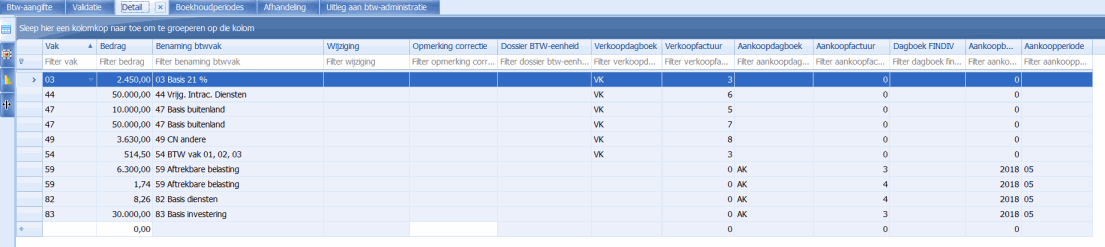
Hier vindt u een getailleerd overzicht van de samenstelling van de verschillende vakken die zijn ingevuld.
 
Door de juiste filters te gebruiken op bepaalde kolommen vindt u snel informatie omtrent vakken, bedragen, … terug.

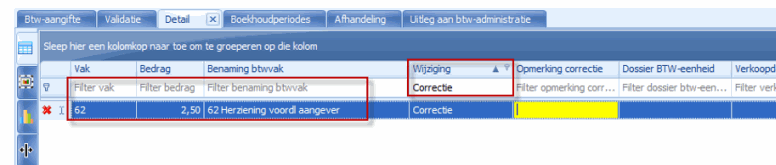
Het is mogelijk om manuele correcties te doen aan de btw-aangifte. Klik hiervoor in de filterrij in de kolom Wijziging en kies voor Correctie. In de rij die verschijnt, geeft u het vak waarin u de correctie wil opnemen, het bedrag van de correctie en een eventuele opmerking in.
 
Klik bovenaan bij Btw Acties op Btw-vakken herrekenen of druk op F5 indien u manuele correcties hebt ingegeven om de vakken opnieuw te berekenen.
 
Het ingeven van manuele correcties kan handig zijn indien u weet dat de boekhouding foutieve boekingen bevat of indien bepaalde boekingen nog ontbreken (vb. financiële boekingen) en u niet in staat bent om deze te corrigeren of in te geven vóór de aangifte moet worden ingediend. U kunt met andere woorden de aangifte tijdig en juist indienen en achteraf de foutieve boekingen corrigeren en de ontbrekende gegevens inboeken. Bewaar na het ingeven van de correcties de aangifte om de juiste cijfers in de vakken te zien.


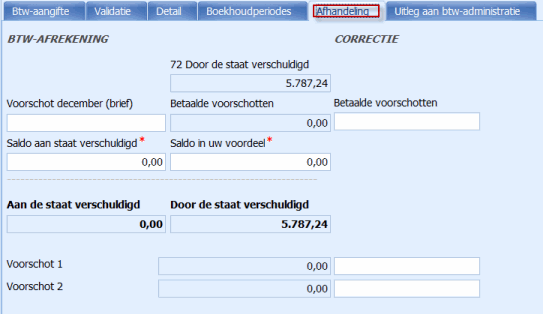
Tabblad Afhandeling
Hier vindt u het resultaat van de btw-aangifte terug. Betaalde voorschotten die in het financieel dagboek zijn geboekt worden hier verrekend.


Tabblad Uitleg aan btw-administratie
Op dit tabblad kunt u een aantal lijnen vrije tekst toevoegen aan de elektronische btw-aangifte.
Gerelateerde onderwerpen

Adsolut: postcode en/of gemeente is niet gekend of onbestaande in subdossier
Deze handleiding beschrijft hoe je in Adsolut nieuwe gemeenten kunt toevoegen: via relatie- of leveranciersfiche, direct in de gemeentelijst onder Parameters > Relaties > Gemeente, of door meerdere gemeenten te importeren vanuit een Excelbestand met kolommen voor landen_code, postcode en naam. Ook wordt benadrukt dat alleen Belgische gemeenten standaard aanwezig zijn en dat buitenlandse gemeenten handmatig toegevoegd moeten worden. Verder bevat de tekst tips over het beheren van landen en het verwijderen van dubbele gemeenten zonder NIS-code om systeemproblemen te voorkomen. Links naar aanvullende handleidingen worden meegeleverd.
Adsolut back-ups
Dit document geeft uitgebreide richtlijnen voor het maken, plannen en automatiseren van back-ups binnen Adsolut, inclusief het MasterKB (hoofddossier) en subdossiers. Het benadrukt het belang van ongewijzigde backupbestanden en het uitvoeren van back-ups buiten kantooruren om datacorruptie te voorkomen. Er worden drie backupniveaus besproken: binnen Adsolut, van SQL-databases (offline/ single_user modus vereist) en van bestandssystemen. Automatisering via ServiceTask wordt besproken, maar afgeraden vanwege cumulatieve opslag, handmatige opschoning en beveiligingsrisico’s. Advies is om gespecialiseerde software te gebruiken en wijzigingen altijd in overleg met een IT-partner door te voeren.
Waar moet ik op letten bij het ingeven van de naam van mijn onderneming, het ingeven van de rekeningnummers, en het meesturen van de kopie indentiteitskaart voor de registratie.
Bij de registratie van uw onderneming op het e-invoicingportaal is het belangrijk om de ondernemingsnaam exact in te geven zoals geregistreerd in de officiële ondernemingsgegevens. Controleer daarnaast dat de kopie van de identiteitskaart duidelijk leesbaar, volledig en geldig is. Bij het invoeren van de rekeningnummers dien je na te gaan dat alle IBAN-nummers correct zijn overgenomen en overeenkomen met de rekeningnummers van de onderneming. Een correcte invoer van deze gegevens voorkomt vertragingen of problemen tijdens de registratie.
Waar vind ik het nieuwe e-invoicingportaal (2025) en hoe activeren, openen en beheren?
Deze handleiding beschrijft het activatieproces van het nieuwe e-invoicingportaal via My.Adsolut.com, exclusief voor beheerders. Activatie is kosteloos en volgt automatisch via de tegel "Koop online". Na activatie verschijnen de links "Open" en "Beheer" voor toegang tot het portaal. Met "Open" beheert u facturen en dossierinstellingen, en met "Beheer" beheert u gebruikersrechten en abonnementgegevens. Extra informatie en prijsdetails staan op de productpagina. Het portaal biedt een onboarding en functionaliteiten voor efficiënte elektronische factuurverwerking. Meer info is beschikbaar via een ondersteuningslink.
Minimale versievereisten om het nieuwe e-invoicingportaal te kunnen gebruiken
Dit document informeert over de minimale versievereisten van Wolters Kluwer-software (zoals Adsolut, Expert/M, Vero, Briljant, Top Account) voor gebruik met het nieuwe e-invoicingportaal. Het benadrukt het belang van het updaten van de software en dat men beheerder moet zijn op My.Adsolut.com om het product te kopen en koppelingen te maken. Daarnaast wordt aangeraden lid te worden van ondersteuningsgroepen via het Support portaal om waardevolle informatie en meldingen te ontvangen over de software.