Leveranciersbeheer
-
Leveranciers
-
Creatie leveranciers
Beheer - Leveranciers
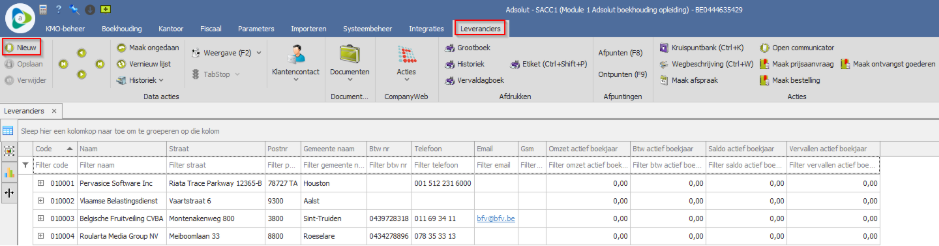
In een nieuw dossier is de lijst van leveranciers leeg. Klik linksboven op Nieuw of druk Ctrl + N om een nieuwe leverancier te creëren.
U kunt alle gegevens zelf ingeven of u kan ervoor kiezen om ze op te halen via VIES (Vat Information Exchange System). Indien u een abonnement hebt op CompanyWeb is het mogelijk om de gegevens via deze toepassing op te halen.
-
Tabblad algemeen
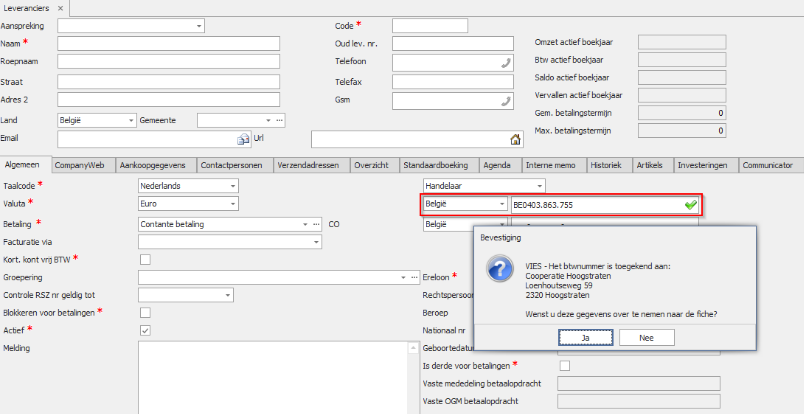
Als u de gegevens wenst op te halen via VIES of CompanyWeb geeft u het btw-nummer van de betreffende leverancier in gevolgd door Enter. Het programma vraagt om de voorgestelde gegevens over te nemen in de fiche. Adsolut kent geen code toe aan de leverancier. Dit gebeurt wel als u de gegevens bewaart via Opslaan (linksboven) of via CTRL + S. Ook als u de lijst opvraagt via F2 worden de gegevens bewaard en wordt een code toegekend.
-
Op Belgische ondernemingsnummers past Adsolut de rekenkundige controle toe. Bij ingave van een foutief nummer, verschijnt een rood kruis voor het nummer.
-
Het programma voert een controle uit op dubbele nummers. Indien dit het geval is, verwijst Adsolut in een melding naar de reeds bestaande leverancier met dezelfde code. Het blijft echter mogelijk om 2 leveranciers met hetzelfde ondernemingsnummer in te geven.
Volgende velden zijn belangrijk voor de boekhouding:
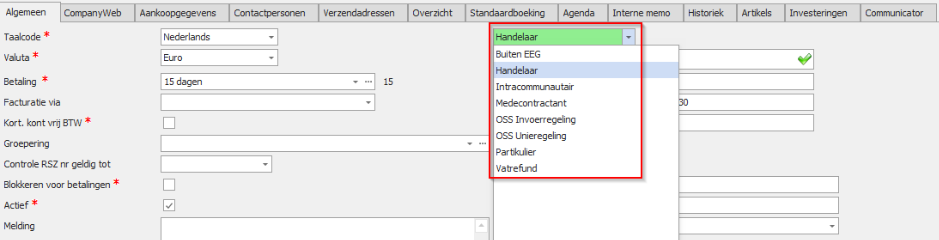
BTW-REGIME
-
Buiten EEG: voor het boeken van aankopen van goederen of diensten van buiten de Europese Unie
-
Handelaar: voor een klant of leverancier met een Belgisch ondernemingsnummer of btw-nummer
-
Intracommunautair: voor de aan- of verkoop van goederen of diensten uit/aan een EU-lidstaat verschillend van België
-
Medecontractant: voor werk in onroerende staat (bouwen, verbouwen, afwerken, inrichten, herstellen, onderhoud, … van onroerende goederen) door een in België gevestigde belastingplichtige die gehouden is tot het indienen van een periodieke btw-aangifte
-
OSS Invoerregeling: voor het boeken van verkopen aan particulieren met buitenlandse btw waar het gaat over IOSS goederen (voor zendingen van goederen <150EUR). Hier komen de goederen van buiten de EU.
-
OSS Unieregeling: voor het boeken van verkopen aan particulieren met buitenlandse btw, hier maken we een onderscheid tussen OSS diensten en OSS goederen.
-
Particulier: een klant of leverancier zonder ondernemingsnummer of btw-nummer
-
Vatrefund: voor het boeken van aankopen van goederen of diensten uit EU-lidstaten waar u een terugbetaling wenst van de betaalde buitenlandse btw.
BETALING
In elk dossier zit een tabel met standaard instellingen. U vindt ze terug onder Parameters, Boekhouding, Betalingsvoorwaarden. U kunt de tabel aanpassen of uitbreiden naargelang de noden van uw bedrijf of kantoor.
Bij het boeken van een aankoopfactuur berekent het programma de vervaldatum aan de hand van de ingegeven betalingsvoorwaarden. Deze zijn op dat ogenblik steeds aanpasbaar.
KORTING KONTANT VRIJ VAN BTW
Afhankelijk van het feit of uw leverancier de korting contant juist (vrij van btw) of onjuist (niet vrij van btw) berekent, vinkt u dit vakje aan of uit. In principe moet het vakje steeds aangevinkt zijn.
-
Tabblad aankoopgegevens
Hier kunt u de nodige instellingen doen betreffende VATrefundindien u een teruggave wenst van de btw die u in het buitenland betaald hebt.
U kunt hier aanvinken of de er voor de leverancier een aanvraag tot terugbetaling van de btw ingediend kan worden.
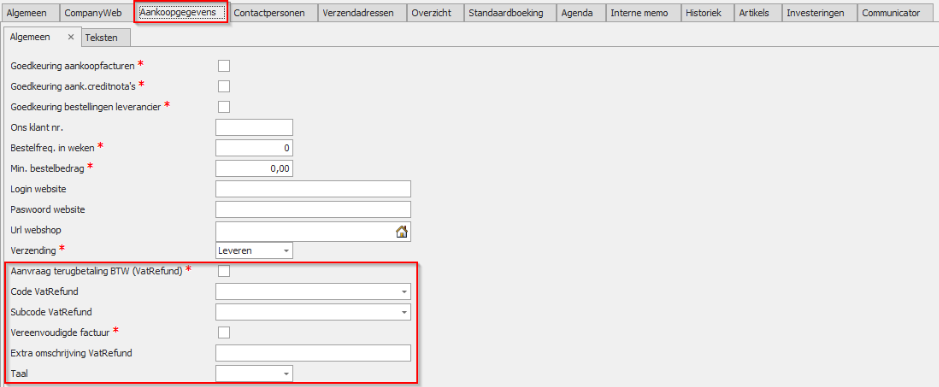
CodeVatRefund: De defaultcode voor welke uitgaven er een terugbetaling aangevraagd kan worden. Bv Logies
SubcodeVatRefund: De gedetailleerde code voor welke uitgave en een terugbetaling aangevraagd kan worden.
Vereenvoudigde factuur: Indicatie of de leverancier een vereenvoudigde factuur heeft afgeleverd
Extra omschrijvingVatRefund: Een extra omschrijving van de uitgaven.
Taal: De taal waarin de extra omschrijving ingegeven is.
Indien u op leveranciersniveau de checkbox ‘Aanvraag tot terugbetaling btw (VATRefund) aanvinkt, krijgt u bovenstaande default waardes voorgesteld. Indien zowel op leveranciersniveau als op rekeningniveau default waardes zijn ingevuld, hebben de waardes op leveranciersniveau voorrang.
-
Tabblad overzicht
Hier krijgt u een overzicht van alle boekingen van een betreffende leverancier. Door te dubbelklikken op een bepaalde lijn, wordt de boeking geopend. In financiële en diverse verrichtingen positioneert Adsolut de cursor automatisch op de juiste detaillijn. Door te filteren en te sorteren kunt u de getoonde informatie aanpassen.
-
Tabblad standaardboeking
Op het tabblad Boekingen geeft u de rekening(en) in waarop u de kosten wenst tegen te boeken. De ingegeven rekening(en) wordt/worden voorgesteld tijdens het boeken. Tijdens het boeken kunt u de voorgesteld rekening nog steeds aanpassen. Het is ook mogelijk om de gebruikte rekeningen op te slaan vanuit de boeking van de factuur.

Op het tabblad Intrastatgeeft u de intrastatgegevens in die mogen worden voorgesteld bij het boeken. Dit is enkel noodzakelijk indien u intrastat plichtig bent.


Lijst leveranciers
Beheer - Leveranciers
Een lijst van de leveranciers van het dossier waarin u werkt, verschijnt in Adsolut sowieso op het scherm als u de leveranciers opent.
Via de veldkiezer selecteert u de gewenste kolommen. Ook de sorteringen en de filters past u op het scherm aan.
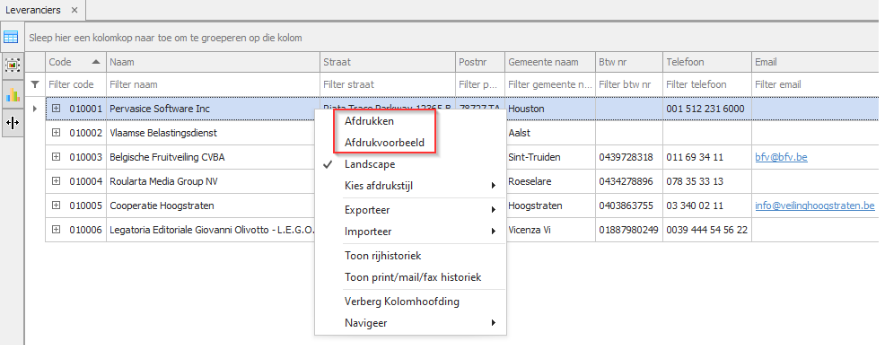
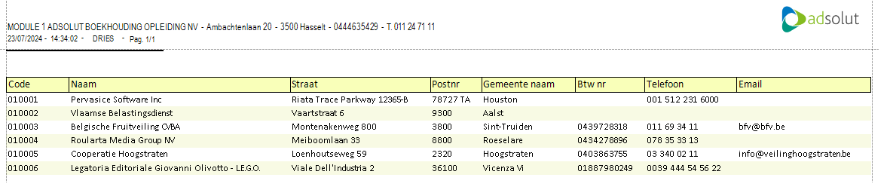
Om de lijst op het scherm te bekijken of af te drukken, klikt u op de rechtermuisknop en kiest u Afdrukken of Afdrukvoorbeeld.