
Offertes, orders en verkoopbonnen maken in de Adsolut Sales app
Zowel vanuit een relatie als vanuit de artikelcatalogus kan er gestart worden met een nieuwe offerte, order of verkoopbon.
Creëer een document vanuit een relatie
Open een relatie en klik in de blauwe balk rechtsboven op het catalogus-icoon.
Afhankelijk van de grootte van uw scherm kan deze functionaliteit verborgen zitten achter de drie puntjes.

De artikelcatalogus wordt geopend en alle gecreëerde documenten worden vanaf nu aan deze relatie verbonden.
Zo kan er ook rekening gehouden worden met de prijscategorie van de relatie, eventuele prijsafspraken en kortingen.
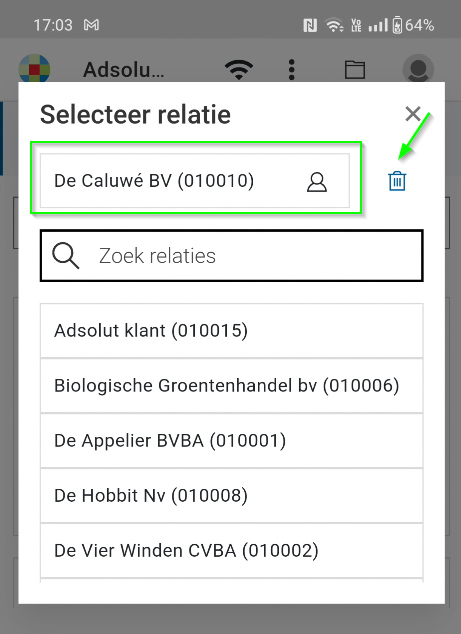
Bovenaan het catalogusscherm geeft een rode stip in hetzelfde icoon met een mannetje aan dat er een relatie is geselecteerd.

Klik op dit icoon om te zien welke relatie is geselecteerd of om een andere relatie te selecteren.
Tik op het vuilbak-icoon om de geselecteerde relatie te verwijderen.
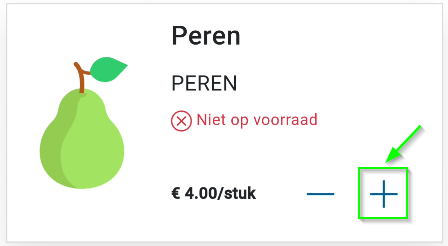
Zoek het gewenste artikel in het overzicht en tik op de plus-knop van het gewenste artikel om het toe te voegen aan het zogenaamde winkelmandje.
Met de min-knop kan u de hoeveelheid verminderen. Door de hoeveelheid op nul te zetten, wordt het artikel verwijderd uit het winkelmandje.
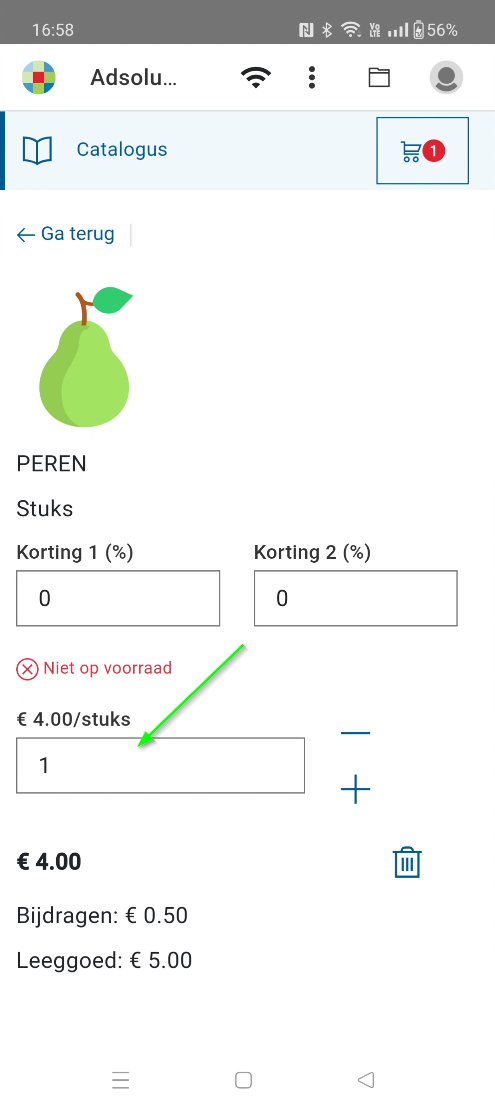
Om direct een hoeveelheid in te tikken i.p.v. de min- en plus-knoppen te gebruiken, klikt u op de artikeltegel om het detailscherm van het artikel te openen.
Op dit scherm kan u de hoeveelheid op 0 zetten door op het vuilbakje te klikken.
Als u klaar bent, drukt u op het winkelmandje rechtsboven om het overzicht van de bestelde artikelen te bekijken.
Deze knop toont meteen ook hoeveel verschillende artikelen - dus niet het totaal aantal artikelen - er reeds werden geselecteerd.

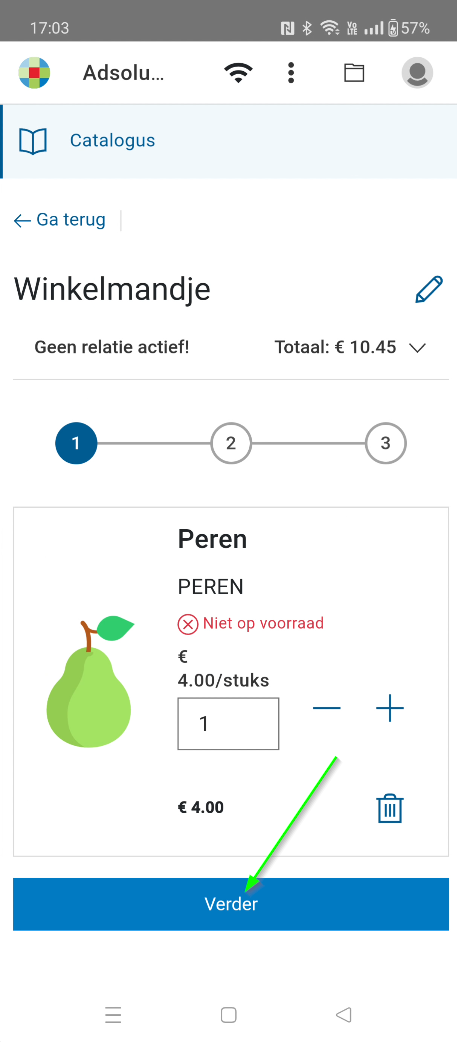
In een eerste stap kan u nog aanpassingen in het winkelmandje doorvoeren. U kan bv. een andere klant selecteren. Tik hiervoor op het potloodje rechts naast de relatie.
U kan ook de hoeveelheid voor de opgenomen artikels wijzigen of extra korting toekennen. Tik hiervoor op het gewenste artikel en breng de nodige aanpassingen aan.
Om een artikel te verwijderen uit de mand tikt u op het vuilbakje.

In de twee velden met kortingspercentages worden de overeenkomstige kortingspercentages uit Adsolut getoond. Zie in Adsolut: Artikels > Prijzen > Kortingen > Korting 1 en Korting 2.
De kortingsvelden in de Adsolut Sales app zijn aanpasbaar. Zo kan elk van de kortingspercentages op een artikel eenmalig worden aangepast om het toe te voegen aan een document.
Bij een volgende gelegenheid zullen opnieuw de kortingspercentages uit Adsolut getoond worden.
Tik onderaan op de knop Verder om door te gaan naar de tweede stap.
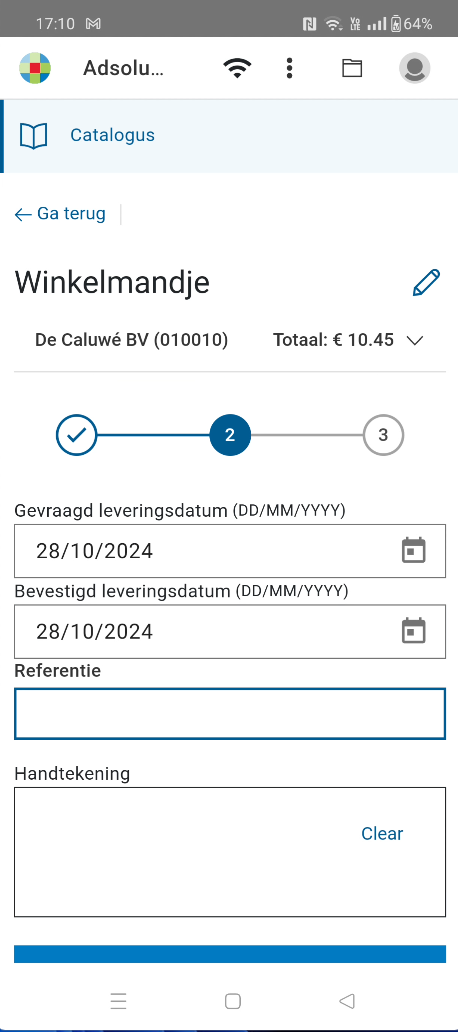
In de tweede stap kunnen nog wat praktische gegevens toegevoegd worden zoals de leveringsdatum en een referentie.
Het is ook mogelijk om de relatie een handtekening te laten toevoegen ter bevestiging van de gegevens.
Met de knop Verder onderaan komt u tot slot in de derde en laatste stap waar u kan aangeven hoe het aangemaakte document in Adsolut KMO-beheer zal terechtkomen.
U kunt de ingevoerde gegevens gebruiken voor een order, offerte of een verkoopbon.
Er kan nog een interne opmerking toegevoegd worden aan het document, bv. ter verduidelijking voor een backoffice-medewerker.
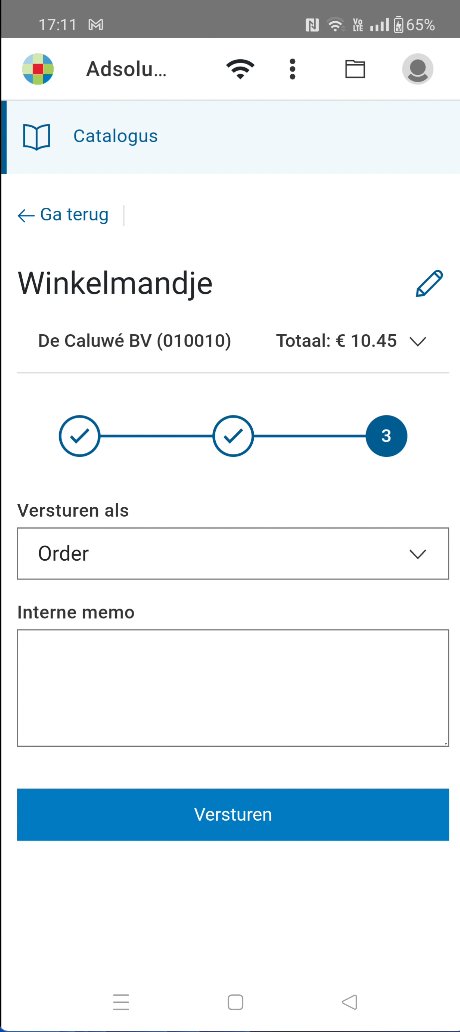
Tik dan onderaan op de knop Versturen om het document te versturen naar Adsolut KMO-beheer.
De flow die is gedefinieerd binnen Adsolut KMO-beheer bepaalt vervolgens wat met het document verder gebeurt.
Creëer een document vanuit de artikelcatalogus
Open de artikelcatalogus en tik in de blauwe balk op de knop met een persoon om een relatie te kiezen.

Bovenaan het catalogusscherm geeft een rode stip in hetzelfde icoon met een mannetje aan dat er een relatie is geselecteerd.
Klik op dit icoon om te zien welke relatie is geselecteerd of om een andere relatie te selecteren.
Tik op het vuilbak-icoon om de geselecteerde relatie te verwijderen.
Vanaf dit ogenblik weet de Adsolut Sales app voor welke relatie het document wordt aangemaakt en kan er rekening gehouden worden met de prijscategorie van de relatie, eventuele prijsafspraken en kortingen.
De rest van het proces met het verzamelen van artikelen in een winkelmandje, het aanpassen van hoeveelheden en kortingen, leveringsdata, referenties, handtekening en uiteindelijk het bepalen van het documenttype verloopt exact hetzelfde als beschreven in Creëer een document vanuit een relatie.
Zie eventueel ook