
Opstarten Adsolut- Dossiers aanmaken en openen
Opstarten Adsolut
U start Adsolut op door te dubbelklikken op volgend icoon
Volgend scherm verschijnt
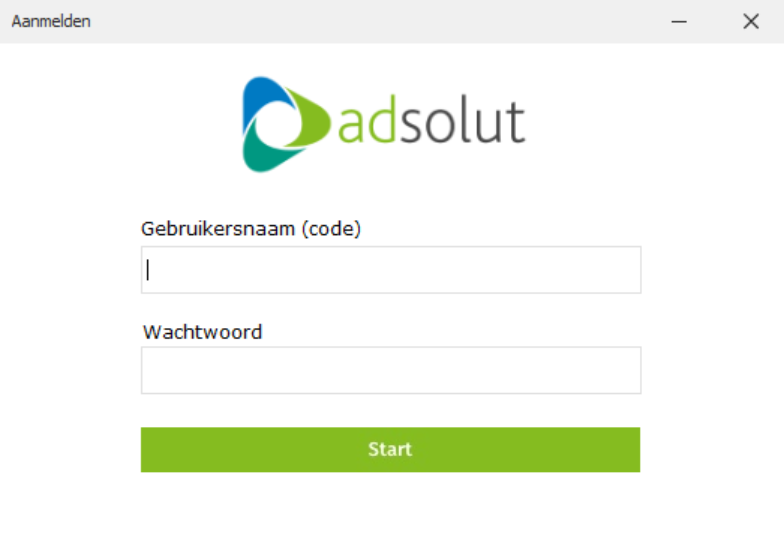
Na het ingeven van uw gebruikersnaam en wachtwoord verschijnt het hoofdscherm (dossierbeheer) van de applicatie. Hierin kunt u dossiers creëren, openen, afsluiten, parameters instellen, gebruikers aanmaken, …

Openen van een bestaand dossier
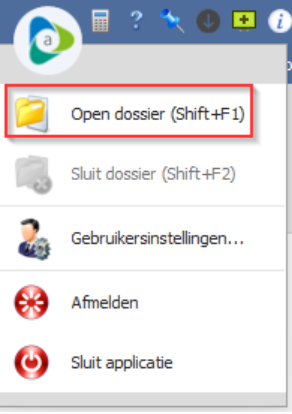
Indien het dossier waarin u wil werken al bestaat, kunt u het openen door linksboven te klikken op

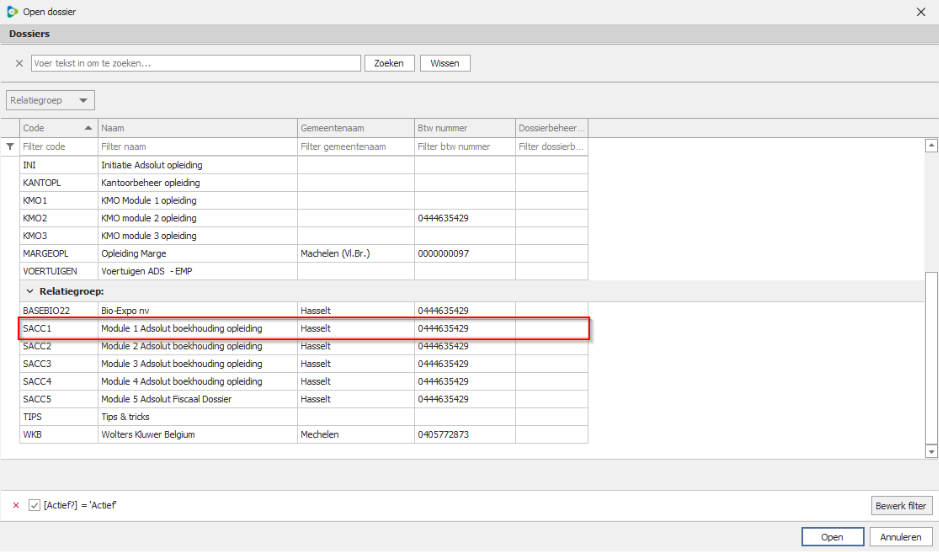
In het menu dat verschijnt klikt u op Open dossier (Shift + F1) om een bestaand dossier te openen.
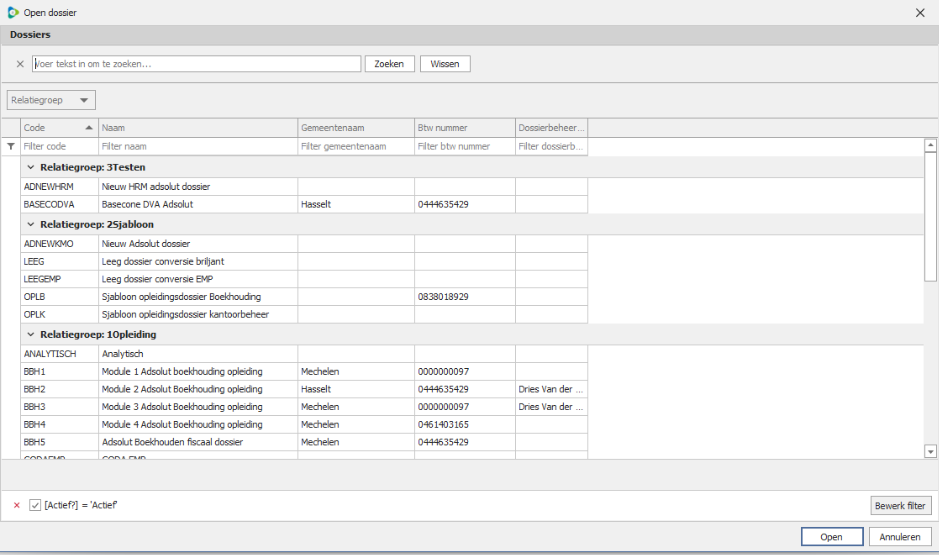
Klik op het gewenste dossier en klik onderaan op de knop Open om het dossier te openen. Afhankelijk van de modules waarmee u werkt, bevat het menu meer of minder onderdelen.
Voorbeeld menu KMO-beheer en Boekhouding:

Onderaan in de statusbalk vindt u de code, naam en ondernemingsnummer van het dossier, de gebruiker die is ingelogd en de versie van het programma waarin u werkt. Ook bovenaan op het scherm ziet u de code, naam en ondernemingsnummer van het actieve dossier.

Om van dossier te wisselen, gaat u op dezelfde manier te werk. Het is niet nodig om het dossier eerst af te sluiten.
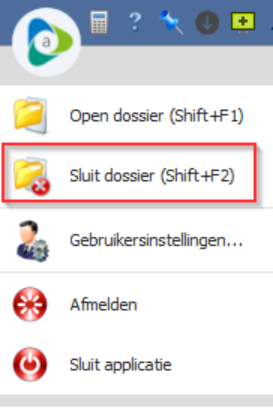
U sluit een dossier af door links bovenaan te kiezen voor Sluit dossier (Shift + F2).
De creatie van een nieuw dossier gebeurt in 2 stappen:
-
Het aanmaken van de relatie
-
De creatie van het dossier voor deze relatie
-
Aanmaken van de relatie
Klik in het dossierbeheer op Relaties. Een scherm met de reeds bestaande dossiers wordt geopend.

Klik linksboven op Nieuw of Ctrl + N om een nieuwe dossierfiche te openen.

In deze fiche kunt u alle gegevens ingeven of enkel het ondernemingsnummer intikken en vervolgens op
V klikken. De gegevens worden dan ofwel opgehaald uit Companyweb (indien u daarop geabonneerd bent) ofwel overgenomen uit VIES (Vat Information Exchange System).
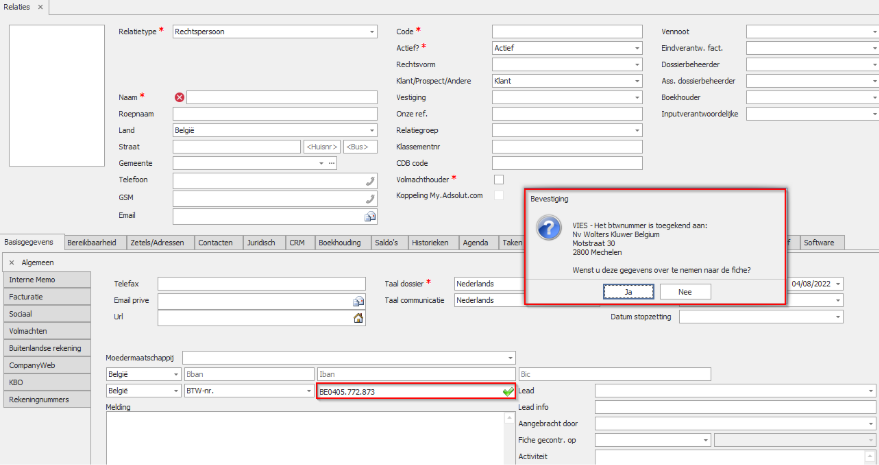
Bovenaan geeft u het Relatietype (rechtspersoon of natuurlijk persoon) mee en kiest u de Code van het dossier. Indien u zelf geen Code ingeeft, zal het programma dit automatisch doen. Deze Code kunt u achteraf niet meer aanpassen.
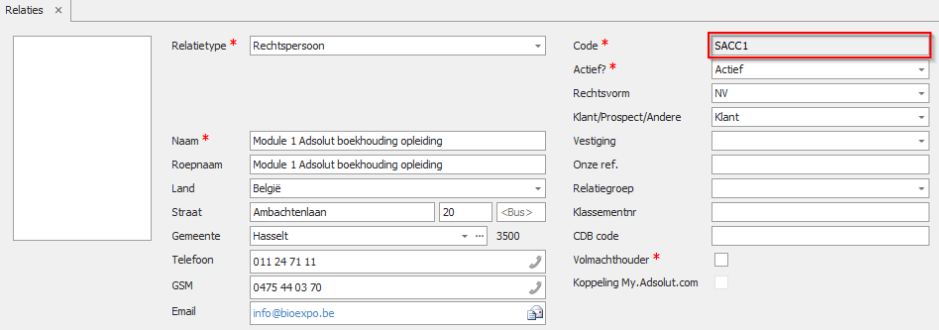
Bewaar de relatie door bovenaan links te klikken op Opslaan of via Ctrl + S.
-
Creatie van het dossier
Klik bovenaan in het menu op Nieuw dossier

Er opent een scherm waarin u een sjabloondossier kunt selecteren. Een sjabloondossier is een dossier waaruit Adsolut alle instellingen en creaties van bvb. grootboekrekeningen, betalingsvoorwaarden, leveranciers, relaties,… zal kopiëren naar het nieuwe dossier.
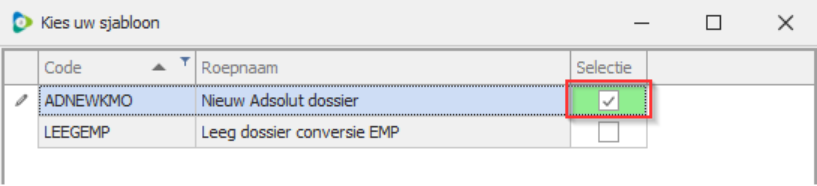
We maken hier vooral een verschil tussen de bestaande sjabloondossiers ADNEWKMO en LEEGEMP.
Het sjabloondossier LEEGEMP omvat slechts een beperkt rekeningstelsel met grootboekrekeningen die noodzakelijk zijn om onze dossierinstellingen aan te vullen. Hier gaat u dus het rekeningstelsel nog volledig moeten aanvullen. Dit dossier omvat ook al verschillende parameters (betalingsvoorwaarden, btw-regimes, btw-codes, …) die we nog verder kunnen wijzigen.
Het sjabloondossier ADNEWKMO omvat al een volledig rekeningstelsel (MAR). Dit rekeningstelsel is ook al volledig opgesteld in functie van een optimale werking van het fiscaal dossier. Dit dossier omvat eveneens de verschillende parameters (betalingsvoorwaarden, btw-regimes, btw-codes, …) die we nog verder kunnen wijzigen.
Meestal kiezen we hier het dossier ADNEWKMO.
Klik onderaan op ok om de gegevens uit het sjabloondossier te kopiëren naar ons nieuw dossier.
Indien u met gebruikers werkt, dient u aan te duiden voor welke gebruikersgroep(en) dit dossier toegankelijk mag zijn.
-
Een dossier fungeert als sjabloondossier indien u in de relatiefiche van het dossier op het tabblad Boekhouding het veld Sjabloon gaat aanvinken.
Vervolgens kunt u het dossier selecteren in de dossierlijst.
-
Aanvullen van de dossiergegevens
In het dossierbeheer kiest u de relatie waarvan u de gegevens wenst aan te vullen of te wijzigen.
Bewaar de gegevens via Opslaan linksboven of via Ctrl + S.