Prijzen en kortingen voor artikels en diensten beheren
Adsolut KMO‑beheer biedt uitgebreide mogelijkheden om aankoopprijzen, verkoopprijzen en kortingen op een gestructureerde manier te beheren. Met deze handleiding vertaal je eenvoudig de prijzenpolitiek van je onderneming naar Adsolut KMO‑beheer. Je leert stap voor stap hoe je prijzen instelt, bijwerkt en optimaliseert zodat ze correct worden toegepast in alle relevante processen binnen het pakket.
1. Artikelkaart
Op de artikelkaart vind je alle prijsgerelateerde gegevens terug, verdeeld over meerdere tabbladen. In onderstaande weergaven zie je waar deze informatie zich bevindt.

A. Aankoop
Onder het tabblad Aankoop beheer je de aankoopprijzen en voorwaarden. Dit kan, indien nodig, per leverancier verschillen.
B. Verkoop
Het tabblad Verkoop bevat alle mogelijke verkoopprijzen voor het artikel of de dienst.
C. Verkoopkortingen
In het tabblad Kortingen beheer je alle verkoopkortingen die op het artikel van toepassing kunnen zijn.
D. Verhuurprijzen
Op het tabblad Verhuurprijzen kan je de verhuisprijs per prijs categorie en per termijn ingeven alsook de factor verhuring.
2. Aankoopprijzen en aankoopkortingen
Via rechtermuisknop > veldkiezer kan je de relevante velden zichtbaar maken. In onderstaand voorbeeld worden de prijzen en voorwaarden beheerd per leverancier.

A. Belangrijkste velden
Leverancier: De leverancier waarbij je het artikel kunt bestellen.
Artnr. lev.: Het artikelnummer van de leverancier. Dit nummer wordt o.a. gebruikt bij het versturen van bestellingen.
Voorkeur: Hier duid je aan welke leverancier de voorkeur heeft. Deze voorkeursleverancier wordt gebruikt in het inkoopvoorstel. De werking hiervan wordt toegelicht in een aparte handleiding.
Vanaf … / Tot datum: De periode waarin de gegevens op deze lijn gelden. Verder in deze handleiding vind je hiervan een voorbeeld.
Prijs eenheid: De eenheid waarop de prijs en voorwaarden betrekking hebben.
Valuta: De valuta waarin de prijs is uitgedrukt.
Vanaf: Sommige prijzen gelden enkel vanaf een bepaald aantal. Dat aantal geef je hier op. Verderop vind je een voorbeeld.
Bruto pr.: De brutoprijs van het artikel bij deze leverancier.
Kostprijs EUR: De kostprijs na verrekening van kortingen en eventuele extra kosten. Een voorbeeld volgt later in deze handleiding.
Aankoopprijzen vanaf bepaalde aantallen
Sommige leveranciers hanteren betere prijzen wanneer je grotere hoeveelheden bestelt.
In dit voorbeeld geeft BD een voordeligere prijs vanaf 10 stuks.

- Bestel je 1 stuk, dan betaal je 645,00 €.
- Bestel je 10 stuks of meer, dan betaal je 595,00 € per stuk.
Tip:
Gebruik de veldkiezer om de relevante velden zichtbaar te maken.
Plaats ze bij voorkeur in deze volgorde:
Bruto pr. – Korting 1‑2‑3 – Netto – Extra kost 1‑2‑3 – Kostprijs EUR
B. Aankoopkortingen (incl. Vanaf datum / Tot datum)
Adsolut ondersteunt standaard drie kortingsvelden voor aankoopprijzen.
Na het ingeven van de kortingen wordt de nettoprijs automatisch herrekend.
In dit voorbeeld geeft Adsolut:
- Korting 1: standaard 10%
- Korting 2: extra 10% van 01 januari tot 15 februari

Voorbeeld: bestelling buiten de kortingsperiode
Bij een bestelling op 20/02/2026 geldt alleen de standaardkorting van 10%.
De kostprijs wordt herrekend naar 562,05 €.

Voorbeeld: bestelling binnen de kortingsperiode
In de periode van 01 januari tot 16 februari geldt ook de extra korting van 10%.
De kostprijs wordt dan herrekend naar 505,845 €.

C. Extra kosten bij leveranciers
Je kunt per leverancier 5 extra kosten ingeven. Deze worden automatisch verwerkt in de Kostprijs EUR.
In dit voorbeeld rekent Adsolut van 1 januari t.e.m. 25 februari een extra kost van 20 € aan.

In onderstaande bestelbon zie je het verschil tussen Totaal en Kostprijs EUR: dit verschil komt overeen met de extra kost van 20 €.

3. Verkoopprijzen en verkoopkortingen
Via rechtermuisknop > veldkiezer kan je de relevante velden zichtbaar maken. In onderstaand voorbeeld worden de prijzen en andere voorwaarden beheerd. Eventueel per Prijscategorie en/of Relatie

Belangrijkste velden
Prijscategorie: Prijscategorie waar de gegevens op deze lijn betrekking op hebben.
Relaties: Relatie waar de gegevens op deze lijn betrekking op hebben.
Valuta: Valuta waarvoor de gegevens op deze lijn van toepassing zijn.
Vanaf … Tot datum: Termijn wanneer gegevens op deze lijn van toepassing zijn.
Eenheid: Eenheid waarvoor de gegevens op deze lijn van toepassing zijn.
Vanaf: Soms is de prijs alleen geldig vanaf een bepaald aantal. Dit kan hier worden meegegeven.
Winst: Winstmarge voor de gegevens op deze lijn, op basis van de aankoopprijs bij de voorkeursleverancier. Later in deze handleiding volgt een voorbeeld.
Excl.: Verkoopprijs excl., geldig voor de situatie a.d.h.v. de gegevens op deze lijn.
Incl.: Verkoopprijs incl., geldig voor de situatie a.d.h.v. de gegevens op deze lijn.
Vaste winst marge: Bij het aanvinken van dit veld zal voor het berekenen van de verkoopprijs steeds de hierbij vermelde marge gebruikt worden en de aankoopprijs van de voorkeursleverancier.
A. Verkoopprijzen per prijscategorie
Binnen Adsolut KMO‑beheer kun je per artikel verschillende verkoopprijzen instellen op basis van prijscategorieën. Elke klant krijgt automatisch de juiste prijs volgens de prijscategorie die op zijn relatiefiche is ingesteld.
Voorbeeld: verkoopprijzen per categorie
In dit voorbeeld bekijken we de verkoopprijzen van artikel Trainer.
- Kleinhandel
Voor klanten in de prijscategorie Kleinhandel is de verkoopprijs vastgelegd op 1.199,00 € incl. btw. - Groothandel
Voor Groothandel wordt gewerkt met een vaste winstmarge van 20%, berekend op de aankoopprijs van de voorkeursleverancier.
Dat resulteert momenteel in een verkoopprijs van 936,54 € excl. btw.

Voorbeeldsituaties in een verkooporder
1. Bestelling door Kleinhandel-klant
Klant All Fun (prijscategorie: Kleinhandel) bestelt 2 stuks van artikel 78438.
Adsolut past automatisch de juiste verkoopprijs toe: 990,91 €.
Tip: via de veldkiezer kun je het veld Prijscategorie zichtbaar maken in het order.

2. Bestelling door Groothandel-klant
Klant Lounge Festival (prijscategorie: Groothandel) bestelt eveneens 2 stuks.
Door de vaste marge van 20% bedraagt de verkoopprijs voor deze klant 774,00 € excl. btw.

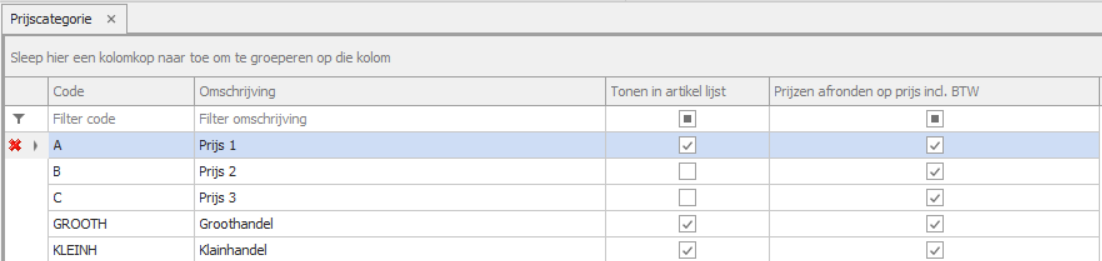
Instellen van prijscategorieën
Je kunt prijscategorieën instellen via: Systeembeheer > Instellingen Logistiek Beheer > Prijscategorie
Adsolut voorziet standaard drie categorieën (Prijscategorie 1, 2 en 3), maar je kunt deze zelf benoemen of aanpassen aan je eigen werking.

Toewijzen van een prijscategorie aan een klant
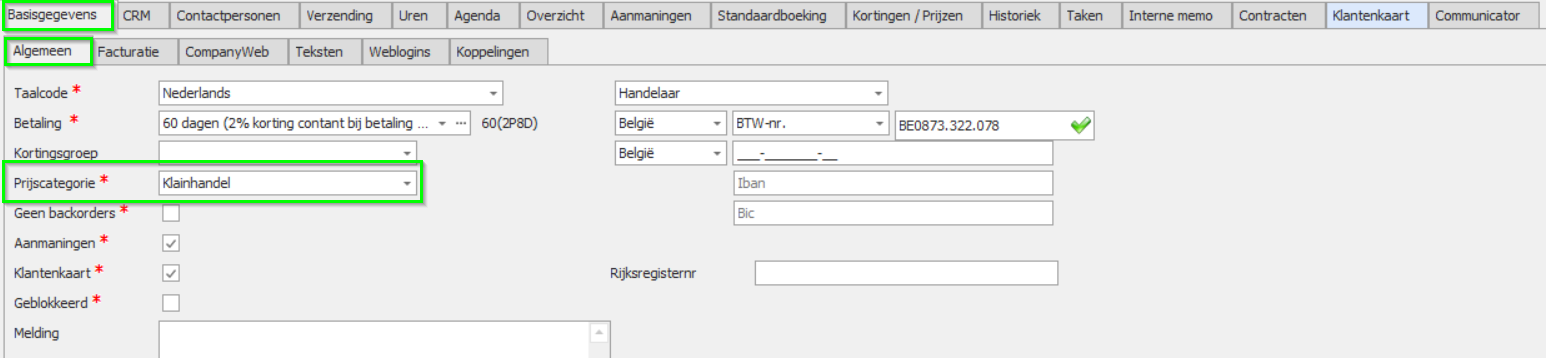
Op de relatiefiche > tabblad Basisgegevens > tabblad Algemeen kies je welke prijscategorie van toepassing is voor de betreffende klant.
Vanaf dat moment zal Adsolut deze categorie automatisch gebruiken in verkoopdocumenten.
B. Verkoopprijzen per relatie
Naast prijscategorieën kun je in Adsolut KMO‑beheer ook specifieke verkoopprijzen per relatie instellen. Dit betekent dat je voor één bepaalde klant een aparte prijs kunt definiëren die afwijkt van de standaard verkoopprijzen.
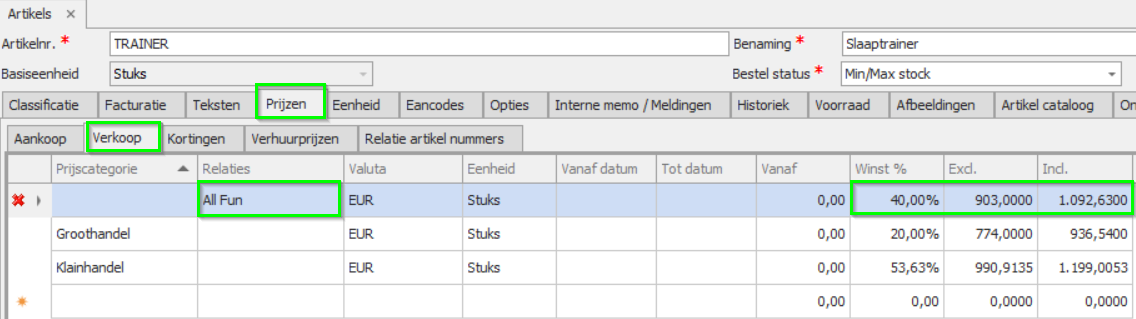
Voorbeeld: specifieke prijs voor klant
In dit voorbeeld krijgt de klant All Fun een vaste verkoopprijs van 903,00 € excl. btw voor een bepaald artikel.
Deze prijs ligt tussen de eerder ingestelde prijzen voor Kleinhandel en Groothandel.
Toepassing in een verkooporder
Wanneer All Fun een verkooporder plaatst voor dit artikel, zal Adsolut:
- niet de prijs van de prijscategorie Kleinhandel toepassen
- wel de specifieke klantprijs van 903,00 € excl. btw
De klant krijgt dus altijd de voor hem ingestelde prijs, ongeacht zijn prijscategorie.

C. Verkoopkortingen
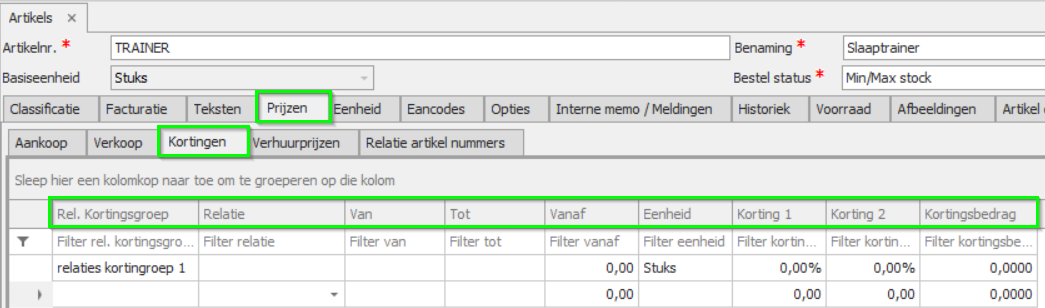
Belangrijkste velden
Rel. kortingsgroep: De relatiekortingsgroep waarop deze korting van toepassing is.
Relaties: De specifieke relatie waarvoor de korting geldt.
Vanaf … Tot datum: De periode waarin de korting actief is.
Eenheid: De eenheid (bijv. stuk, doos, pallet) waarvoor de korting geldt.
Vanaf: Het minimumaantal waarvoor de korting in aanmerking komt.
Korting 1–2: De korting(en) die worden toegepast volgens de voorwaarden op deze lijn.
Algemene verkoopkorting
Je kunt verschillende soorten verkoopkortingen instellen via:
Prijzen > tabblad Kortingen
Een algemene korting kan ingesteld worden:
- voor een bepaalde periode (Van … Tot datum)
- eventueel pas vanaf een bepaald aantal stuks
Voorbeeld
Voor artikel Trainer krijgt iedere klant:
- 10% korting
- van 01/02/2026 t.e.m. 28/02/2026
- vanaf 1 stuk
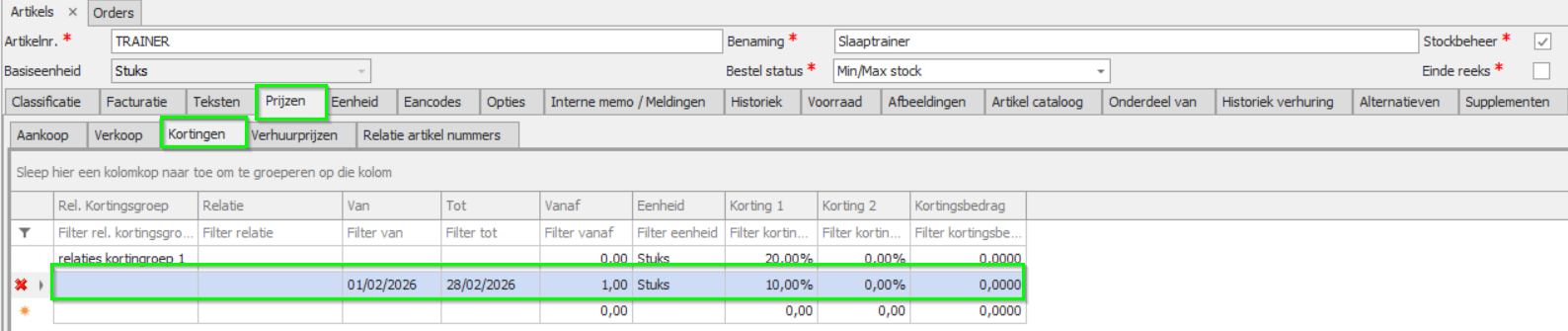
Toepassing in verkooporders
Voor 01/02/2026
Klant All Fun plaatst een order buiten de kortingsperiode.
Er wordt dus geen korting toegepast en de standaard verkoopprijs van 903,00 € blijft gelden.

Op 23/02/2026
Binnen de kortingsperiode krijgt dezelfde klant wél 10% korting.

Verkoopkortingen per relatiekortingsgroep
Een algemene verkoopkorting kan ook beperkt worden tot één bepaalde relatiekortingsgroep.
Voorbeeld
De relatiekortingsgroep Relaties kortingsgroep 1 krijgt voor artikel Trainer een korting van 20%.
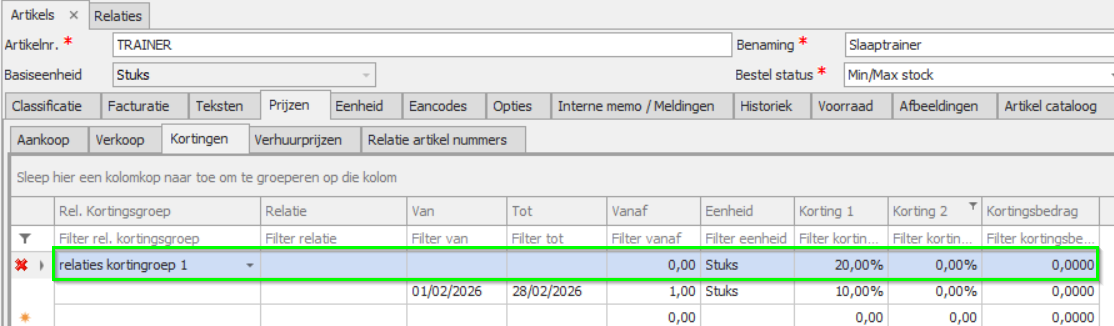
Wanneer klant All Fun ondertussen lid wordt van deze groepering, krijgt ook hij automatisch 20% korting op artikel trainer.

Instellen van relatiekortingsgroepen
Je kunt relatiekortingsgroepen beheren via: Parameters > Relatie Kortingsgroep

Op de relatiefiche kun je vervolgens een relatie aan de juiste kortingsgroep koppelen.
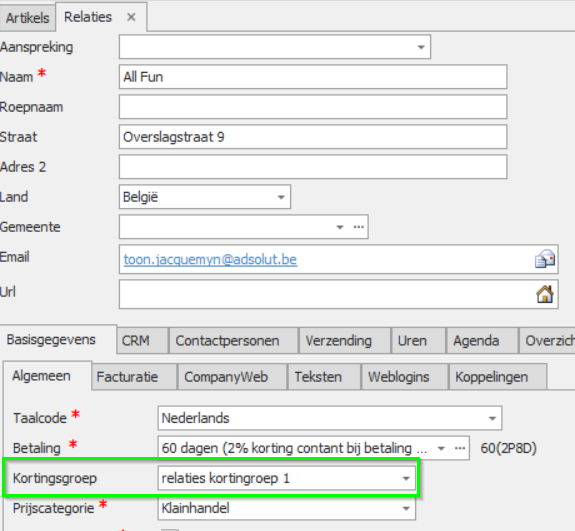
Verkoopkortingen per relatie
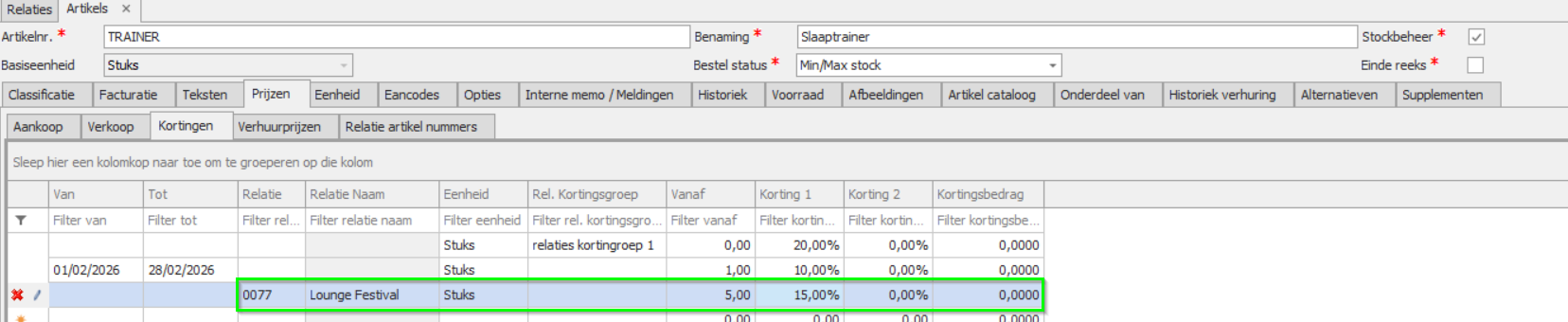
Naast algemene kortingen en relatiekortingsgroepen kun je ook kortingen per individuele klant instellen.
Voorbeeld
Klant Lounge Festival krijgt:
- 15% korting
- vanaf 5 stuks
- voor artikel Trainer
Toepassing in orders
Bij 1 stuk wordt enkel de algemene korting van 10% toegepast.

Bij 7 stuks wordt de relatiespecifieke korting van 15% toegepast.

Verkoopkortingen per artikelkortingsgroep
Met artikelkortingsgroepen kun je kortingen instellen voor:
- een groep of lijst van artikels
- één relatiekortingsgroep
- één specifieke relatie
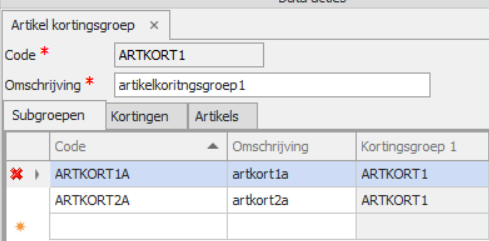
Je beheert artikelkortingsgroepen via: Parameters > Artikels > Artikel kortingsgroep

Binnen een artikelkortingsgroep kan je één of meerdere subgroepen aanmaken om je kortingsstructuur verder te verfijnen.
Voorbeeld
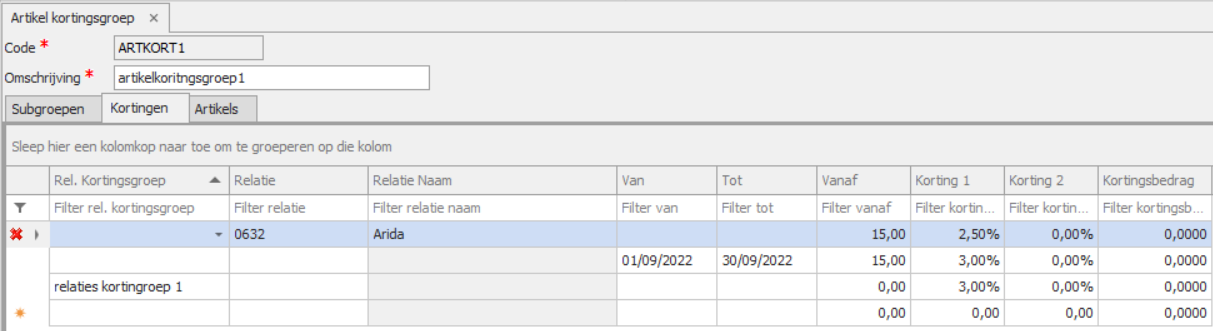
De relatiekortingsgroep Relaties kortingroep 1 krijgt 3% korting voor alle artikels binnen de artikelkortingsgroep Artkort1.
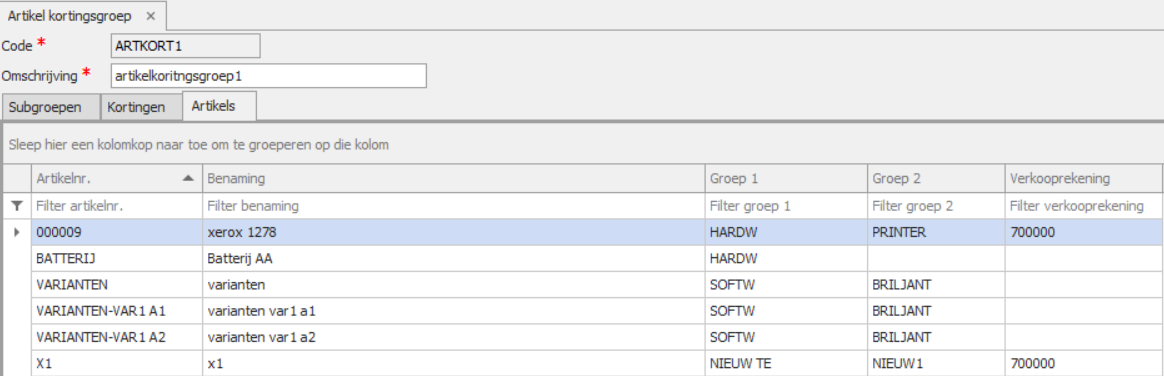
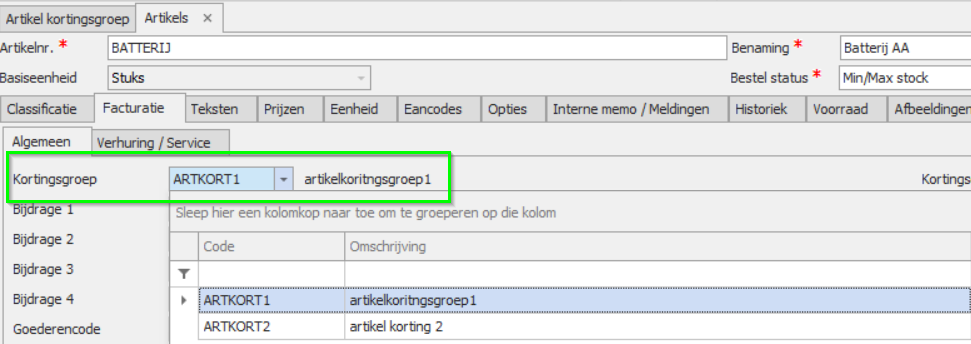
Op het tabblad Artikels vind je een overzicht van de artikels waar de artikelkortingsgroep Artkort1 werd ingesteld
Artikel toewijzen aan een artikelkortingsgroep
Op de artikelfiche kun je een artikel koppelen aan een artikelkortingsgroep.
4. Volgorde voor de bepaling van de verkoopprijs
Hiërarchie
Bij het bepalen van de verkoopprijzen wordt er een bepaalde hiërarchie gevolgd.
- Artikel - Relatie
- artikel + eenheid + relatie + aantal + datum
- artikel + basiseenheid + relatie + aantal + datum
- Artikel - Relatiekortingsgroep
- artikel + eenheid + relatiekortingsgroep + aantal + datum
- artikel + basiseenheid + relatiekortingsgroep + aantal + datum
- Artikelkortingsgroep – Relatie
- artikelkortingsgroep + eenheid + relatie + aantal + datum
- artikelkortingsgroep + basiseenheid + relatie + aantal + datum
- Artikelkortingsgroep – Relatiekortingsgroep
- artikelkortingsgroep + eenheid + relatiekortingsgroep + aantal + datum
- artikelkortingsgroep + basiseenheid + relatiekortingsgroep + aantal + datum
Enkele concrete voorbeelden
Onderstaande voorbeelden verduidelijken hoe Adsolut omgaat met de prioriteit van prijzen en kortingen in verschillende situaties.
1. Artikel – Relatie krijgt voorrang op Artikel – Relatiekortingsgroep
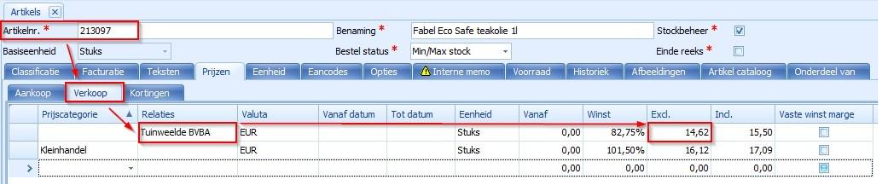
We stellen op artikelniveau beide opties in:
- Relatie-specifieke prijs - Voor de klant Tuinweelde bvba wordt een specifieke prijs ingesteld.
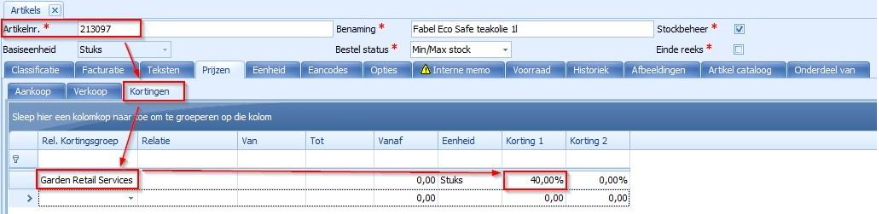
- Korting via relatiekortingsgroep - Voor de relatiekortingsgroep Garden Retail Services wordt voor hetzelfde artikel een korting van 40% ingesteld.
De klant Tuinweelde bvba behoort tot deze relatiekortingsgroep.
Resultaat in de verkoopbon
Wanneer we een order maken voor Tuinweelde bvba, wordt de relatie-specifieke prijs voorgesteld.

Conclusie:
De prijs op niveau Artikel – Relatie krijgt voorrang op de prijs of korting ingesteld op niveau Artikel – Relatiekortingsgroep.
2. Artikel – Relatiekortingsgroep krijgt voorrang op Artikelkortingsgroep – Relatie
We stellen opnieuw beide niveaus in:
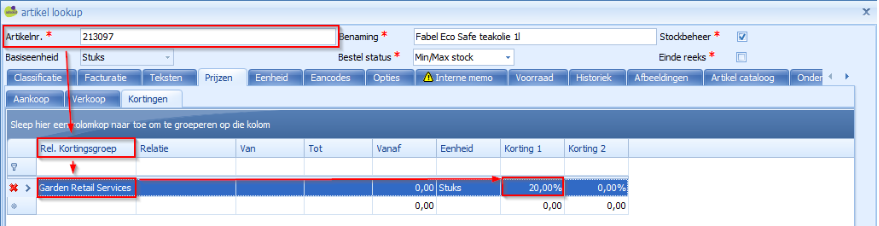
- Korting op artikelniveau voor de relatiekortingsgroep - Voor Garden Retail Services wordt een korting van 20% ingesteld voor dit artikel.
Tuinweelde bvba zit in deze relatiekortingsgroep.
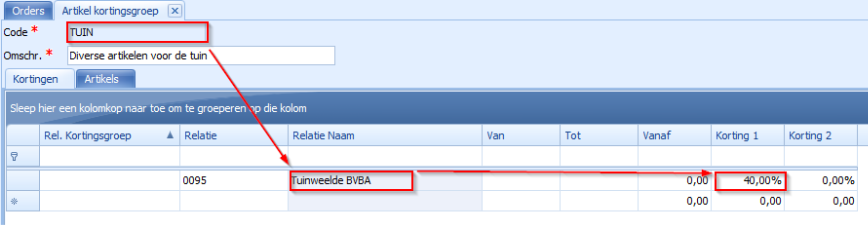
- Artikel toevoegen aan een artikelkortingsgroep - Het artikel wordt toegevoegd aan de artikelkortingsgroep TUIN – Diverse artikelen voor de tuin.

Korting op relatie-niveau voor artikelkortingsgroep
- Voor de klant Tuinweelde bvba wordt voor de artikelkortingsgroep TUIN een korting van 40% ingesteld.
Resultaat in de verkoopbon
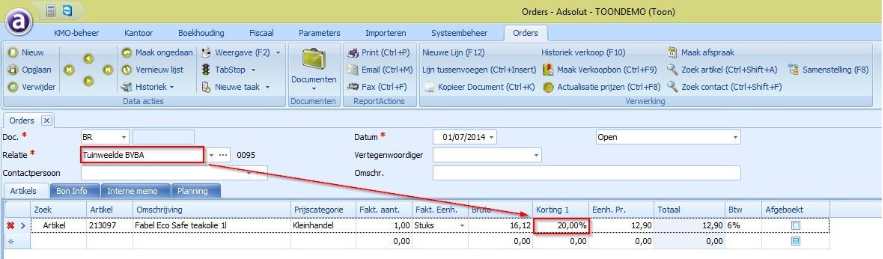
Wanneer opnieuw een order wordt aangemaakt, stelt Adsolut de korting van 20% voor.
Conclusie:
De korting op niveau Artikel – Relatiekortingsgroep (20%) krijgt voorrang op de korting ingesteld op niveau Artikelkortingsgroep – Relatie (40%).
5. Staffelkortingen bij artikelen met meerdere eenheden
Je werkt met artikelen die in meerdere eenheden kunnen worden verkocht (bijvoorbeeld een basiseenheid stuks en een standaard verkoopseenheid doos).
Hoe gaat Adsolut om met staffelkortingen wanneer er meerdere eenheden zijn?
Praktisch voorbeeld
Artikel ART115 heeft als basiseenheid stuks.
Standaard wordt dit artikel verkocht per doos van 10 stuks.

Instellen van staffelkortingen
Stel dat je een korting wil toekennen op basis van het aantal verkochte dozen:
- 10% korting bij aankoop van 10 dozen
- 20% korting bij aankoop van 100 dozen
Deze staffelkortingen worden ingegeven via:
Artikelfiche > tabblad Prijzen > tabblad Kortingen
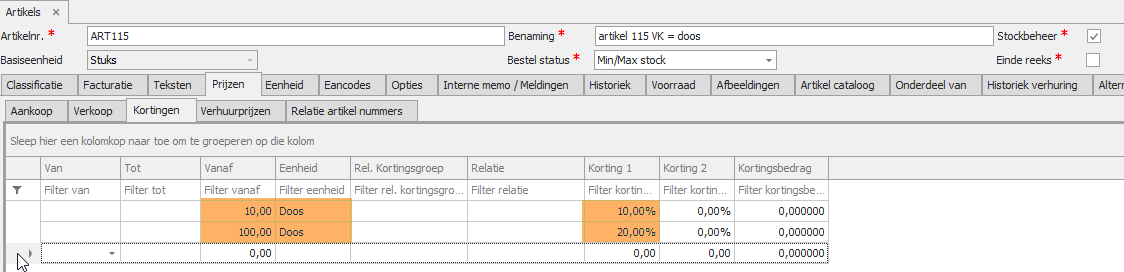
Adsolut kijkt bij staffelkortingen eerst naar de ingestelde eenheid.
Alleen wanneer er geen eenheid opgegeven is, kijkt Adsolut louter naar de hoeveelheid.
Correcte werking
De korting wordt correct toegepast wanneer het artikel per doos verkocht wordt (de standaard verkoopseenheid), aangezien de korting ook voor de eenheid doos is ingesteld.

Belangrijke aandachtspunten
Als er staffelkortingen zijn ingesteld, controleert Adsolut altijd of er voor de gevraagde eenheid een korting bestaat.
- Bestaat er wél een korting voor die eenheid?
→ Dan wordt die korting toegepast. - Bestaat er geen korting voor die eenheid?
→ Dan kijkt Adsolut enkel naar de hoeveelheid en niet meer naar de eenheid.
In dat geval wordt dus een hoeveelheidskorting toegepast, ook al is dat misschien niet gewenst.
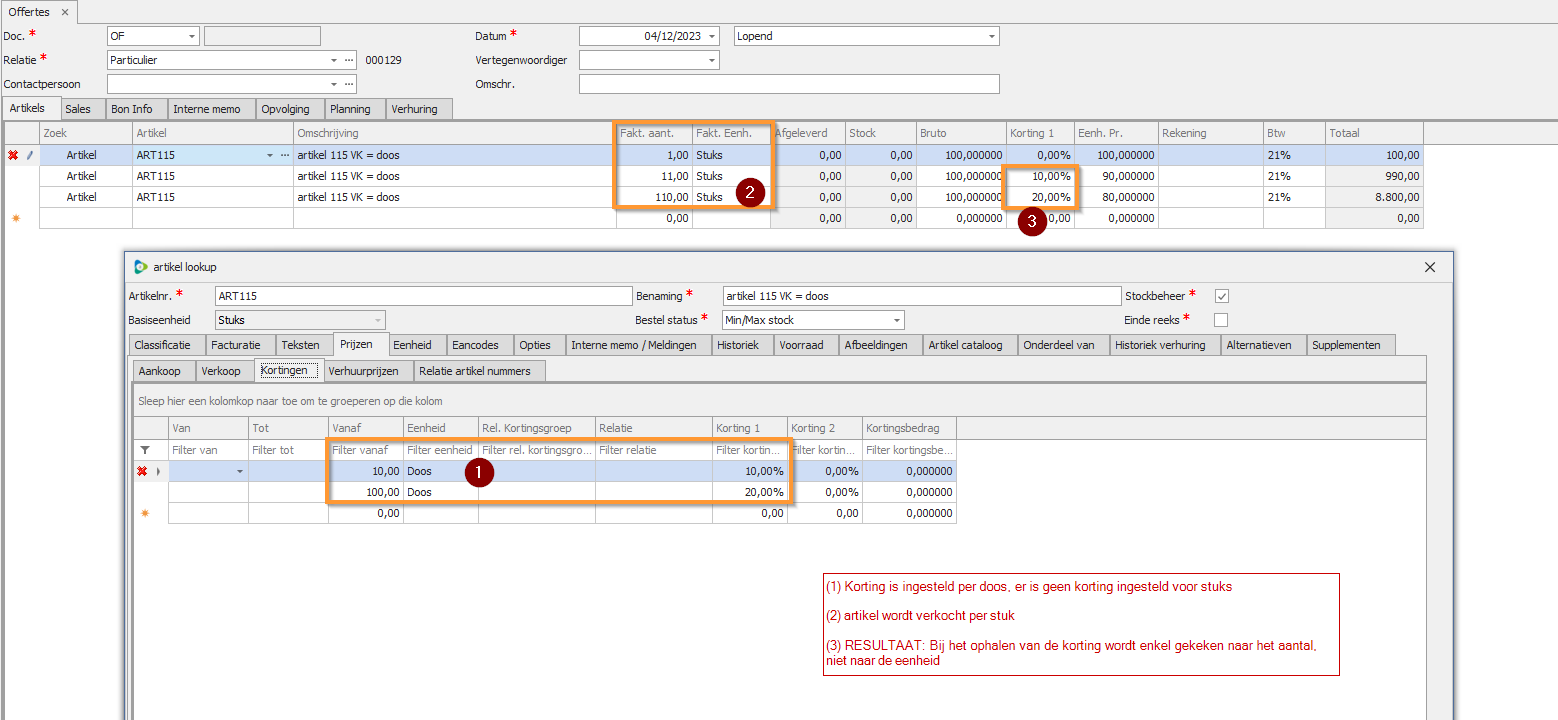
In het voorbeeld hierboven is er geen korting ingesteld voor de eenheid stuks.
Daarom kijkt Adsolut in dat geval enkel naar het aantal en niet meer naar de eenheid.
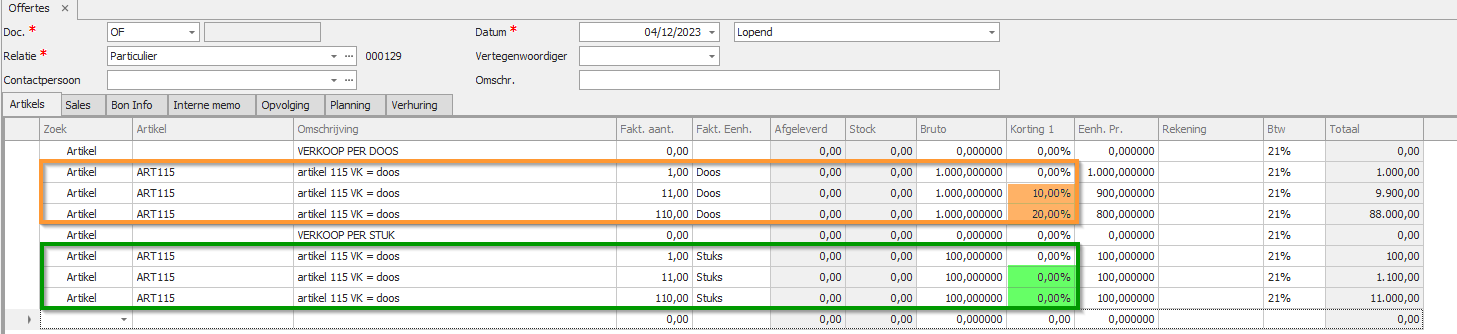
Korting enkel toepassen op een specifieke eenheid
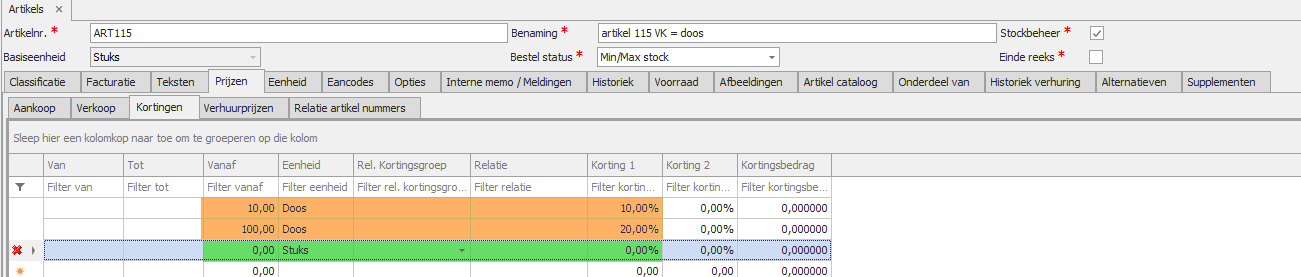
Wil je dat de korting enkel geldt wanneer het artikel per doos wordt verkocht (en niet per stuk), dan moet je dit expliciet instellen op het tabblad Kortingen van de artikelfiche.
Voor artikel ART115 wordt dit als volgt ingegeven:
- De korting wordt enkel verrekend wanneer het artikel per doos verkocht wordt.
- Geen korting bij verkoop per stuk.
Resultaat in de verkoopbon
In de bon zie je vervolgens duidelijk dat:
- Bij verkoop per doos → wordt de staffelkorting toegepast.
- Bij verkoop per stuk → wordt geen korting toegepast.