
Self-Billing instellen en verwerken in Adsolut via het e-invoicingplatform
Vereisten
Je moet beschikken over Adsolut versie 26.1.1.3.
Je moet Self-Billing activeren op het e-invoicingportaal zodat het mogelijk is om dergelijke facturen te ontvangen en opgemaakte facturen te versturen: Self-Billing activeren op het e-invoicingportaal
Self-Billing factuur ontvangen - Wat nu?
Je hebt een Self-Billing factuur ontvangen via het e-invoicingportaal. Dit kan bijvoorbeeld een factuur zijn van de stroomleverancier voor elektriciteit die je terug op het stroomnet hebt geïnjecteerd.
Op het e-invoicingportaal komen deze factuur momenteel binnen onder het tabblad 'Aankoop' aangezien het in een ontvangen document is. Als ontvanger van een Self-Billing factuur moet je deze in de boekhouding behandelen als een verkoopfactuur.
De uitrol van de Self-Billing functionaliteit zal in twee fases gebeuren:
- In de eerste fase zal de ontvangst of het versturen mogelijk worden gemaakt via het e-invoicingplatform, maar moet de boeking in Adsolut manueel gebeuren.
- In de tweede fase zal de verwerking in Adsolut meer automatisch gebeuren:
- Opmaken van Self-Billing factuur zal automatisch zorgen voor de boeking van een aankoopfactuur
- Ontvangen Self-Billing facturen zullen zichtbaar komen in de Cloud wachtrij onder Adsolut > Verkopen indien de facturen zijn doorgestuurd vanuit het e-invoicingportaal.
Fase 1: Ontvangst via e-invoicingportaal. Geen automatische boeking in Adsolut
In de eerste fase, beschikbaar vanaf Adsolut versie 26.1.1.3, is het mogelijk om de ontvangen Self-Billing facturen te verwerken maar zal de boeking van de factuur nog manueel moeten gebeuren.
Je voert hiervoor drie stappen uit:
(1) Download de ontvangen Self-Billing factuur in XML-formaat van het e-invoicingportaal.
(2) Plaats het XML-bestand in de daarvoor voorziene map.
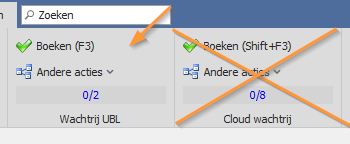
(3) Verwerk de factuur bij Boekhouding > Verkopen via de tegel 'Wachtrij UBL'.
(1) Download Self-Billing factuur
Log in op het e-invoicingportaal en ga naar Facturen > Aankoop.
De Self-Billing facturen kun je herkennen aan het nieuwe type 'Factuur (Self-Billing)' en 'Kredietnota (Self-Billing)'.
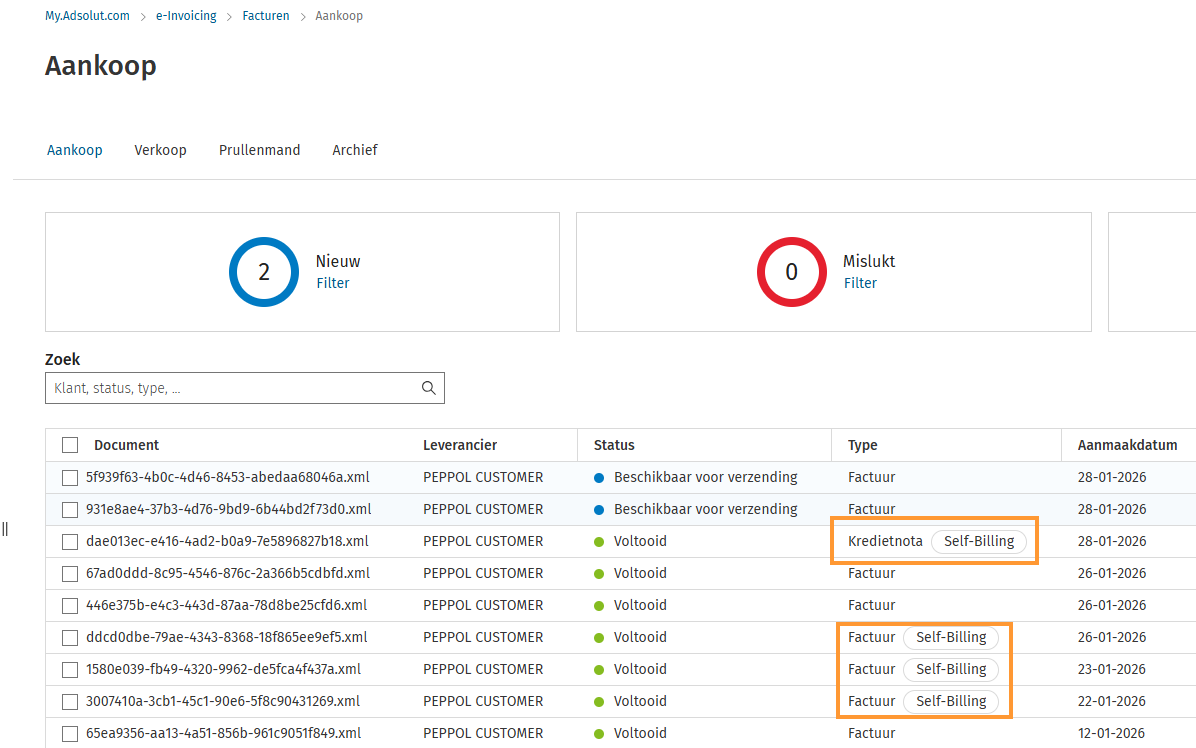
Heb je de optie actief staan om facturen automatisch door te sturen naar het boekhoudpakket, dan zullen alle facturen waaronder ook de ontvangen Self-Billing facturen de status 'Voltooid' hebben. De Self-Billing facturen zullen echter in deze fase nog niet toekomen in de Cloud wachtrij in Adsolut.
Staat deze optie uit, dan zullen de facturen de status 'Beschikbaar voor verzending' hebben. Self-Billing facturen moet je in deze fase nog niet doorsturen naar het boekhoudpakket.
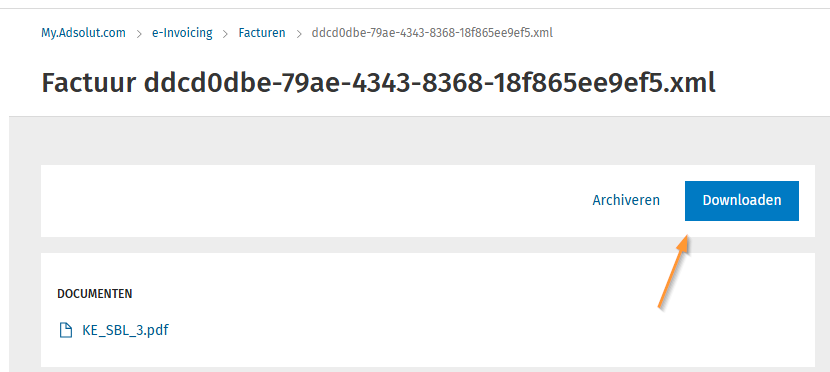
Je opent een Self-Billing factuur en klikt bovenaan op 'Downloaden' om het bestand op het toestel op te slaan.
(2) XML-bestand opslaan in de importmap
Als ontvanger van een Self-billing factuur moet je deze verwerken als verkoopfactuur. De facturen moeten in fase 1 manueel ingelezen worden via de tegel 'Wachtrij UBL'. Zie je deze tegel niet, dan zal deze automatisch verschijnen als de instellingen zijn gebeurd.
- Instellen doellocatie (éénmalige instelling)
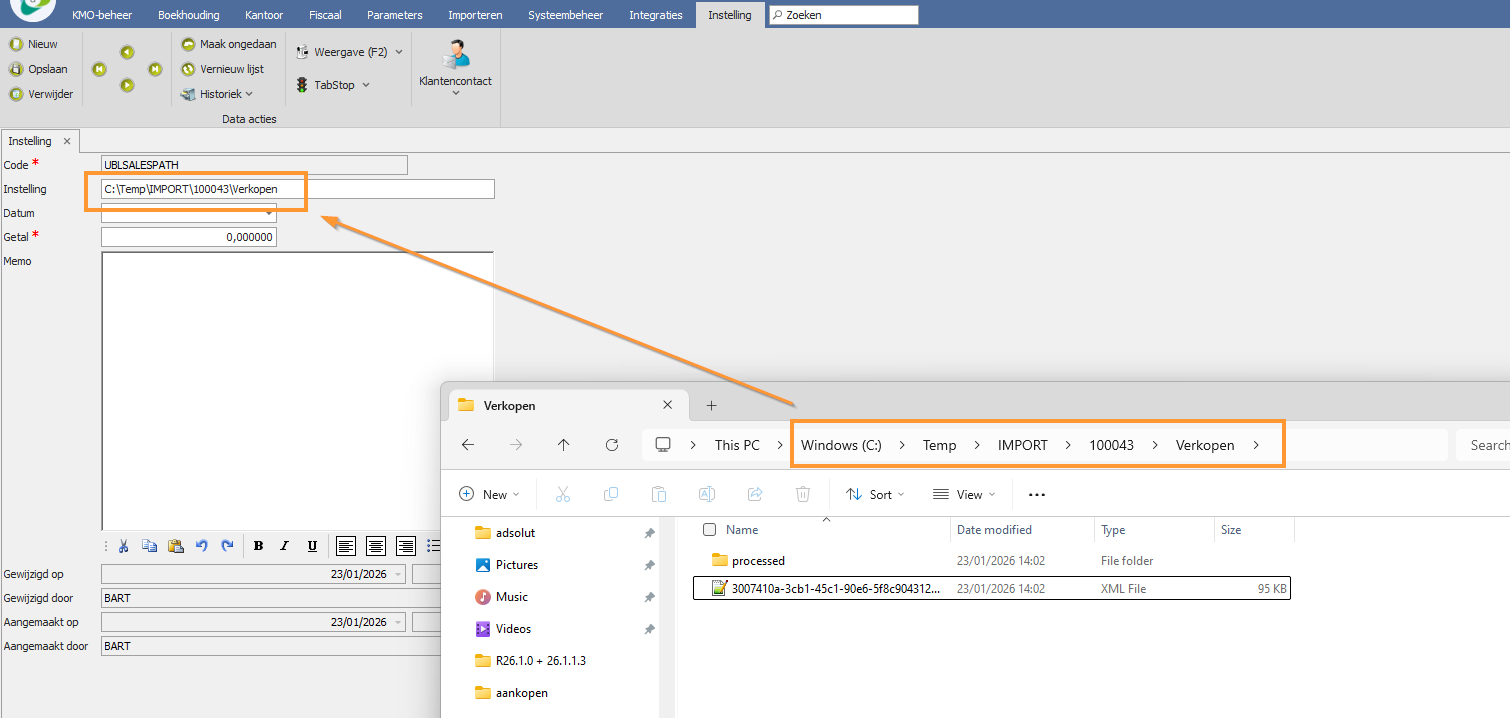
Maak een map aan in Windows Verkenner. Deze map zal door Adsolut uitgelezen worden om de tegel 'Wachtrij UBL' op te vullen.
Weet je niet hoe je een nieuwe map kunt aanmaken of twijfel je over de locatie (lokaal of gedeeld), dan vragen wij je om hiervoor contact op te nemen met de IT-partner.
De locatie stel je per dossier in onder Systeembeheer > Instelling > UBLSALESPATH
Ontbreekt deze parameter, dan maak je deze aan via de knop 'Nieuw'.
Werk je in onze cloudomgeving, dan moet je bij het pad de richtlijnen volgen uit het volgende artikel:
Cloud (AVD): Bestanden lokaal opslaan of vanop jouw eigen harde schijf importeren - Verplaats het XML-bestand
Verplaats het gedownloade bestand naar de ingestelde locatie.
Let wel dat enkel XML-bestanden verwerkt zullen worden. Het is niet mogelijk om hier PDF-bestanden in te plaatsen. Deze zullen niet verwerkt worden door Adsolut.

(3) Verwerking van de factuur
Ga in Adsolut naar Boekhouding > Verkopen. Je zult zien dat in de tegel één of meerdere facturen zal vinden afhankelijk van hoeveel bestanden je naar de locatie hebt verplaatst.
Je kunt de facturen verwerken door te klikken op de knop 'Boeken (F3)'.
