
Statistieken gebruiken in Adsolut
Werken met statistieken in Adsolut
Adsolut biedt verschillende mogelijkheden om gegevens te analyseren via statistieken.
In deze handleiding lees je hoe je deze statistieken opent, gebruikt en naar wens instelt.
1. Algemene statistieken
Statistieken in Adsolut worden weergegeven via draaitabellen.
Deze werken vergelijkbaar met pivot-tabellen in Microsoft Excel.
Je kan de gegevens bekijken:
- in tabelvorm
- in grafiekvorm
- of beide tegelijk (split-scherm)
Veel standaardoverzichten in Adsolut bevatten een knop om de gegevens in een draaitabel te tonen.
Iedere gebruiker die toegang heeft tot het scherm, heeft automatisch toegang tot de bijhorende draaitabel.
2. Werken met de draaitabel
2.1 Voorbeeld: Relaties-scherm
Wanneer je het scherm Relaties opent, krijg je eerst de gegevens-grid te zien: een lijst met alle relaties.
Via rechtermuisknop > veldkiezer kan je eventueel bijkomende kolommen zichtbaar maken.
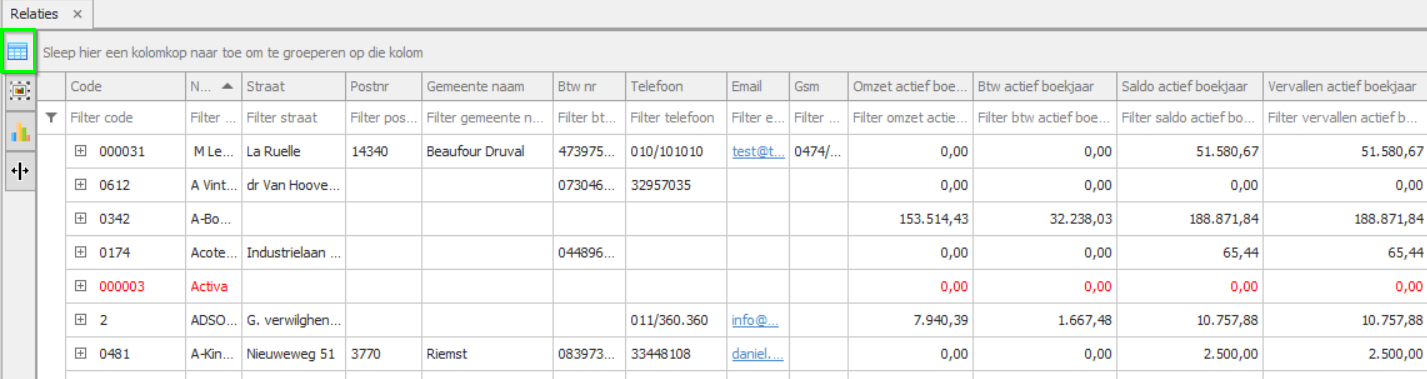
De draaitabel open je via de knop aan de linkerzijde.
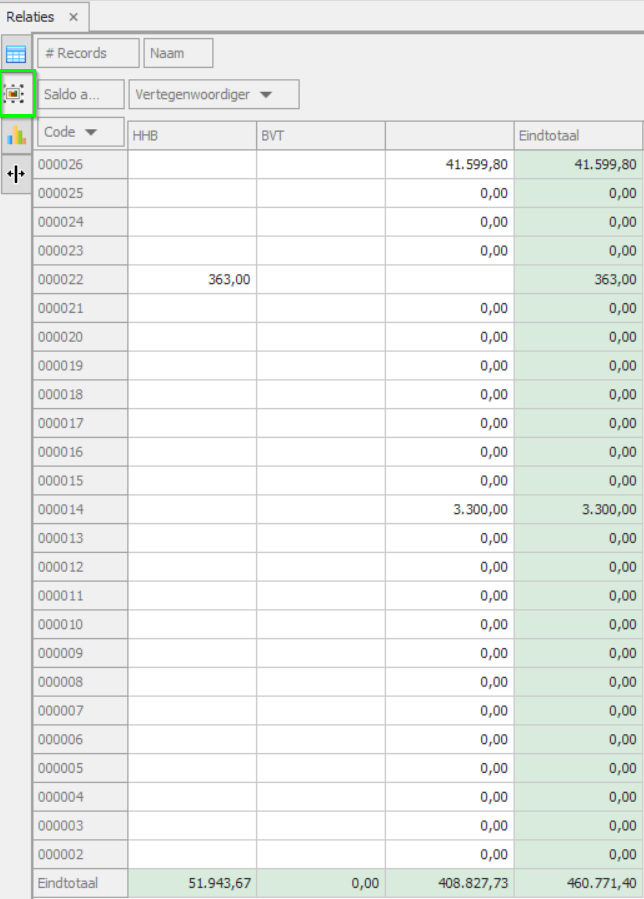
2.2 Opbouw van de draaitabel
Een draaitabel bestaat uit vier zones:
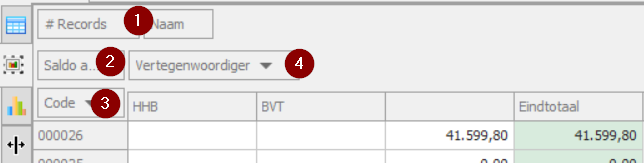
| Zone | Wat gebeurt er? |
|---|---|
| 1. Filters | Velden die niet getoond worden, maar waarop je kan filteren |
| 2. Waarden | deze velden worden in de grid van de draaitabel getoond. |
| 3. Rijlabels | Velden die onder elkaar worden getoond |
| 4. Kolomlabels | Velden die naast elkaar worden getoond |
Voorbeeld:
- Code onder elkaar → rijlabels
- Vertegenwoordiger naast elkaar → kolomlabels
- Saldo actief boekjaar → waarden
2.3 Velden toevoegen en filteren
Je voegt velden toe via de veldkiezer (rechtermuisknop > Lijst met velden weergeven).
Voorbeeld: je voegt Land toe in zone 1 om per land te filteren.
Plaats je de muis op Land, dan verschijnt het filtericoon.
Klik daarop om een land te selecteren.
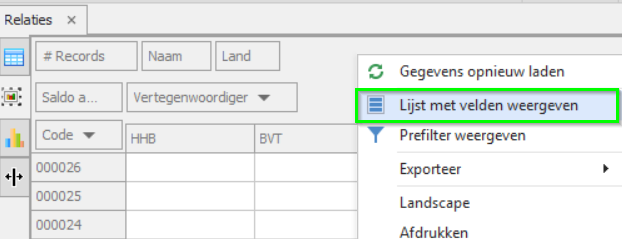
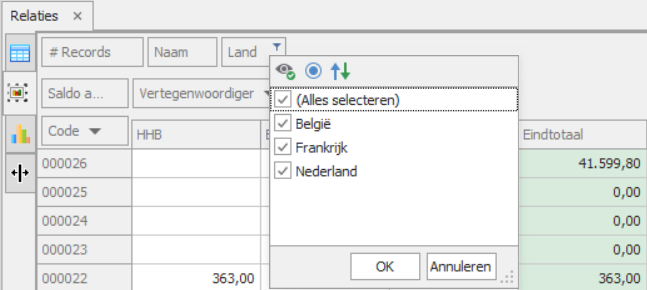
Je kan nu bv. alleen Nederland selecteren → de tabel toont enkel Nederlandse klanten.
2.4 Velden verwijderen
Wil je een veld niet langer zien, sleep het dan naarboven naar het vak met de grote X.
De draaitabel past zich onmiddellijk aan.
2.5 Groeperen en sorteren
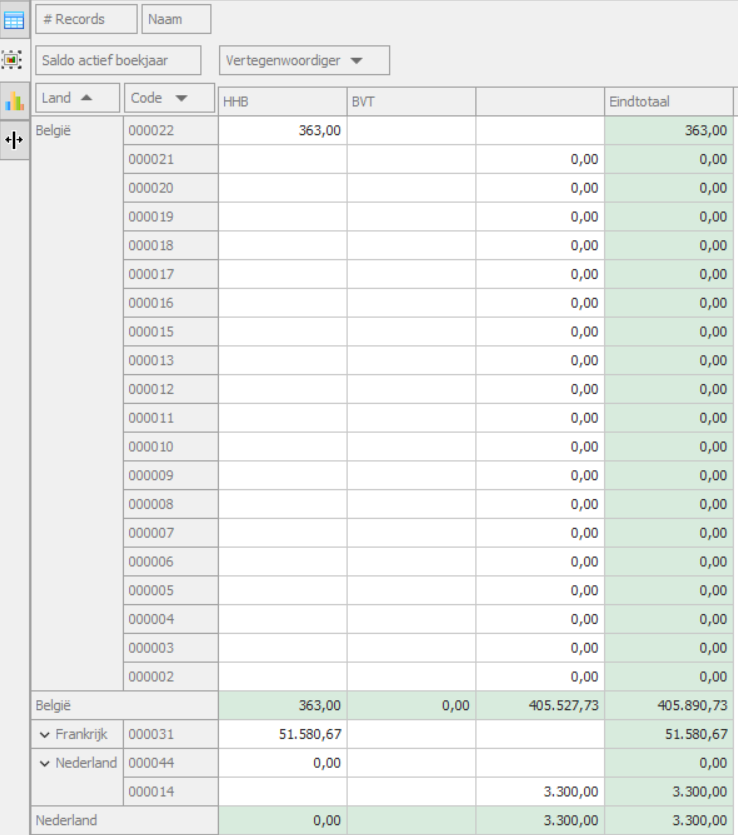
Je kan velden verslepen om logische groeperingen te maken.
Bijvoorbeeld:
- Land links van Naam slepen → klanten gegroepeerd per land.
Sorteren doe je door op een veldnaam te klikken.
3. Grafieken
Om een grafiek te maken:
- Selecteer de gewenste cijfers in de draaitabel (slepen).
- Klik op het grafiek‑icoon.
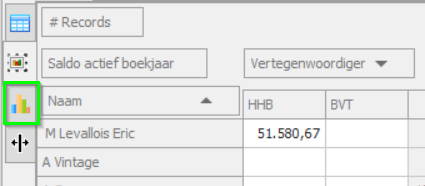
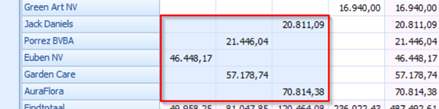
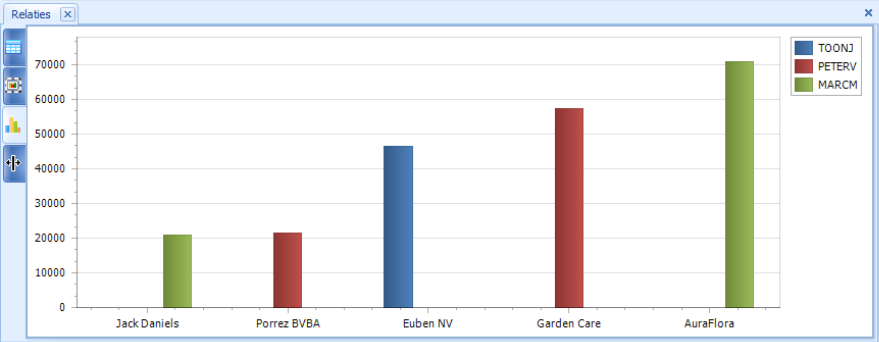
De grafiek opent automatisch.
Met een rechtsklik op de grafiek open je de Chart Wizard.
Daar kan je:
- grafiektype wijzigen (bijv. taartdiagram)
- kleuren aanpassen
- assen instellen
Er is ook een split‑schermfunctie om draaitabel en grafiek samen te tonen.
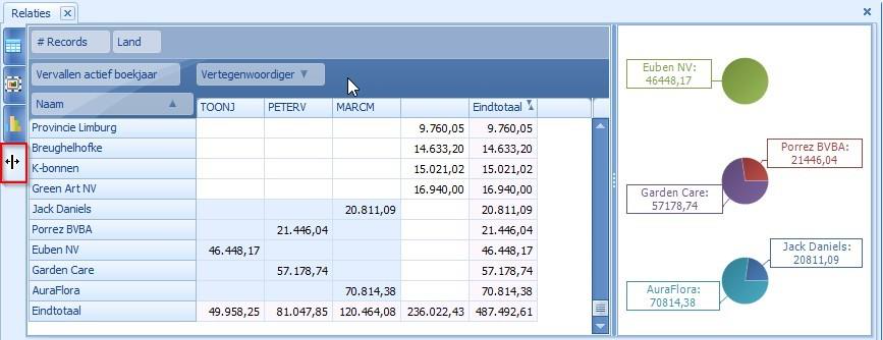
Tip: Kies een beperkt aantal gegevens om de grafiek leesbaar te houden.
4. Voorbeeld – Verkoopbonnen
Open KMO‑beheer > Verkoopbonnen.
Hier staan de knoppen voor draaitabel, grafiek en split-scherm ook beschikbaar.
Selecteer de lijn met de totalen en klik op het grafiek‑icoon om snel totalen te visualiseren.
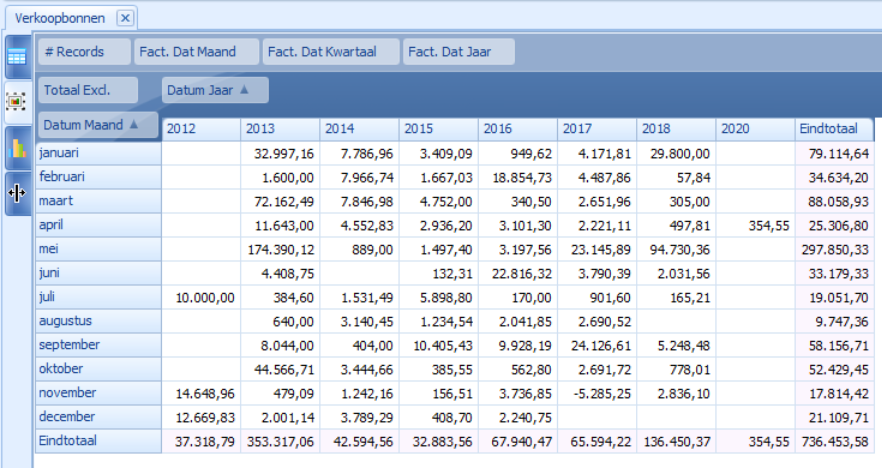
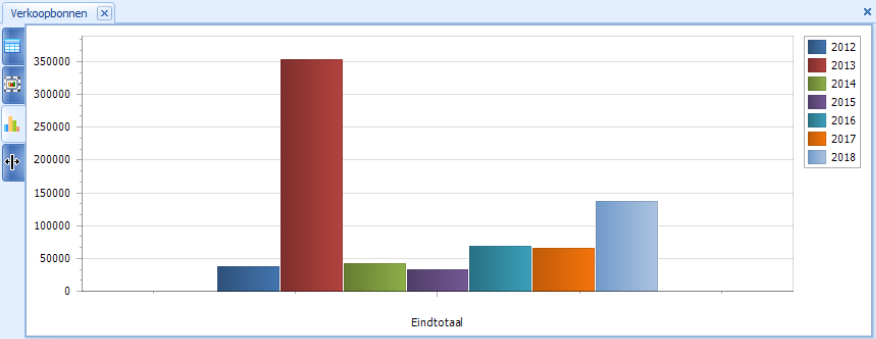
Ditzijnleukecijferswanneerwetotalen oververkoopbonnen heenwillenanalyseren: webeschikken over alle klantinfo en de totalen van de bonnen.
Let op: in dit overzicht kan je enkel totalen analyseren, geen artikeldetails.
5. Detailstatistieken
Detailstatistieken geven toegang tot de details van de bonlijnen.
Zo kan je analyseren:
- welke artikels in een periode zijn verkocht
- aan welke klanten
- welke marges werden behaald
- hoeveel aantallen per artikel zijn gefactureerd
… en veel meer.
Voorbeeld: Statistiek verkoop
Alle informatieve velden van de artikellijnen zijn beschikbaar.
6. Rechten instellen
Voor statistieken moet je rechten toekennen.

- Ga naar Systeembeheer > Configuratie > Creatie Taken/Lijsten/Statistiek.
- Open de statistiek, bv. Statistiek verkoop. (Onder de groepering KMO-beheer)
- Onderaan voeg je medewerkersgroepen toe die toegang moeten hebben.
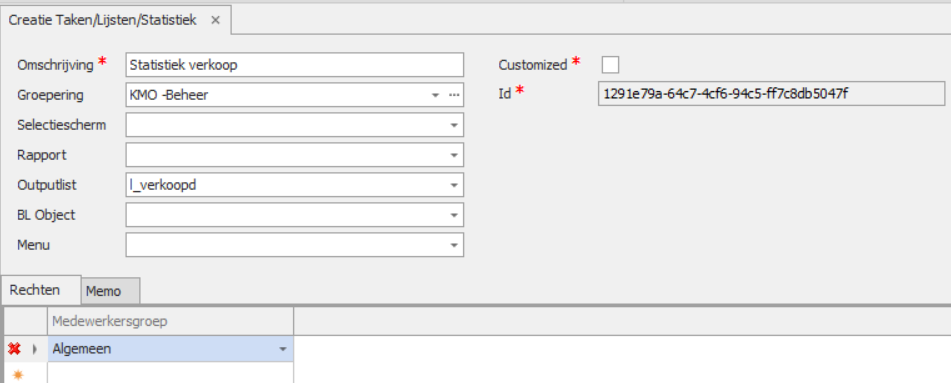
Iedere medewerker in die groep krijgt automatisch toegang.
7. Statistiek openen
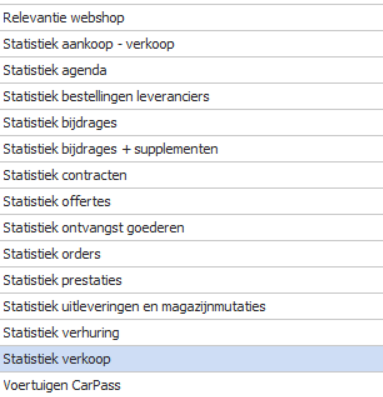
Statistieken open je via:
Kantoor > Taken/Lijsten/Statistiek
Vink een statistiek aan (bv. Statistiek verkoop) en klik OK.
Er verschijnt eerst een filterscherm:
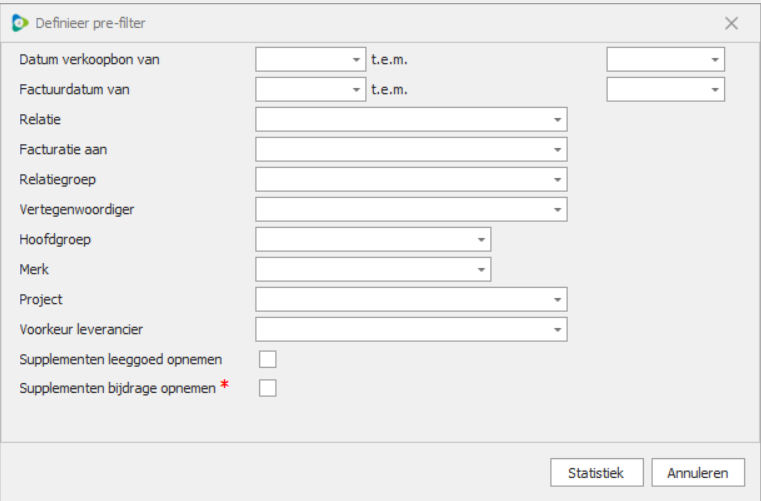
Belangrijke filters:
- Datum verkoopbon van/t.e.m.
- Factuurdatum van/t.e.m.
Tip: In grote dossiers raden we sterk aan om altijd filters te gebruiken. Dit versnelt de verwerking aanzienlijk.
Daarna opent de draaitabel.
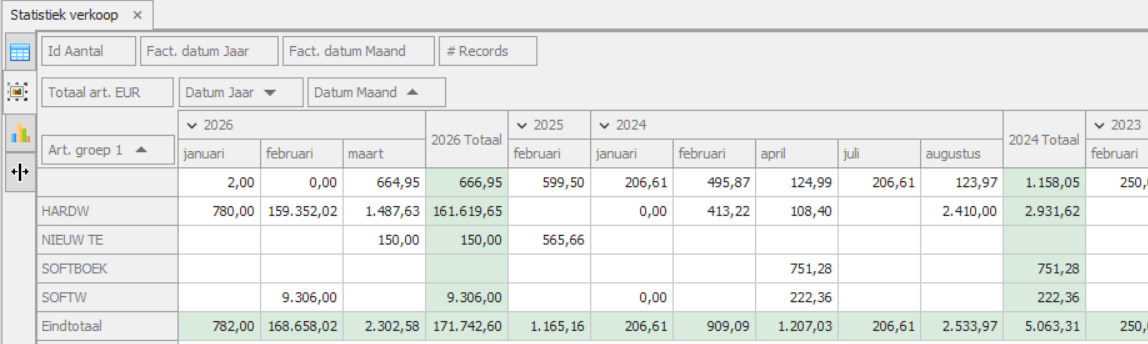
Alle functionaliteiten van de algemene statistieken zijn hier opnieuw beschikbaar:
- velden toevoegen
- groeperen
- sorteren
- filteren
- grafieken maken
8. Voorbeelden van analyses
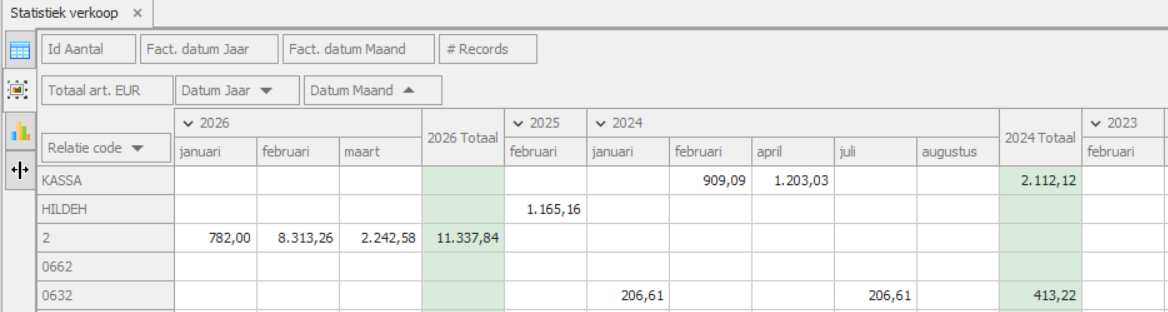
Evolutie van klanten over de jaren
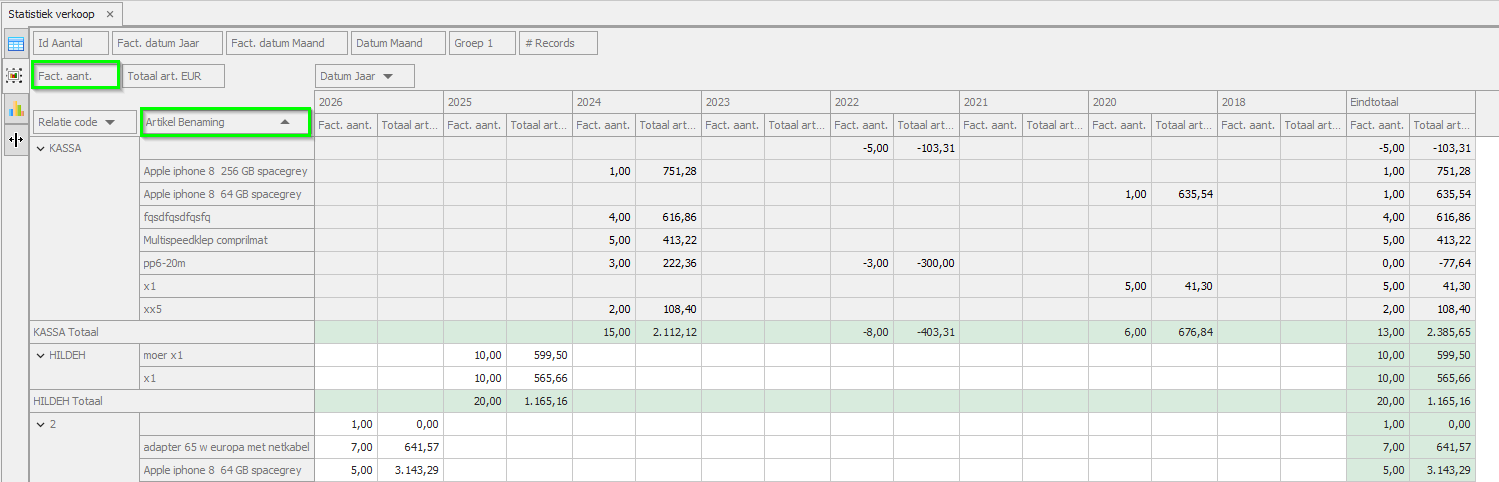
Welke klanten welke artikels kochten
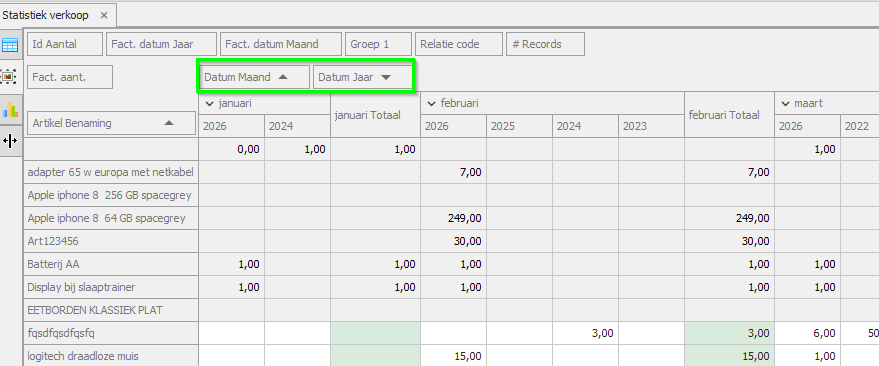
Seizoensverkopen per maand
Artikels met hoogste marge
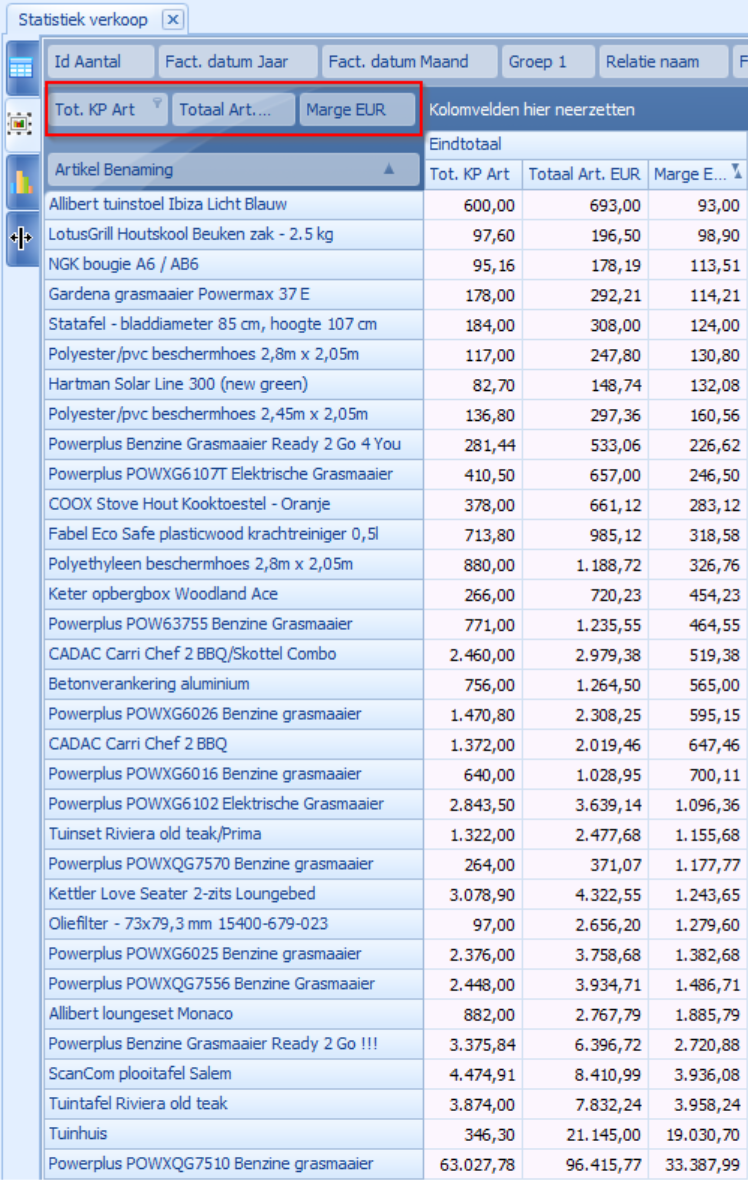
Let op: sorteren van groot naar klein in de waardekolommen is enkel mogelijk via: rechtsklik > sorteren op deze kolom.
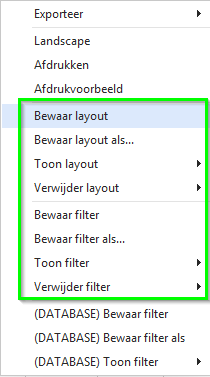
9. Layout bewaren
Ben je tevreden over de indeling / layout?
Klik dan met rechts bovenaan en kies:
- Bewaar layout → wordt jouw standaardlayout
- Bewaar layout als → geef een naam en hergebruik via Toon layout
Je kan op dezelfde manier ook filters bewaren.
10. Andere voorbeelden
Statistiek orders
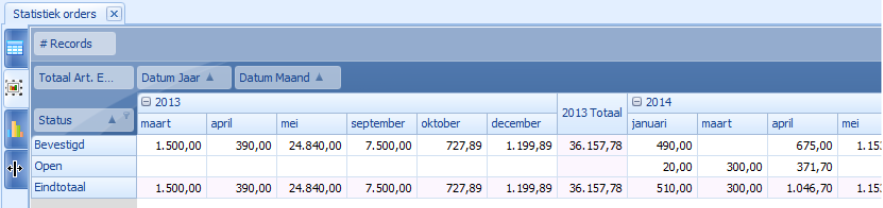
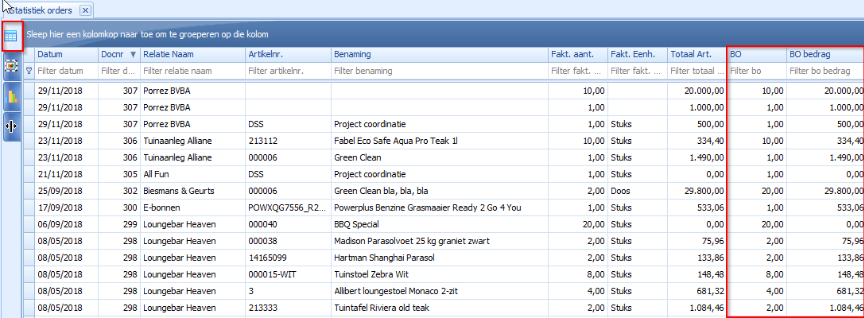
Hier zie je o.a.:
- hoeveelheden in backorder
- totaal backorderbedrag
Statistiek prestaties
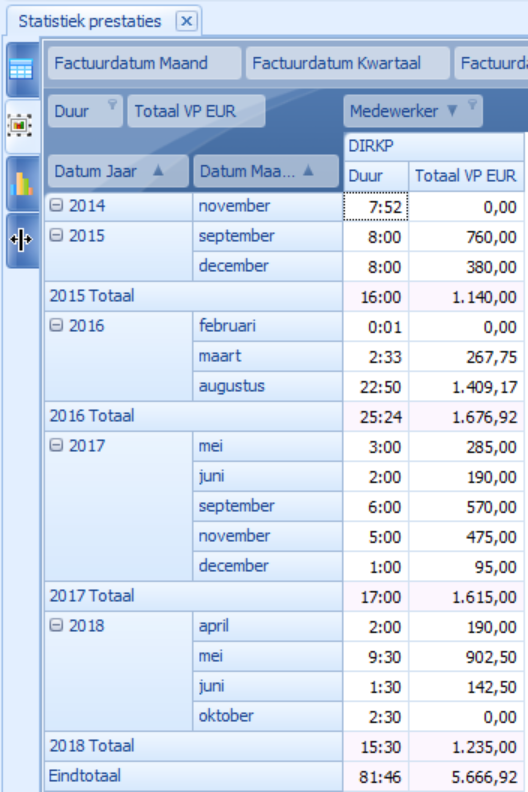
Toont opbrengsten per medewerker per jaar/maand.
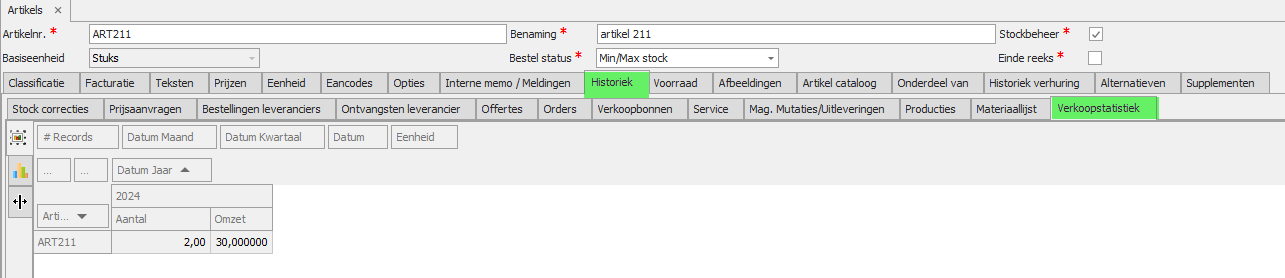
11. Verkoopstatistiek in de artikelfiche
In de artikelfiche, tabblad Historiek, tabblad Verkoopstatistiek vind je verkoopgegevens terug van het betreffende artikel.
Deze statistiek geeft de verkochte aantallen en de omzet weer per jaar, kwartaal of per maand.
Ter info:
Deze statistiek bevat enkel de Gefactureerde artikelen.
Artikelen die op een verkoopbon staan, maar nog niet werden gefactureerd, worden niet opgenomen in deze statistiek.
12. Slot
De analysemogelijkheden via draaitabellen en detailstatistieken zijn bijzonder uitgebreid.
Met een combinatie van filters, groeperingen en grafieken kan je bijna elk type analyse uitvoeren binnen Adsolut.