
Verkoopdagboek-Ingeven verkoopfacturen
Verkoopdagboek-Ingeven verkoopfacturen
Indien u met het KMO-Beheer werkt komen de gemaakte verkoopfacturen automatisch in de boekhouding terecht en dient u ze niet manueel te boeken. De factuur wordt in dat geval ook als Pdf in bijlage opgeslagen in het documentenbeheer.
Standaard is er in Adsolut één verkoopdagboek voorzien. Het is mogelijk om zelf nieuwe verkoopdagboeken te creëren. Vooraleer u verkoopfacturen begint te boeken, is het aangeraden om elk dagboek te configureren via Dagboeken (onder Algemeen). De werkwijze is dezelfde als de configuratie van het aankoopdagboek.
Algemeen
Boekhouding – Verkopen (onder Ingave)
Als u het scherm opent, verschijnt de lijst van de reeds ingegeven facturen.
Druk linksboven opNieuw of gebruik de combinatie CTRL + N om een nieuw document te creëren.
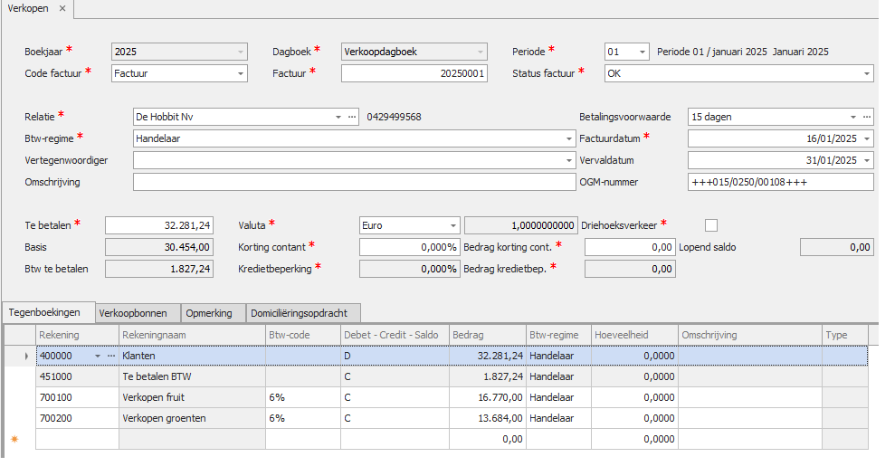

Door tabstops in te stellen (via de betreffende knop bovenaan in het menu of via CTRL + F12)laat u de cursor enkel stoppen op de velden die u wenst in te vullen. Meestal zijn dit de velden Relatie, FactuurdatumenTe betalen.
In het veld Relatie

-
selecteert u een relatie door de beginletters van de naam in te geven enenter te drukken op de gewenste selectie
-
opent u de lijst van de bestaande relaties via de spatiebalk, door het sterretje (*) in te geven of door te klikken op de pijltjestoets aan de rechterkant in het veld
-
bekijkt u de fiche van de gekozen relatie door te klikken op de 3 puntjes achteraan in het veld
-
creëert u een nieuwe relatie door onmiddellijk (dus zonder een relatie te kiezen) op de 3 puntjes te klikken achteraan in het veld
-
Tijdens het boeken verschijnt de naam van de relatie van de laatste boeking als watermerk in het veld Relatie. Door op Enter te drukken wordt deze naam overgenomen in de huidige boeking. Dit is handig als u meerdere facturen van dezelfde relatie moet ingeven.
De periode en het factuurnummer worden automatisch ingevuld vanuit de instellingen in het aankoopdagboek.
De vervaldatum (op basis van de factuurdatum), het btw-regime en de valuta worden opgehaald uit de relatiefiche.
Afhankelijk van het btw-regime, dat in de relatiefiche is ingevuld of in de boeking geselecteerd is, worden de bedragen van de maatstaf van heffing en het btw-bedrag in bepaalde vakken van de btw-aangifte opgenomen.
In het veld OGM-nummer vult u de gestructureerde mededeling in. Deze wordt in het domiciliëringsbestand dat u naar uw financiële instelling stuurt via bv. Isabel, opgenomen.
Hebt u via de dossierinstellingen ingesteld dat het programma moet controleren of de ingegeven factuurdatum in de geselecteerde periode valt, dan verschijnt er een melding indien dit niet het geval is. Uiteraard is deze melding niet bindend.
De Status van de factuur is standaard ingesteld op OK, maar is steeds wijzigbaar.
In het veld Totaal te betalen geeft u steeds het factuurbedrag inclusief btw in.
Selecteren van een rekening kan op 2 manieren:
-
door de eerste cijfers van het rekeningnummer in te geven: vb. 70. Hierdoor verschijnen alle rekeningen die met ‘70’ beginnen.
-
door een gedeelte van de naam van de rekening in te geven: vb.verkopen of een sterretje gevolgd door het trefwoord waarop u wenst te zoeken, vb *fruit.

Enkel grootboekrekeningen waarbij Verkoop als Soort rekening is ingevuld, kunnen worden geselecteerd bij het boeken van verkopen.
Indien er op het tabbladStandaard Boeking van de relatiefiche één of meerdere grootboekrekening(en) gekoppeld zijn stelt Adsolut ze automatisch voor op het tabbladDetails.
Als er voor de verkopen standaard boekingen zijn gecreëerd, kunt u ze bij het boeken oproepen via Standaard boeking (F10) in het menu Acties.
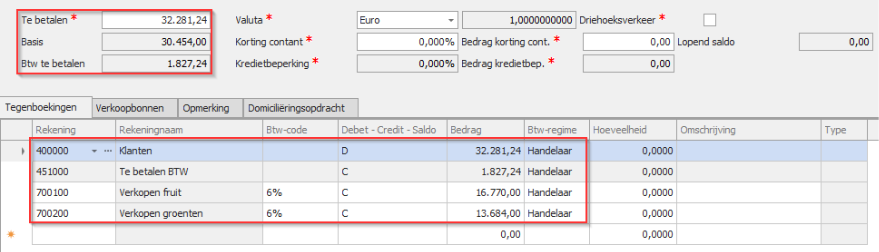
Na het ingeven van het factuurbedrag kan u de maatstaf van heffing en het btw-bedrag door het programma laten berekenen door in eerste lijn van de tegenboeking de letterS in te geven gevolgd door Enter. Het saldo wordt geboekt op de gekozen grootboekrekening (uit de relatiefiche of manueel ingegeven). Het programma houdt hierbij rekening met de btw-code die in de rekening is ingevuld. U kunt het voorgestelde bedrag te allen tijde wijzigen en eventueel uitsplitsen over meerdere omzetrekeningen.

De bedragen worden ingevuld op de verschillende lijnen van de boeking en verschijnen ook bovenaan in de betreffende velden. Onderaan op het scherm ziet u de bedragen die in de verschillende btw-vakken worden opgenomen.
Het bedrag is steeds positief. Indien u een negatief bedrag invult, wisselt de code debet-credit en wordt het bedrag terug positief.

Nadat u de rekening(en) en de btw-code hebt ingegeven kan u klikken op Bewaar Standaard Boeking (F9). De gekozen rekening(en) wordt/worden dan in de relatiefiche opgeslagen op het tabblad Standaardboeking. Rechtsbeneden op het scherm verschijnt hiervan een melding. Bij de volgende boeking voor deze relatie worden de rekeningen automatisch voorgesteld.
Na het verlaten van elke lijn wordt gecontroleerd of de boeking volledig is. Indien dit het geval is, verschijnt de vraag of u de boeking wenst af te sluiten. Door te bevestigen wordt de boeking bewaard en verschijnt een leeg scherm waarin u de volgende factuur kunt ingeven.