Verwerken Codabestanden-Matchingscherm
Verwerken Codabestanden-Matchingscherm
Via verwerking via F6 of F3 krijg je na het inlezen onmiddellijk het matchingscherm te zien. Bij verwerking in bulk kan je het matchingscherm opvragen via het menupunt Verwerk niet gematchte lijnen (Ctrl + Shift + F5).
Via het matchingscherm kan je de lijnen die Adsolut niet heeft kunnen verwerken, toewijzen. Door deze lijnen toe te wijzen aan een Relatie, Leverancier of Boekhoudrekening, zal Adsolut hiervoor een matchingregel aanmaken. Op deze manier zal een gelijkaardige verrichting bij een volgende verwerking wel worden teruggevonden.
Overzicht en statusindicatoren
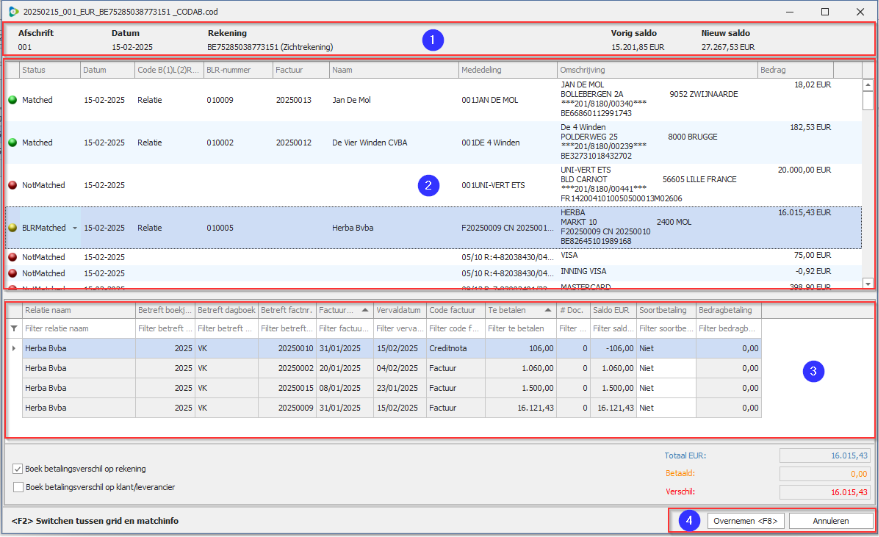
- Bovenaan zie je de algemene informatie betreffende het uittreksel: nummer, datum, rekeningnummer, begin‑ en eindsaldo.
- In het midden krijg je een overzicht van alle te verwerken verrichtingen.
- Aan de hand van de gekleurde bol zie je of er al een matching is teruggevonden.
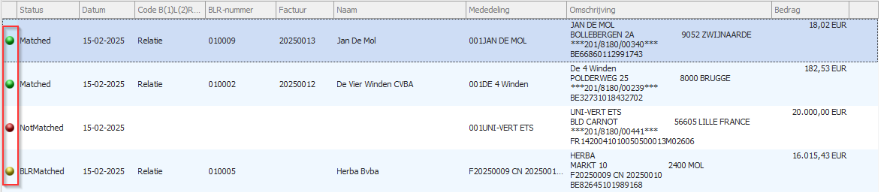
Betekenissen van de bol:




Toewijzen en velden
- In de kolom Code B(1)L(2)R(3) selecteer je of het gaat over boekhoudplan, leverancier of relatie.
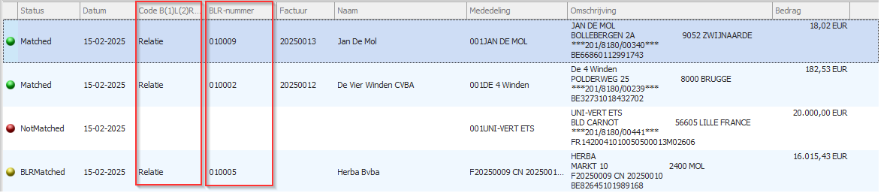
- In de kolom BLR-nummer selecteer je de boekhoudrekening, leverancier of relatie.
- In de omschrijving vind je de detail van het bankuittreksel.
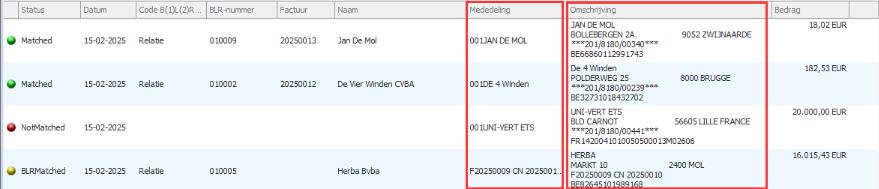
- Onder de mededeling zie je de tekst die wordt overgenomen naar de boeking; die kan je zelf aanpassen indien gewenst.
In de onderste ruimte kan je de nodige afpuntingen uitvoeren of eventueel een lening toewijzen. Je kan dit niet uitvoeren zolang in het bovenste gedeelte de lijn nog staat op ‘NotMatched’.
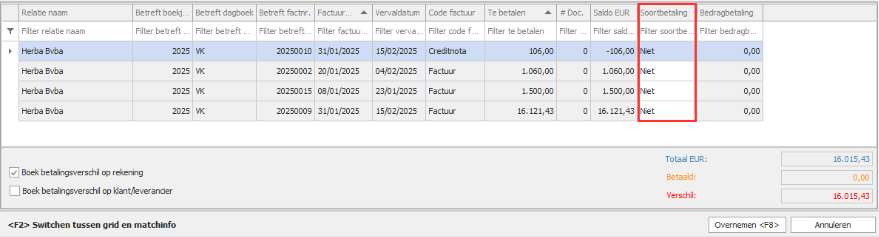
Om het matchingscherm te sluiten en de verrichtingen te boeken kies je onderaan voor Overnemen (F8).
Facturen afpunten
Wanneer een lijn in het matchingscherm staat op 
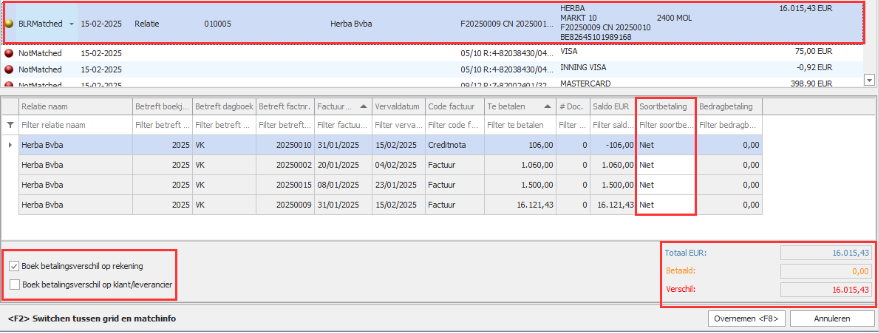
Om toch een afpunting uit te voeren, kies je in het onderste gedeelte van het scherm via het veld Soort betaling de facturen die je wil afpunten. Je krijgt hier een overzicht van de openstaande documenten van de gevonden relatie/leverancier.
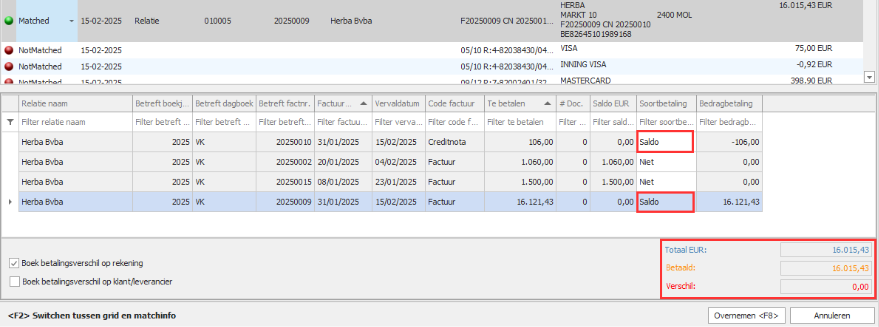
- Totaal EUR: het totaalbedrag van de verrichting op het uittreksel.
- Betaald: het bedrag dat je hebt afgepunt.
- Verschil: het bedrag dat nog niet is afgepunt.
Dit verschil kan je ofwel wegboeken op klant/leverancier als ‘betaling’ via Boek betalingsverschil op klant/leverancier, of wegboeken op de rekening betalingsverschillen via Boek betalingsverschil op rekening (afhankelijk van de dossiersettings).
Zoeken op bedrag
Wanneer in het matchingscherm een lijn staat op 
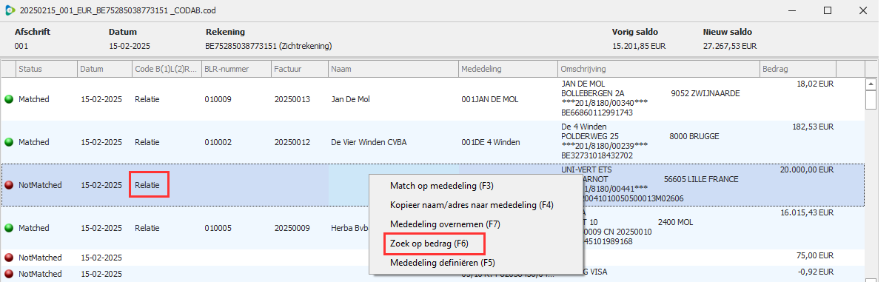
Als er één openstaande factuur overeenkomt met het bedrag van de lijn, zal Adsolut deze automatisch selecteren om af te punten. BLR-nummer/Naam en Factuur worden ingevuld. In het onderste gedeelte is de factuur dan ook afgepunt.
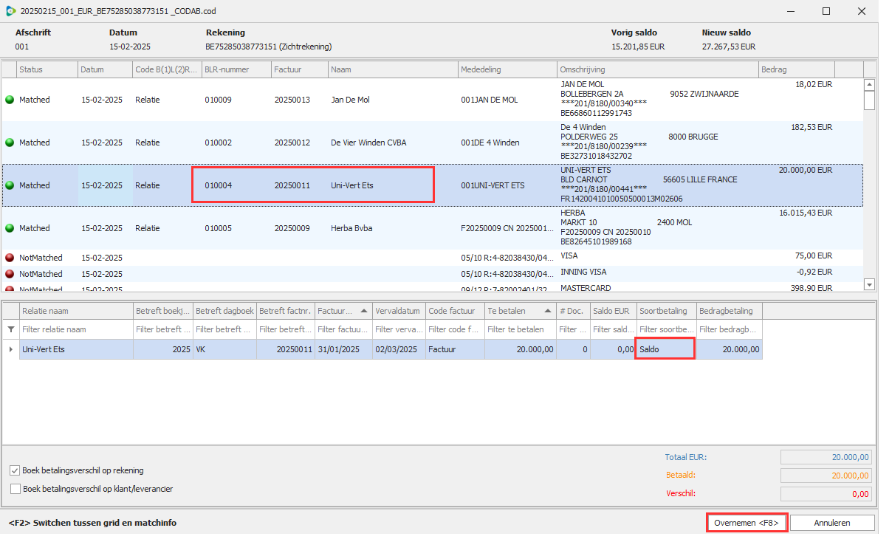
Van zodra je in het matchingscherm kiest voor Overnemen, wordt er een koppeling opgeslagen met de leverancier/relatie en het banknummer.
Matchen op mededeling
Wanneer in het matchingscherm een lijn staat op , heeft Adsolut geen koppeling gevonden met relatie/leverancier of boekhoudplan. Van zodra je bepaalt op welke relatie/leverancier of boekhoudrekening de lijn moet worden geboekt, maakt Adsolut automatisch een matchingregel (bijv. op basis van banknummer, OGM, …).
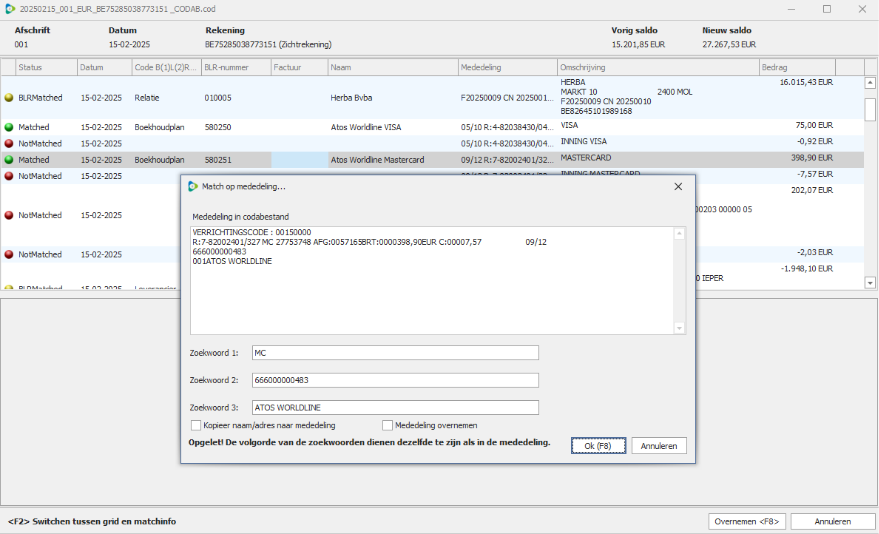
Wil je zelf bepalen waarop de matching de volgende keer moet gebeuren, dan kan je matchen op mededeling. Dit doe je nadat je in de kolom Code B(1)L(2)R(3) en BLR-nummer hebt aangeduid over welke relatie/leverancier of boekhoudrekening het gaat. Kies dan via de rechtermuisknop → Match op mededeling (F3) of via F3.
Je krijgt nu een scherm waarin je maximaal 3 zoekwoorden kan opgeven in dezelfde volgorde als in de mededeling. Bovenaan zie je de mededeling zoals in het codabestand vermeld. Via OK (F8) wordt deze matching op mededeling bewaard.
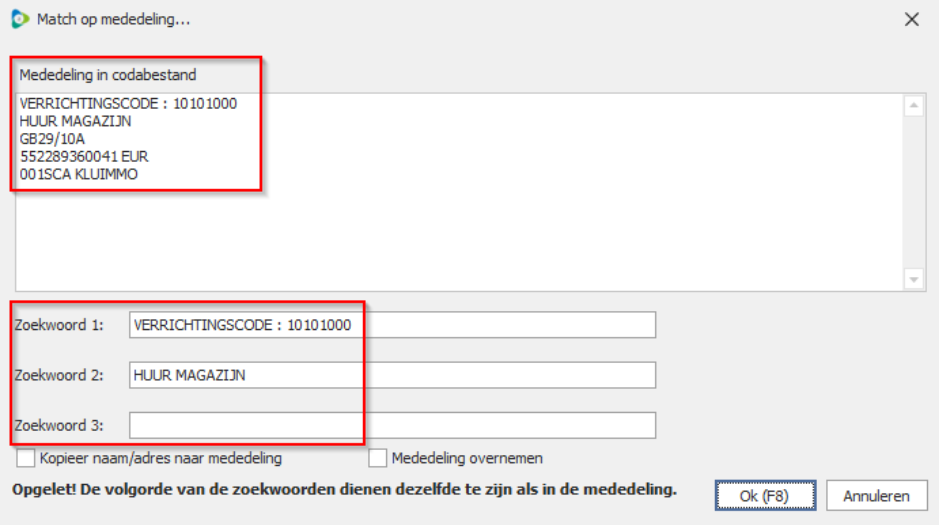
Verrichtingscode: elke verrichting in de codabestanden krijgt een unieke codering (familie, verrichting en eventueel rubriek), vastgelegd in een bankstandaard te vinden op www.febelfin.be/nl/betaalverkeer/richtlijnen-en-protocollen-bankstandaarden.
Betaalkaarten
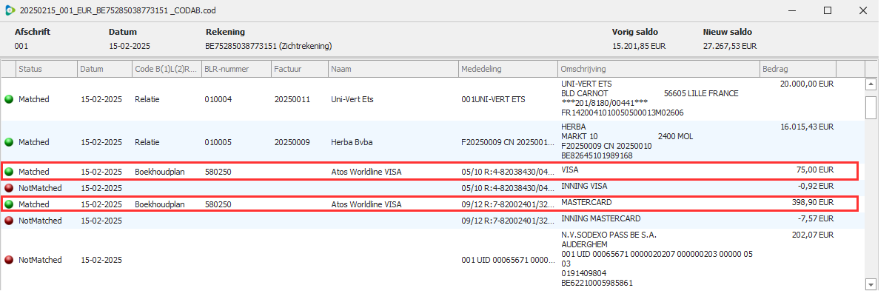
Voor bedragen geboekt via betaalkaarten (o.a. Atos worldline, Sodexo, Edenred, Europabank, European payment services, Six payments, …) kan je brutobedrag en commissie per betaalkaart op verschillende grootboekrekeningen laten boeken.
In het matchingscherm zie je het brutobedrag en de commissie afzonderlijk, zodat je ze ook afzonderlijk kan toewijzen.
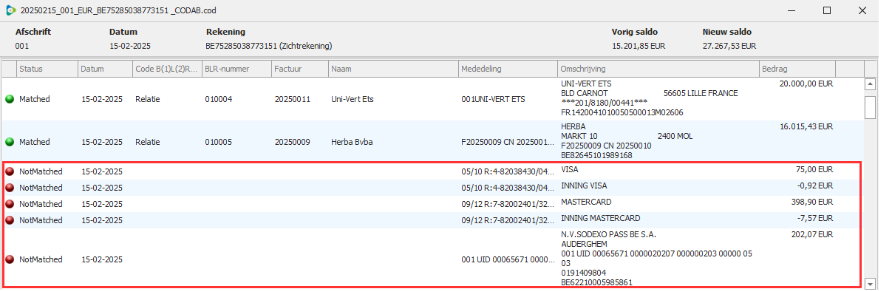
- Via de kolom Code B(1)L(2)R(3) bepaal je waarop deze verrichting moet worden geboekt.
- Van zodra je de 1ste verrichting matcht, worden de andere gelijkaardige betaalkaarten eveneens geboekt en wordt er een matchingregel aangemaakt.
Wil je voor een gelijkaardige betaalkaart nog een aparte grootboekrekening toekennen per betaalterminal of een onderscheid maken tussen Visa (VI), Mastercard (MC), American Express (AE), …, dan kan je opnieuw Match op mededeling toepassen.

Uitsplitsen naar lening
Adsolut herkent in het codabestand automatisch de verrichtingen betreffende leningen. Indien de lening in het codabestand is opgesplitst naar kapitaal en intrest, dan worden deze bedragen ook overgenomen in het matchingscherm. Als het contractnummer in het codabestand overeenkomt met het contractnummer van de lening in Adsolut, dan worden de grootboekrekeningen uit de fiche van lening eveneens ingevuld.
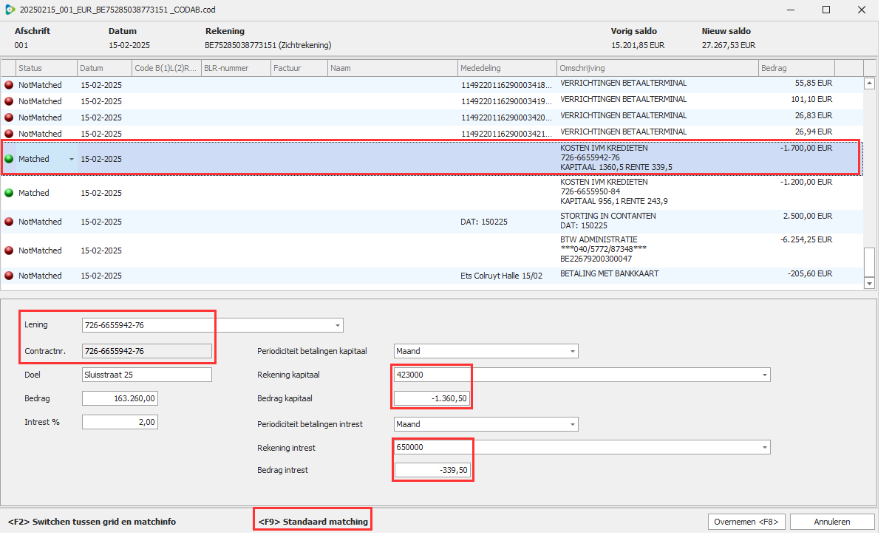
Wil je deze lijn niet opsplitsen naar een lening, dan kan je via <F9> Standaard matching een standaard matching maken. Via <F10> Open leningtab kan je eventueel terug switchen naar opsplitsen naar lening.
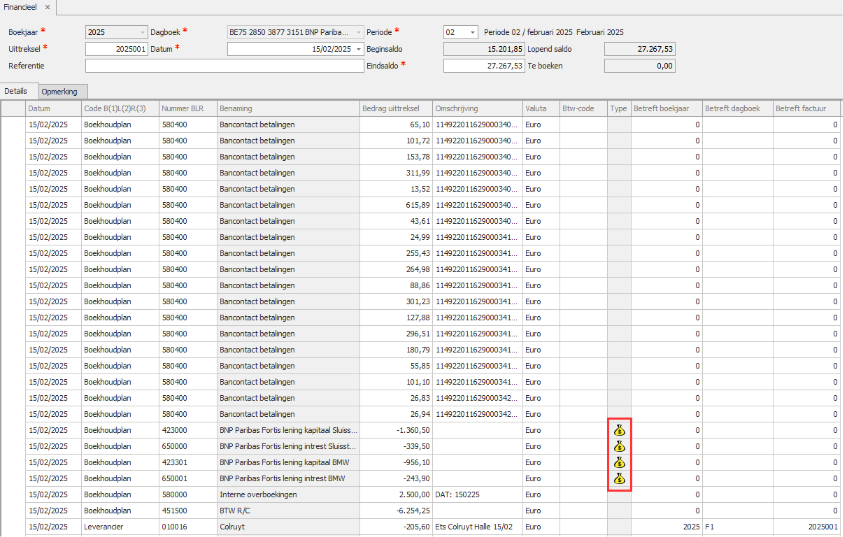
Na Overnemen zie je in de kolom Type het symbool van de lening terug.
Uitsplitsing naar onroerend/voertuig/polis
Als je in het matchingscherm een koppeling maakt met een grootboekrekening die is ingesteld voor ‘Uitsplitsen naar’ onroerend, voertuig of polis, zie je in het scherm een vraagteken. Dit geeft aan dat je voor deze lijn nog moet meegeven over welk onroerend, voertuig of polis het gaat.
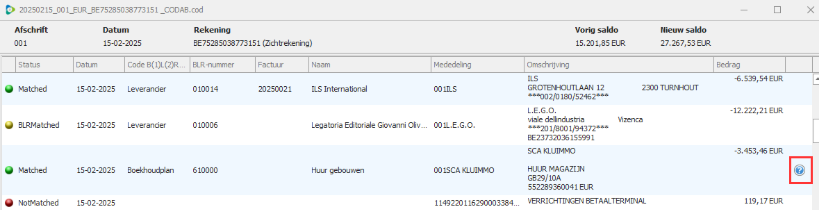
- Dubbelklik op het vraagteken om de uitsplitsing toe te wijzen. Je krijgt een pop‑up met de verschillende onroerende goederen, voertuigen of polissen.
- Kies je gewoon voor Overnemen (F8) zonder op het vraagteken te klikken, dan verschijnt dit pop‑up scherm eveneens.

Na de toewijzing wordt het vraagteken in het matchingscherm aangepast naar het symbool onroerend, voertuig of polis.

Betaling aan de btw‑administratie
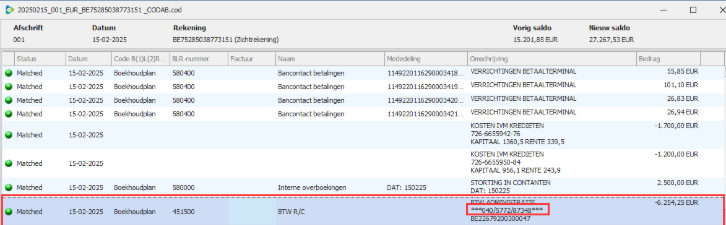
Betalingen aan de btw‑administratie wijs je toe aan een rekening uit je boekhoudplan. Indien bij dergelijke verrichtingen een gestructureerde mededeling is meegegeven, wordt er een matchingregel aangemaakt. Hierbij wordt de gestructureerde mededeling als zoeksleutel toegepast.