
Verwerking codabestanden Adsolut Boekhouden
Verwerking codabestanden (Adsolut)
Manuele verwerking via F6 (Codapath)
Doel: handmatig het codabestand selecteren dat je wil inlezen.
Stappen
- Ga naar Boekhouding – Financieel.
- Kies bovenaan Nieuw (ctrl+N) en selecteer het correcte bankdagboek.
- Kies bovenaan Lees CODA bestand in (F6) om het bestand te selecteren.
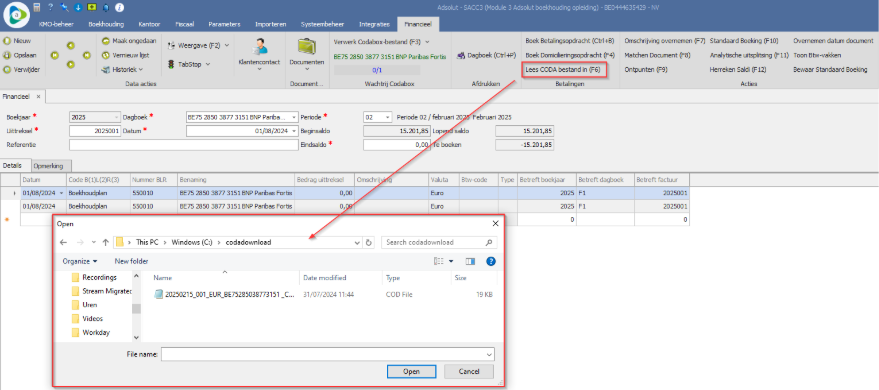
4. Indien je het codapath hebt ingesteld, wordt deze locatie voorgesteld.
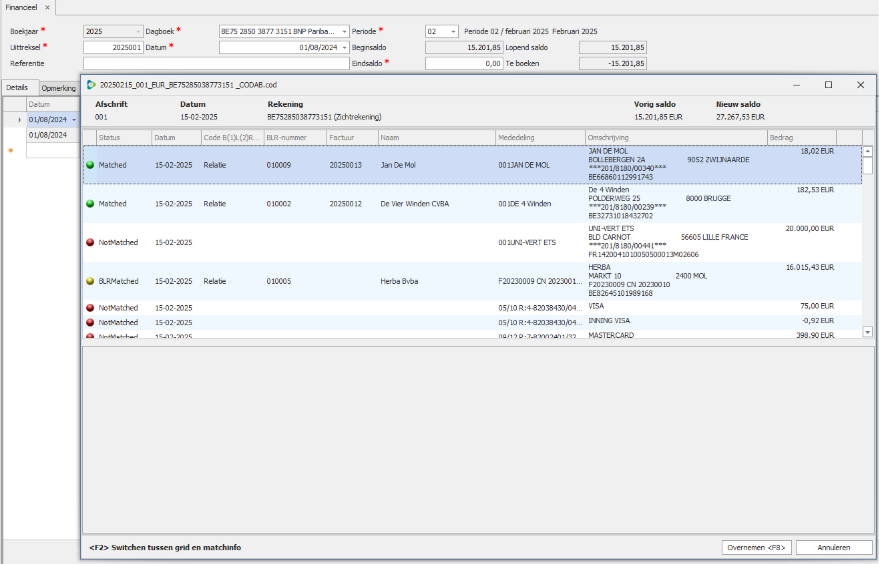
5. Selecteer het codabestand dat je wil inlezen. Het bestand wordt ingelezen en het matchingscherm wordt automatisch geopend (het matchingscherm bespreek je later in de syllabi).
Let op (blokkerend): als het IBAN‑nummer van het dagboek niet overeenkomt met het IBAN‑nummer van het codabestand, kun je het bestand NIET inlezen.
Niet‑blokkerende controles (Adsolut voert uit)
- Overeenkomst tussen afschriftnummer van de bank en het nummer van het uittreksel in Adsolut?
- Valt de datum van het bankuittreksel binnen de periode van de financiële boeking?
- Overeenkomst tussen het saldo van het bankuittreksel en het beginsaldo van de financiële boeking?
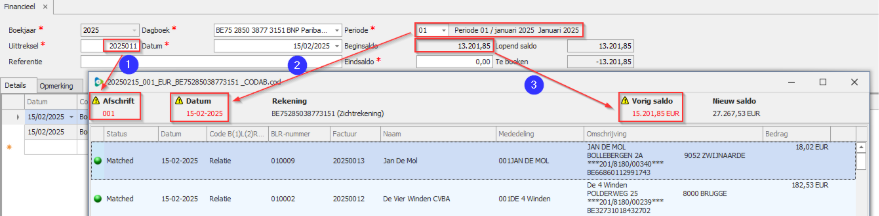
Na verwerken
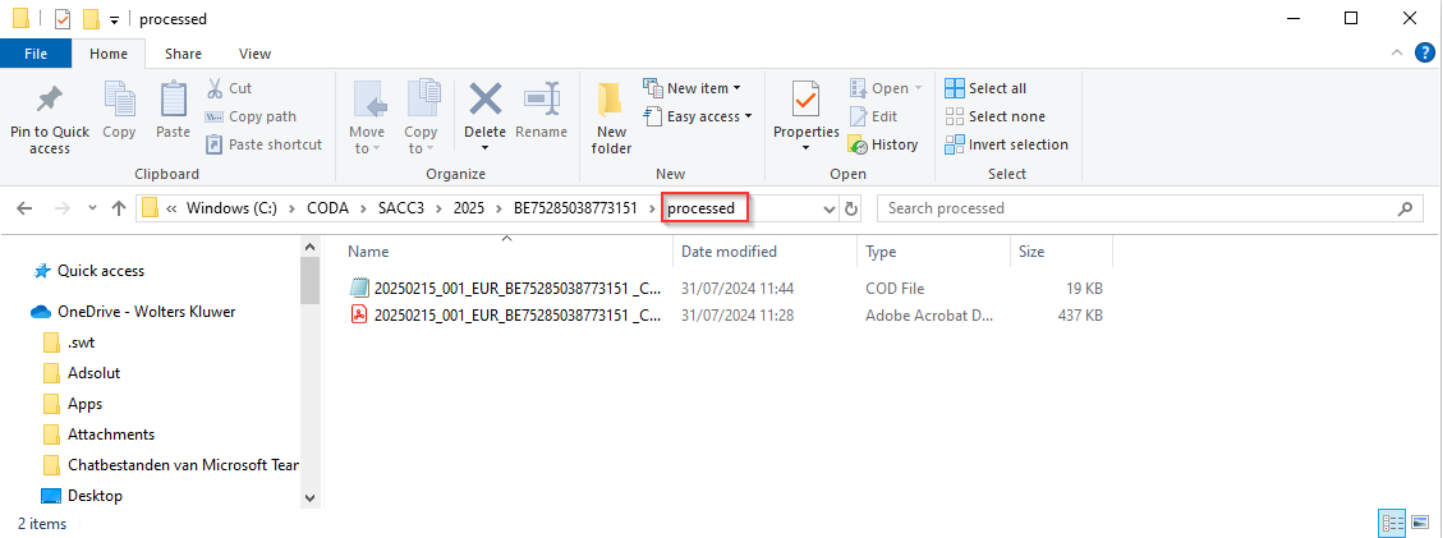
- Wanneer je Overnemen (F8) kiest, verplaatst Adsolut het codabestand naar de folder ‘processed’ (Adsolut maakt deze zelf aan).
- Adsolut maakt ook een pdf‑bestand aan en verplaatst dit naar ‘processed’.
- Het aanmaken van de pdf gebeurt enkel als er een overeenkomst is met het afschriftnummer en het saldo.
Verwerking via F3
Doel: alle klaarstaande codabestanden één voor één inlezen via het Codaboxpath (ingesteld in MasterKB of op dossierniveau; dossierniveau heeft voorrang).
Stappen
- Ga naar Boekhouding – Financieel.
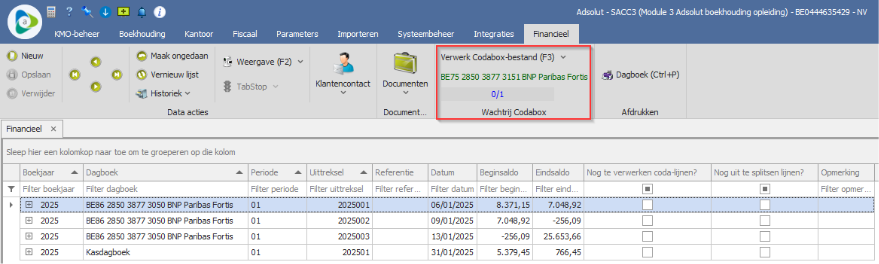
- Bovenaan zie je onmiddellijk een overzicht van de bestanden die klaarstaan om in te lezen.
-
- Je ziet meteen voor welke IBAN‑nummer er bestanden klaarstaan
- Wil je deze niet inlezen, kies dan Verwerk bestanden huidige bank later (ctl+F3). Adsolut controleert vervolgens of er voor een ander IBAN‑nummer bestanden klaarstaan.
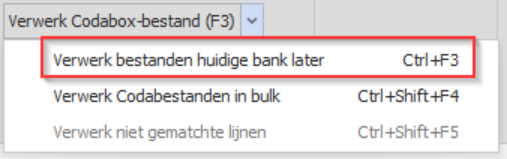
3. Wil je het 1ste codabestand inlezen, kies bovenaan Verwerk Codabox bestand (F3).
-
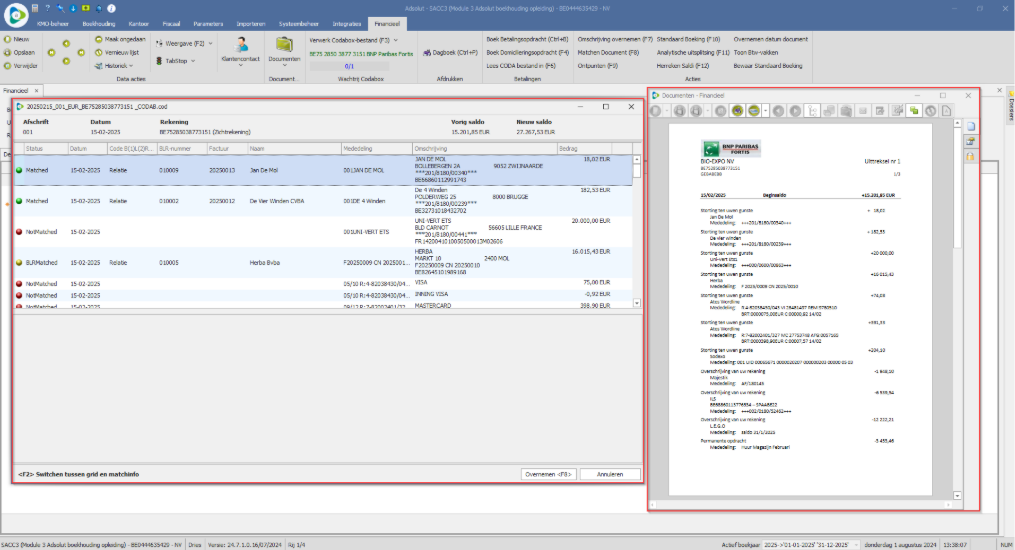
- Het bestand wordt ingelezen. Het matchingscherm + de bijhorende pdf openen automatisch.
Na verwerken
- Na Overnemen (F8) worden codabestand + pdf verplaatst naar ‘processed’.
Controles (niet‑blokkerend)
- Overeenkomst afschriftnummer ↔ uittrekselnummer in Adsolut?
- Datum uittreksel binnen periode financiële boeking?
- Saldo uittreksel ↔ beginsaldo financiële boeking?
Verwerking in bulk
Doel: alle klaarstaande codabestanden in één keer inlezen via het Codaboxpath (MasterKB of dossierniveau; dossierniveau heeft voorrang).
Stappen
- Ga naar Boekhouding – Financieel.
- Bovenaan in het scherm ‘Wachtrij Codabox’ zie je het aantal bestanden dat je kunt inlezen.
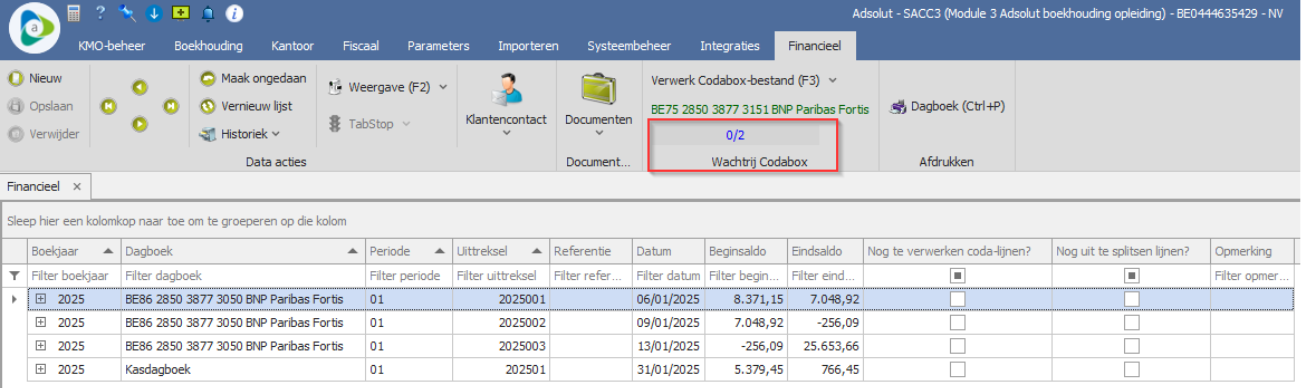
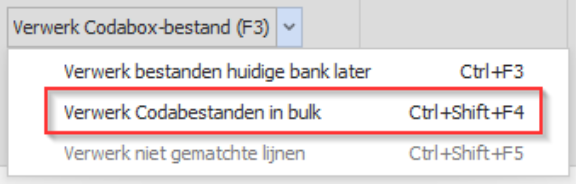
3. Kies Verwerk Codabestanden in bulk (Ctrl+Shift+F4).
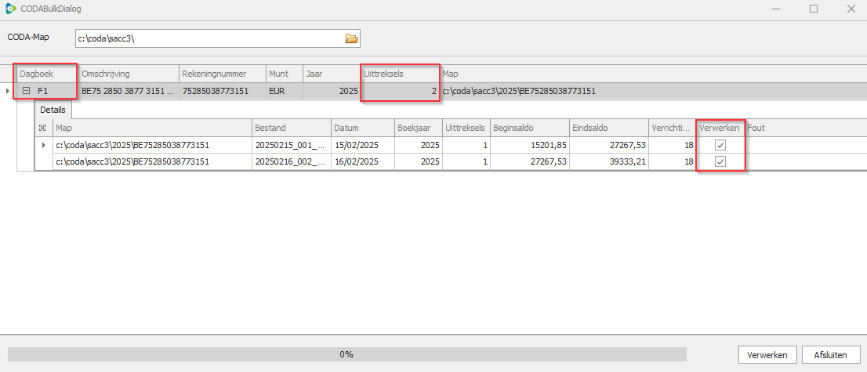
4. In het volgende scherm zie je een overzicht per IBAN nummer met het aantal codabestanden dat je kan verwerken.
-
- Vink eventueel codabestanden uit die je niet wil verwerken
5. Start de bulkverwerking via Verwerken.
Wat gebeurt er dan?
- Je komt niet in het matchingscherm zoals bij bovenstaande verwerkingsmethodes, alle uittreksels worden volledig ingelezen.
- Lijnen die niet automatisch gematcht worden, komen op de ‘Wachtrekening CODA’ die je in je financieel dagboek hebt ingesteld.
Na verwerken
- Codabestanden + pdf’s worden verplaatst naar de folder ‘processed’.
Nog te verwerken coda‑lijnen
Wanneer zie je dit?
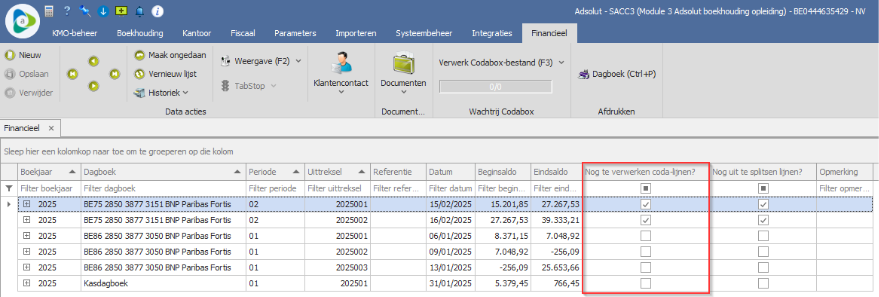
Als er geen matching is teruggevonden voor een verrichting, wordt die geboekt op de ‘Wachtrekening CODA’ (p 24).
Zo controleer je dit
- In Weergave (F2) zie je per uittreksel de kolom Nog te verwerken coda‑lijnen.
- Staat hier een vinkje naast een uittreksel, dan zijn er lijnen zonder matching.
Zo verwerk je ze
- Open de financiële boeking.
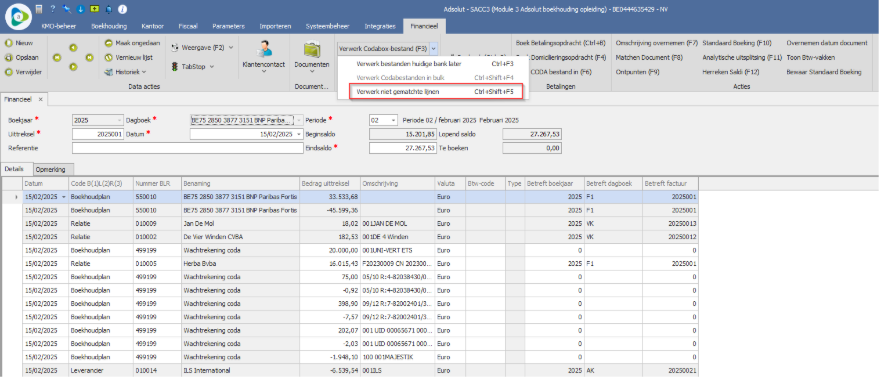
- Kies bovenaan Verwerk niet gematchte lijnen (Ctrl + Shift + F5).
- Het matchingscherm opent met alle lijnen waarvoor geen matching werd teruggevonden.
Nog uit te splitsen lijnen
Wanneer speelt dit?
Binnen een uittreksel kunnen verrichtingen geboekt zijn op een grootboekrekening met de instelling ‘Uitsplitsen naar’ (bijv. onroerend, voertuig, …).
- In de kolom Nog uit te splitsen lijnen zie je of er nog geen uitsplitsing werd gemaakt.
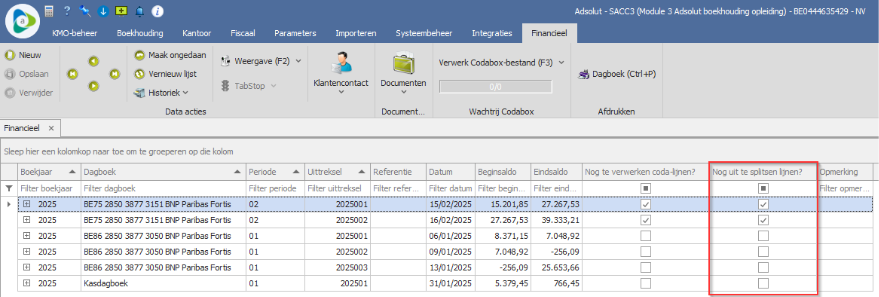
Zo verwerk je ze
- Open de financiële boeking.
- Als er lijnen zijn die nog uitgesplitst moeten worden, zie je in de kolom Uitsplitsing code een U.
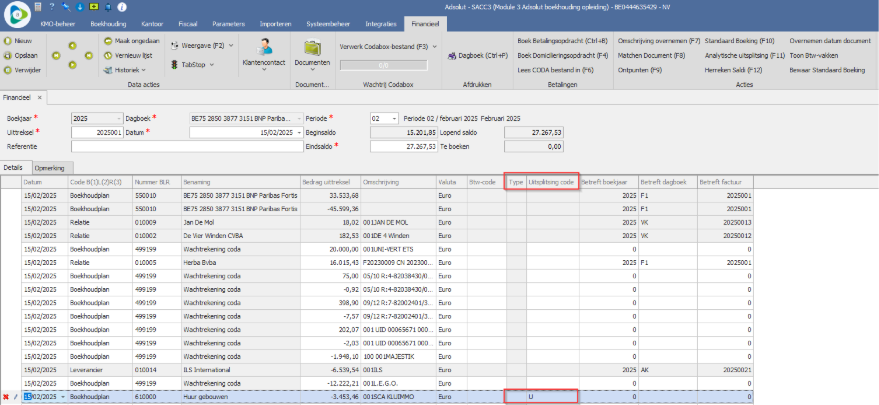
- Dubbelklik op het veld Type naast de Uitsplitsing code.
- Maak in het pop‑up scherm de uitsplitsing.
- Na de uitsplitsing zie je in Type of het gaat over bijv. onroerend of voertuig.
- In Uitsplitsing code verschijnt nu de code (bijv. onroerend=O, voertuig=V, …).
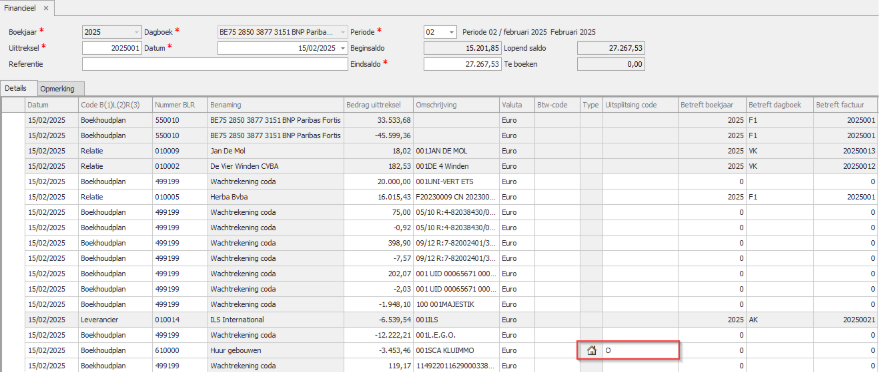
3. Zodra alle uit te splitsen lijnen zijn vervolledigd, is in Weergave (F2) het veld Nog uit te splitsen lijnen uitgevinkt.
Matchingscherm
- Het matchingscherm opent automatisch wanneer je een codabestand inleest via Lees CODA bestand in (F6) of Verwerk Codabox bestand (F3).
- Bij bulkverwerking wordt het matchingscherm overgeslagen.