
How To
Wat is er nodig om met de Adsolut Mobile app aan de slag te gaan?
Adsolut KMO-beheer
My.Adsolut.com
1. De Adsolut Approve app, Sales app, Service app en/of Stock app aankopen.
Contacteer uw vertrouwd contact bij Wolters Kluwer om licenties voor de Adsolut app aan te kopen of om de migratie van de oude app naar de nieuwe Adsolut app te starten.
Na uw aankoop ontvangt u van Wolters Kluwer een speciale link waarmee u de Adsolut Sales of de Adsolut Tech app kunt activeren en configureren.
Een medewerker van Wolters Kluwer zal u assisteren bij het uitvoeren van de installatie.
2. Een Wolters Kluwer TAA Software Account aanmaken.
U - en alle medewerkers die de Adsolut app zullen gebruiken - hebben een account nodig op My.Adsolut.com.
U kan dit account aanmaken op My.Adsolut.com: https://login.wolterskluwer.eu/selfservice/v7.7.1.15/nl_BE/CreateAccount?signin=f7bba18c1bdcf7f1c5cfa507e70770d82a1a31a7fc365580e8d0f738cfb4a0c6
Meer informatie over het aanmaken van dit account vindt u in onze knowledge base:
- Hoe maak ik een Wolters Kluwer TAA Software Account aan?
- Stappenplan om een nieuwe organisatie toe te voegen en met het Wolters Kluwer TAA Software account aan de slag te gaan (e-learning)
- De meest gestelde vragen i.v.m het aanmaken van een Wolters Kluwer TAA Software Account
3. Uw organisatie op My.Adsolut.com met uw Adsolut-installatie koppelen.
U voert deze actie uit op My.Adsolut.com én in Adsolut zelf.
Zie punt 2 in de sectie Adsolut KMO-beheer hieronder.
4. Nodig medewerkers uit om lid te worden van uw organisatie.
Meer informatie over hoe u medewerkers op My.Adsolut.com kunt uitnodigen vindt u in onze knowledge base:
- Hoe kan ik een gebruiker uitnodigen tot mijn organisatie?
- Hoe beheer ik mijn organisatie in mijn Wolters Kluwer TAA Software Account?
- Een nieuwe gebruiker wil lid worden van mijn organisatie. Hoe het verzoek goedkeuren of afwijzen?
- Hoe kan ik zien wie de beheerder is van mijn organisatie?
5. Maak subdossier(s) beschikbaar op My.Adsolut.com.
Meer informatie over dossiers op My.Adsolut.com vindt u in onze knowledge base: Hoe kan ik Adsolut data beschikbaar maken op My.Adsolut.com?
6. Beheer de toegang van gebruikers tot de gesynchroniseerde dossiers op My.Adsolut.com.
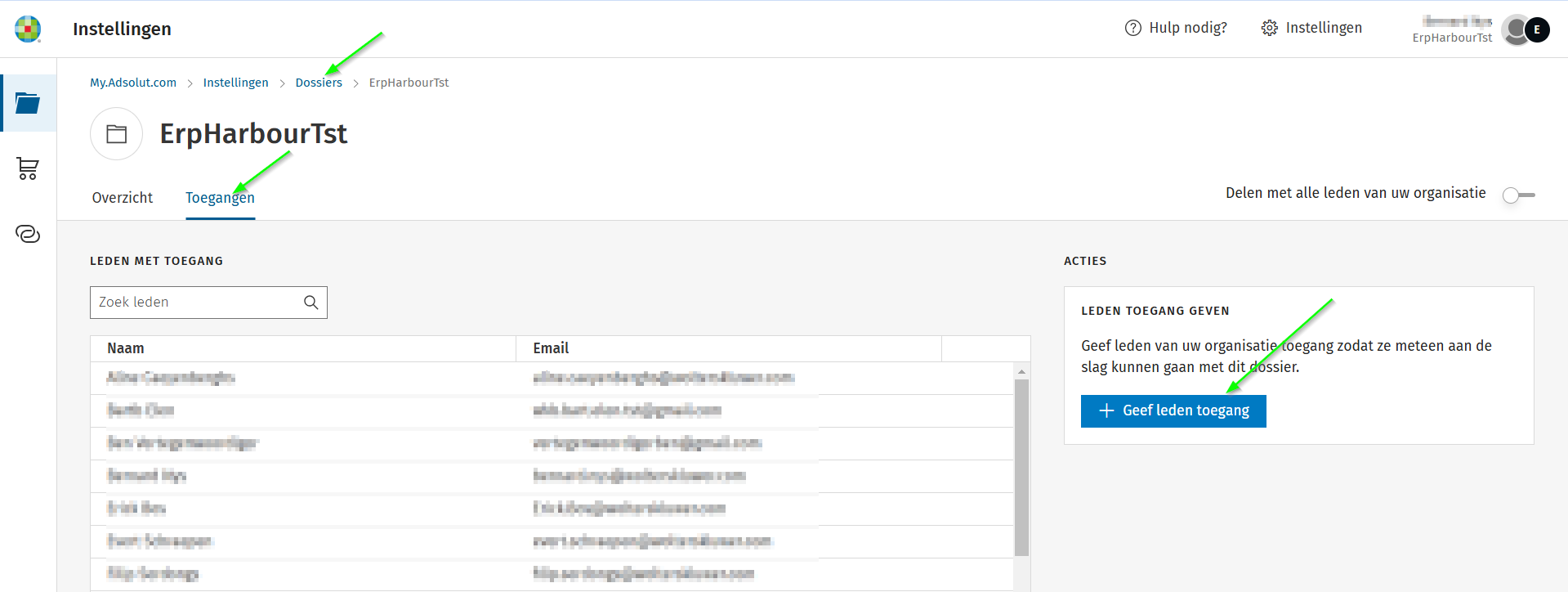
- Ga op My.Adsolut.com als beheerder naar Instellingen > Dossiers.
- Klik op het dossier waarvoor u de toegang wilt beheren en open de tab Toegangen.
- Druk op de knop Geef leden toegang.
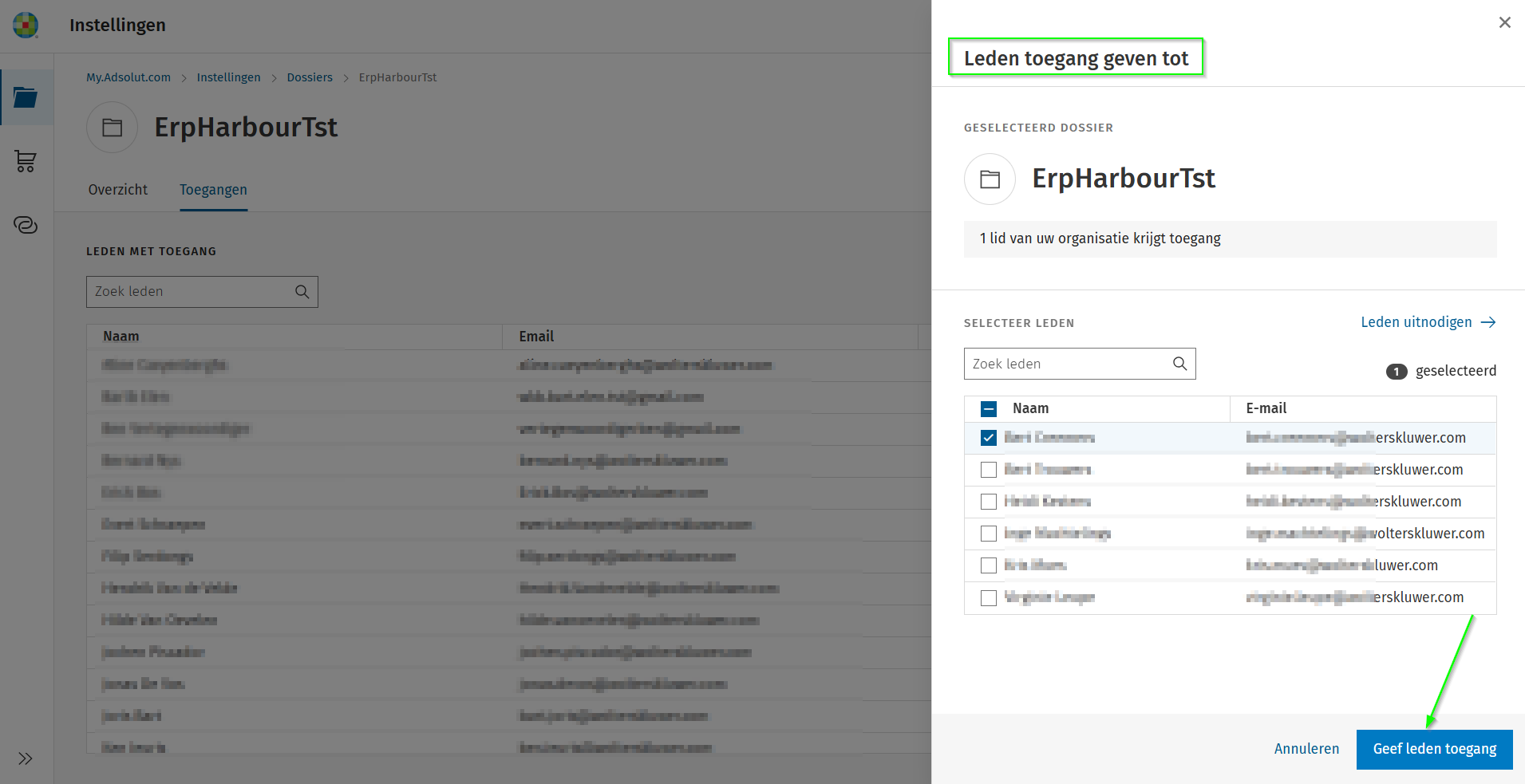
Aan de rechterkant verschijnt het venster Leden toegang geven tot. - Selecteer de leden die u wilt toegang geven tot het dossier en druk onderaan op de knop Geef leden toegang.
Opgelet: vergeet niet dat alle beheerders bij synchronisatie van het dossier automatisch worden toegevoegd aan het dossier.
7. De Adsolut mobile app activeren.
Met de link die u na aankoop van de app hebt ontvangen surft u naar de productpagina van de mobile apps.
Hier kan u de Adsolut Sales app en/of Adsolut Tech app activeren waarna de app klaar is voor gebruik.
Vanaf nu wordt er ook een producttegel Adsolut Mobile Apps zichtbaar onder Instellingen > Producten.
U kan vervolgens gebruikers toewijzen aan de app in functie van de aangekochte licenties.
Opgelet: De instellingen die via deze tegel worden gedaan zijn van toepassing op alle mobile apps.
8. Gebruikers aan de Adsolut Approve app, Sales app, Service app en/of Stock app toewijzen.
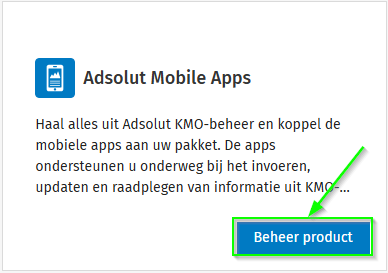
Ga naar Instellingen > Producten en klik in de tegel Adsolut Mobile apps op Beheer.
Open de tab Gebruikers en klik dan op de knop Wijs gebruikers toe om Adsolut.com-gebruikers toe te voegen aan de Adsolut Approve app, Sales app, Service app en/of Stock app in functie van de aangekochte licenties.
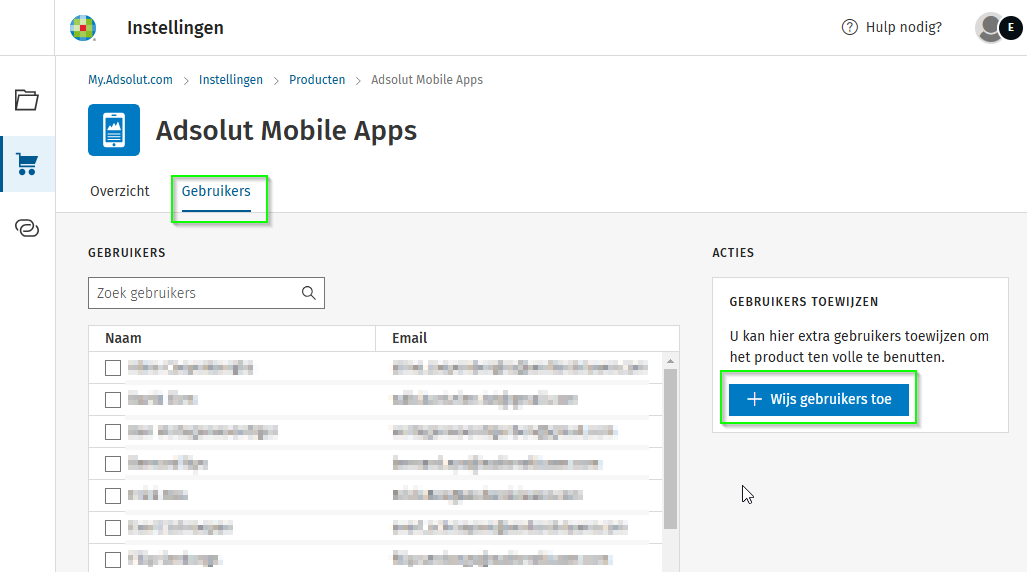
Vanaf nu hebben deze gebruikers toegang in de Adsolut Approve app, Sales app, Service app en/of Stock app tot de data van alle subdossiers waartoe ze ook in Adsolut KMO-beheer toegang hebben.
Welke data uit het dossier voor de Adsolut app-gebruiker beschikbaar is, bepaalt u op de gekoppelde medewerker in Adsolut KMO-beheer > Parameters > HRM > Medewerkers > Rechten.
Adsolut KMO-Beheer
- Adsolut-installatie met een licentie voor de module KMO-beheer.
Minimum is Adsolut versie 24.12.0 nodig.
- Adsolut-installatie met My.Adsolut.com koppelen.
Meer informatie over de koppeling met My.Adsolut.com vindt u in onze knowledge base: - Licentiesleutel voor de Adsolut app ingeven.
Ga in het MasterKB naar Systeembeheer > Gebruikersbeheer > Valideer uw licentie(s).
Geef de licentiesleutel in die u na uw aankoop van de Adsolut app hebt ontvangen.
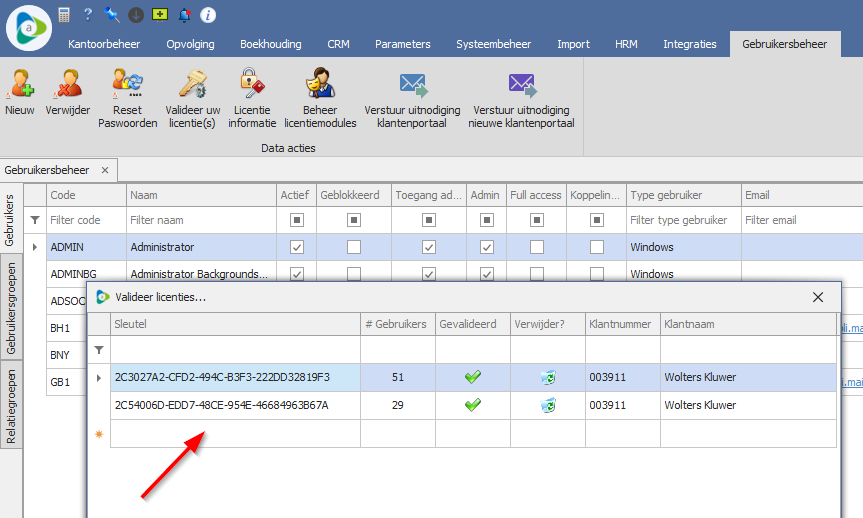
Let op, als uw Adsolut-installatie gehost wordt in de cloud door Wolters Kluwer, dan heeft u geen toegang tot het MasterKB en zal een medewerker van Wolters Kluwer dit voor u in orde brengen.
In sommige gevallen kan er reeds een licentiesleutel aanwezig zijn.
4. Koppel de Adsolut App-gebruiker aan een medewerker die gedefinieerd is in het dossier.
Zo kan bv. meteen de juiste agenda getoond worden.
Open hiervoor de details van de medewerker in het subdossier > Parameters > HRM > Medewerkers.
Vul dan het e-mailadres van het account op My.Adsolut.com in bij de medewerker in het veld Email.
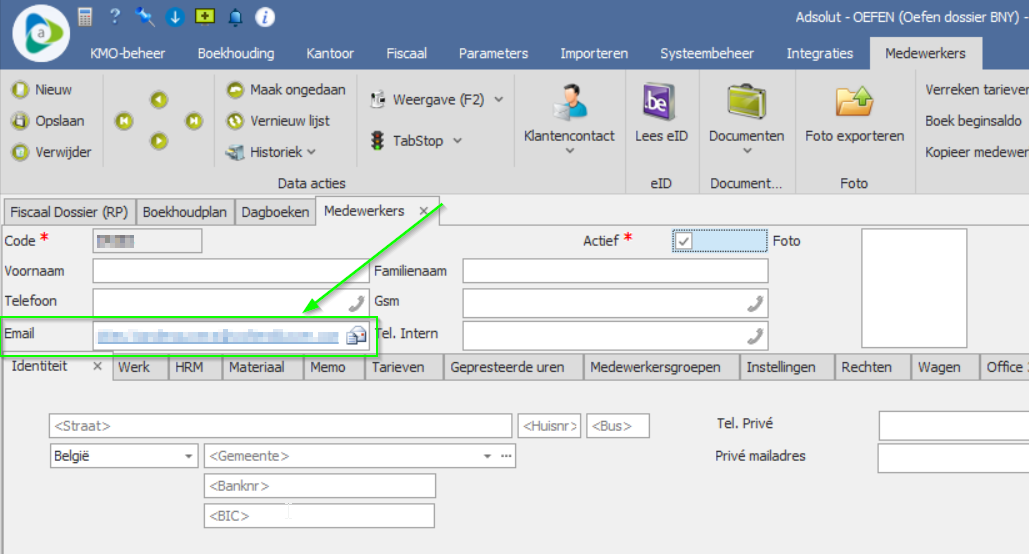
Opgelet, als er meerdere subdossiers zijn, dan moeten alle instellingen die gerelateerd zijn aan een medewerker ook in alle subdossiers apart herhaald worden - als dat van toepassing is.
5. Specifieke instellingen
Voor de Sales app
Hoe een Adsolut Sales app-gebruiker koppelen aan een vertegenwoordiger in Adsolut KMO-beheer?
Door het koppelen van een Adsolut Sales app-gebruiker aan een vertegenwoordiger, gedefinieerd in het dossier, kunnen relevante relaties worden getoond.
Voor de Service app
Hoe maak ik van een artikel een service artikel?
In de Service app worden enkel service artikels getoond.
Uw toestel
1. Gebruik een toestel met compatibele specificaties.
Meer informatie hierover vindt u in onze knowledge base Adsolut: Ik zou de apps willen gebruiken. Zijn er speciale vereisten bij de aankoop van tablets?
2. Installeer de app op uw smart phone of tablet.
U vindt de app in zowel de Apple App Store als op Google Play.
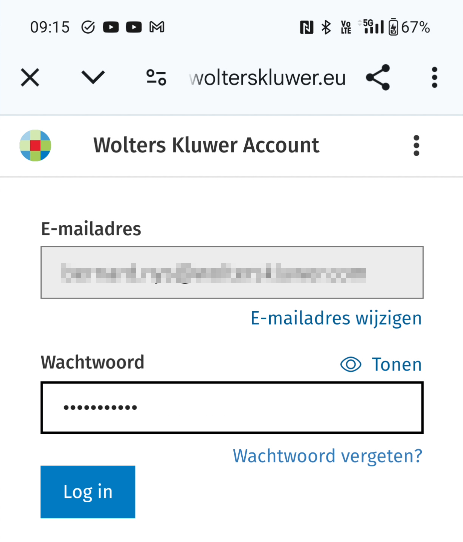
3. Open de app, meld u aan met uw My.Adsolut.com account en selecteer het dossier waarvoor u de Adsolut app zult gebruiken.
Druk op de knop Aanmelden om je aan te melden bij Adsolut Approve app, Sales app, Adsolut Service app en/of Adsolut Stock app.
Geef dan uw My.Adsolut.com gebruikersnaam (E-mailadres) en Wachtwoord in en druk op de knop Log in.
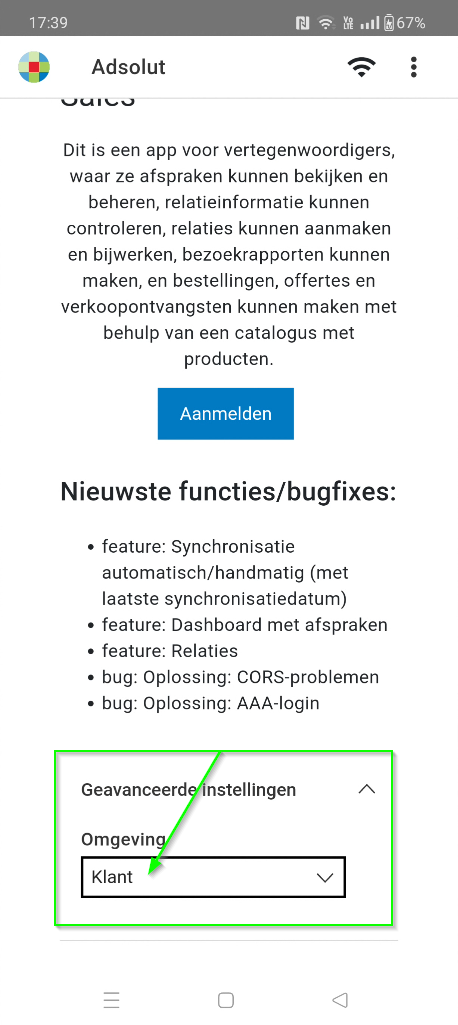
Helemaal onderaan het aanmeldscherm zijn er Geavanceerde instellingen. Deze kunnen opengeklapt worden om de gebruikte Omgeving te bekijken.
Standaard staat deze waarde ingesteld op Klant. De andere opties zijn enkel beschikbaar voor gebruik door medewerkers van Wolters Kluwer.
Eenmaal de app is geïnstalleerd, een geldige gebruiker is aangemeld en een dossier is geselecteerd, worden de eerste gegevens uit Adsolut KMO-beheer al gesynchroniseerd.
De relaties en de artikels worden overgezet alsook heel wat andere nuttige gegevens. Dit gebeurt overigens ook telkens er wijzigingen worden aangebracht of nieuwe gegevens worden ingegeven. De gebruiker van de app kan deze gegevens hierna raadplegen.
Tip
- Als u over meerdere dossiers beschikt, kan u achteraf in de app makkelijk schakelen naar een ander dossier.
- De gebruiker kan in de Adsolut Sales app enkel die dossiers selecteren waartoe hij ook in Adsolut KMO-Beheer toegang heeft.
- Als u nog geen contract heeft afgesloten voor het gebruik van de Adsolut Sales app, dan wordt een scherm Access denied getoond. Neem contact op met uw Wolters Kluwer-accountmanager om dit op te lossen.
Zie eventueel ook
Nuttige bronnen
Gerelateerde onderwerpen
Adsolut: postcode en/of gemeente is niet gekend of onbestaande in subdossier
Deze handleiding beschrijft hoe je in Adsolut nieuwe gemeenten kunt toevoegen: via relatie- of leveranciersfiche, direct in de gemeentelijst onder Parameters > Relaties > Gemeente, of door meerdere gemeenten te importeren vanuit een Excelbestand met kolommen voor landen_code, postcode en naam. Ook wordt benadrukt dat alleen Belgische gemeenten standaard aanwezig zijn en dat buitenlandse gemeenten handmatig toegevoegd moeten worden. Verder bevat de tekst tips over het beheren van landen en het verwijderen van dubbele gemeenten zonder NIS-code om systeemproblemen te voorkomen. Links naar aanvullende handleidingen worden meegeleverd.
Adsolut back-ups
Dit document geeft uitgebreide richtlijnen voor het maken, plannen en automatiseren van back-ups binnen Adsolut, inclusief het MasterKB (hoofddossier) en subdossiers. Het benadrukt het belang van ongewijzigde backupbestanden en het uitvoeren van back-ups buiten kantooruren om datacorruptie te voorkomen. Er worden drie backupniveaus besproken: binnen Adsolut, van SQL-databases (offline/ single_user modus vereist) en van bestandssystemen. Automatisering via ServiceTask wordt besproken, maar afgeraden vanwege cumulatieve opslag, handmatige opschoning en beveiligingsrisico’s. Advies is om gespecialiseerde software te gebruiken en wijzigingen altijd in overleg met een IT-partner door te voeren.
Waar moet ik op letten bij het ingeven van de naam van mijn onderneming, het ingeven van de rekeningnummers, en het meesturen van de kopie indentiteitskaart voor de registratie.
Bij de registratie van uw onderneming op het e-invoicingportaal is het belangrijk om de ondernemingsnaam exact in te geven zoals geregistreerd in de officiële ondernemingsgegevens. Controleer daarnaast dat de kopie van de identiteitskaart duidelijk leesbaar, volledig en geldig is. Bij het invoeren van de rekeningnummers dien je na te gaan dat alle IBAN-nummers correct zijn overgenomen en overeenkomen met de rekeningnummers van de onderneming. Een correcte invoer van deze gegevens voorkomt vertragingen of problemen tijdens de registratie.
Waar vind ik het nieuwe e-invoicingportaal (2025) en hoe activeren, openen en beheren?
Deze handleiding beschrijft het activatieproces van het nieuwe e-invoicingportaal via My.Adsolut.com, exclusief voor beheerders. Activatie is kosteloos en volgt automatisch via de tegel "Koop online". Na activatie verschijnen de links "Open" en "Beheer" voor toegang tot het portaal. Met "Open" beheert u facturen en dossierinstellingen, en met "Beheer" beheert u gebruikersrechten en abonnementgegevens. Extra informatie en prijsdetails staan op de productpagina. Het portaal biedt een onboarding en functionaliteiten voor efficiënte elektronische factuurverwerking. Meer info is beschikbaar via een ondersteuningslink.
Minimale versievereisten om het nieuwe e-invoicingportaal te kunnen gebruiken
Dit document informeert over de minimale versievereisten van Wolters Kluwer-software (zoals Adsolut, Expert/M, Vero, Briljant, Top Account) voor gebruik met het nieuwe e-invoicingportaal. Het benadrukt het belang van het updaten van de software en dat men beheerder moet zijn op My.Adsolut.com om het product te kopen en koppelingen te maken. Daarnaast wordt aangeraden lid te worden van ondersteuningsgroepen via het Support portaal om waardevolle informatie en meldingen te ontvangen over de software.