
Werken met Projectbeheer.
Adsolut KMO‑beheer biedt de mogelijkheid om projecten efficiënt op te volgen via de module Projectbeheer.
Doorheen de volledige Adsolut‑flow kunnen projecten gekoppeld worden aan verschillende processen.
Met behulp van projecten worden gegevens uit onder andere aankoop, verkoop en prestaties samengebracht. Hierdoor krijg je binnen Adsolut een duidelijk en centraal overzicht van alle informatie die bij een project hoort.

1. Projectfiche
De projectfiche bevat alle informatie die nodig is om een project in Adsolut KMO‑beheer op te volgen. Ze bestaat uit verschillende tabbladen, elk met hun eigen functie.
1.1 Algemeen

In het tabblad Algemeen worden de basisgegevens van het project vastgelegd.
-
Projectnr.: Het projectnummer. Dit kan handmatig ingegeven worden of automatisch worden gegenereerd.
-
Benaming: De naam van het project.
-
Relatie: De relatie (klant of leverancier) waaraan het project wordt gekoppeld.
Een project wordt meestal gekoppeld aan een relatie, maar dit is niet verplicht (bijvoorbeeld voor interne projecten). -
Contactpersoon: De contactpersoon bij de relatie. Onderaan op het tabblad Info kunnen meerdere contactpersonen worden toegevoegd.
-
Projectleider: De medewerker die verantwoordelijk is voor het project.
-
Status: De status van het project. Mogelijke statussen kunnen worden ingesteld via Parameters > Projectstatussen.
-
Vertegenwoordiger: De vertegenwoordiger voor dit project (medewerker).
-
Leveradres: Afwijkend project- of leveradres, indien van toepassing.
1.2 Tabblad Info
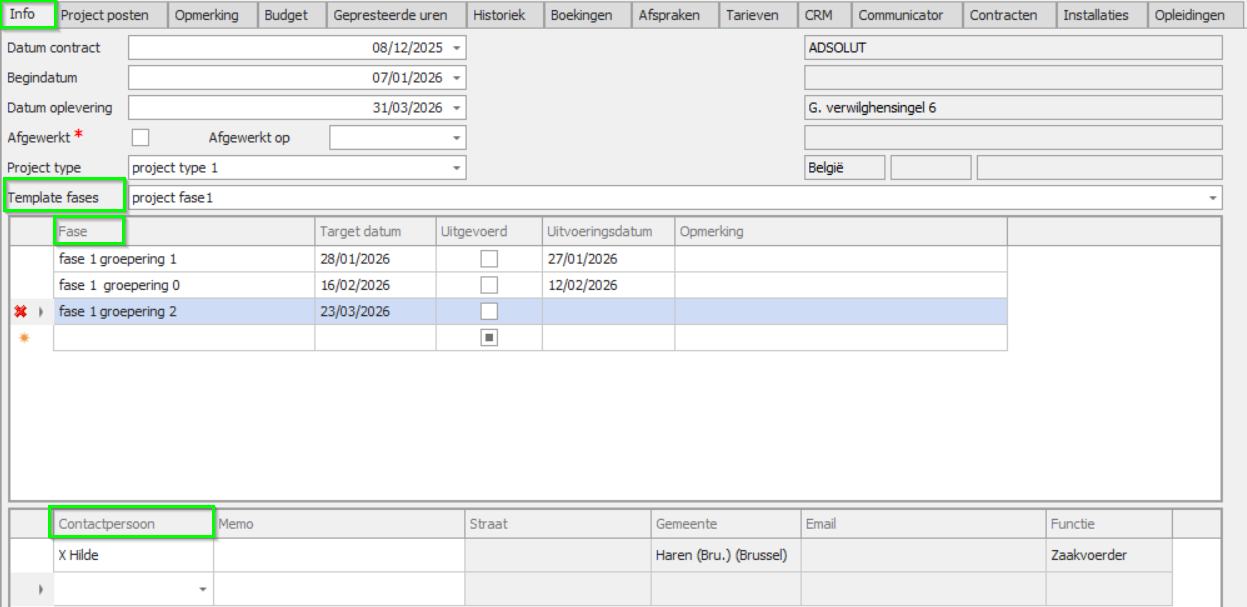
Het tabblad Info bundelt alle algemene informatie rond het project.
-
Datum contract: Datum waarop het projectcontract werd getekend of bevestigd.
-
Begindatum: Startdatum van het project.
-
Datum oplevering: Voorziene opleverdatum.
-
Afgewerkt / Afgewerkt op :Indicator of het project afgerond is + datum van afwerking.
-
Projecttype: Soort project. De beschikbare types worden ingesteld via Parameters > Projecten > Projecttype
Tip:
De contractdatum en de begindatum hoeven niet gelijk te zijn. Beide data zijn vaak belangrijk om correct te kunnen registreren.
Fases
Projecten kunnen worden onderverdeeld in één of meerdere fases.
- Template fases
Om tijd te besparen kunnen fase‑templates worden vooraf gedefinieerd via Parameters >Projecten > Projectfases.
Per fase kunnen volgende velden worden ingesteld:
- Volgnr. – volgnummer
- Fase – naam van de fase
- Target datum – voorziene opleverdatum
- Uitgevoerd – aangeduid of de fase afgerond is
- Uitvoeringsdatum – datum van uitvoering
- Opmerking – bijkomende informatie
Belangrijk:
Vooraleer te starten met Projectbeheer is het belangrijk om stil te staan bij de keuze van statussen en fases. Beide hebben een specifiek doel.
Een project heeft altijd slechts één status, maar kan meerdere fases tegelijk doorlopen.
ContactpersonenOnderaan op de tab Info kunnen meerdere contactpersonen van de relatie gekoppeld worden.
Via het veld Memo kan extra informatie per contactpersoon worden bijgehouden (bijvoorbeeld rol of taak binnen het project).
1.3 Tabblad Project posten
Projecten kunnen worden opgesplitst in verschillende projectposten.
- Projectposten worden aangemaakt via het tabblad Project posten.
- Nadien kunnen ze gebruikt worden in verschillende processen binnen Adsolut (orders, verkoopbonnen, ontvangsten, …).
- Via rechtermuisknop > Veldkiezer kan het veld Projectpost worden toegevoegd aan diverse documenten.

Per projectpost worden verschillende totalen berekend, zoals:
- Tot. KP Order: Totale kostprijs van de lijnen in orders
- Tot. KP Verkoop: Totale kostprijs van de lijnen in verkoopbonnen
- Tot. KP Gevorderd: Totale kostprijs van de lijnen in vorderingsstaten
- Tot. KP geb. uitleveringen: Totale kostprijs van de lijnen in uitleveringen
- Tot. Bestellingen lev.: Totale kostprijs van de lijnen in bestellingen
- Tot. Best. lev. OP: Totale kostprijs van de lijnen in openstaande bestellingen
- Tot. Ontvangsten lev.: Totale kostprijs van de lijnen in ontvangsten
- Tot KP geboekte uren: Totale kostprijs van de geregistreerde lijnen
1.4 Tabblad Opmerking
In dit tabblad kan extra interne informatie over het project worden bijgehouden. Hierbij is het mogelijk om gebruik te maken van de Rich Tekst Editor.
1.5 Tabblad Budget
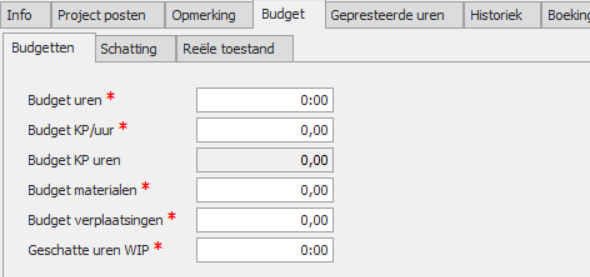
In dit tabblad kan je de budgetten voor dit project beheren.
1.6 Tabblad Gepresteerde uren
Toont een overzicht van alle geregistreerde prestaties die aan het project gekoppeld zijn.
1.7 TabbladHistoriek
Geeft een volledig overzicht van alle documenten en processen binnen Adsolut die aan het project gelinkt zijn:
- Aankoop: prijsaanvragen, bestellingen, ontvangsten
- Verkoop: offertes, orders, verkoopbonnen, vorderingsstaten, uitleveringen
- Service: servicebonnen, supporttickets

1.8 Tabblad Boekingen
Toont alle boekhoudkundige verrichtingen gekoppeld aan het project, zoals aankoop‑ en verkoopfacturen.
1.9 Tabblad Afspraken
Alle afspraken die aan het project gelinkt zijn, worden hier weergegeven.
Het gaat zowel om afspraken die rechtstreeks vanuit het project gepland zijn, als afspraken vanuit andere documenten.
1.10 Tabblad Tarieven
Indien nodig kunnen per project specifieke tarieven ingesteld worden.
In andere gevallen worden de algemene tarieven gebruikt.
1.11 Tabblad CRM
Via dit tabblad kunnen contacten van relaties of leveranciers aan het project worden gekoppeld.
Extra informatie (zoals functie binnen het project) kan worden toegevoegd via het veld Opmerking.
1.12 Tabblad Communicator
Projecten kunnen gekoppeld worden aan communicator‑items.
Alle gekoppelde items worden hier getoond.
1.13 Tabbladen Contracten & Installaties
Contracten en installaties die aan het project gelinkt zijn, worden onder de respectievelijke tabbladen weergegeven.
1.14 Tabblad Opleidingen
Opleidingen die aan het project verbonden zijn, worden hier overzichtelijk opgelijst.
2. Functies naar nieuwe documenten
Vanuit de projectfiche kan je nieuwe documenten aanmaken via de functietoetsen bovenaan.

3. Nuttige weetjes
3.1 Is het mogelijk om een bestaande bon toe te kennen aan een project? / Is het mogelijk een bon die is toegekend aan een verkeerd project te ontkoppelen en toe te kennen aan een ander project?
A. Verkoopzijde
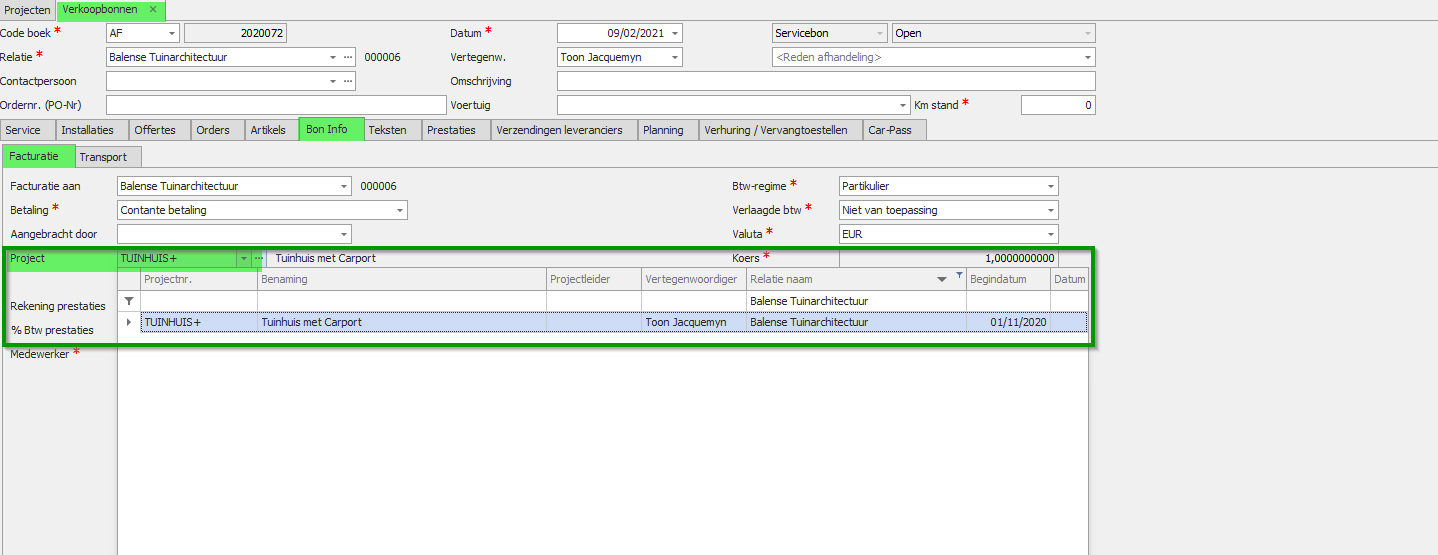
In een bon aan de verkoopzijde bestaat de mogelijkheid om op het tabblad Bon Info een project toe te kennen of om het project te wijzigen.
B. Aankoopzijde
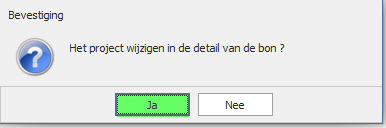
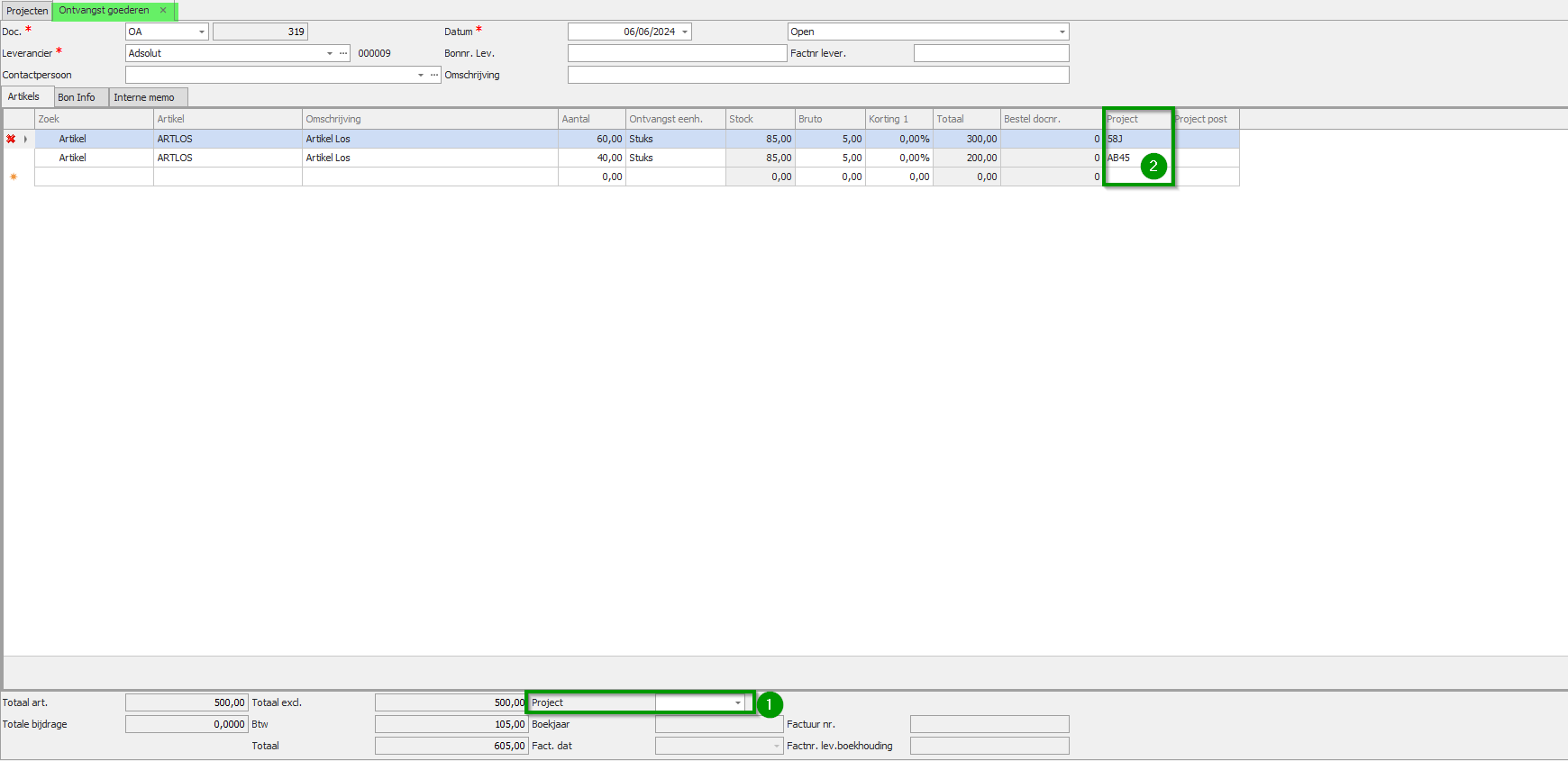
In een bon aan de aankoopzijde (vb een bestelling naar een leverancier of een ontvangstbon) bestaat helemaal onderaan de bon het veld Project. Bij het invullen van dit veld heeft u de keuze om dit project ook ineens door te voeren voor alle artikellijnen.
Het programma stelt dan volgende vraag:
U kunt ook per artikellijn een project toekennen in de kolom Project
Het is ook mogelijk om één artikel te koppelen aan meerdere projecten. Maak voor het betreffende artikel meerdere lijnen aan en koppel per lijn het juiste project.
3.2 Communicator gebruiken binnen Projectbeheer
Via de Communicator kan je alle communicatie en opvolging rond een project centraal beheren. Dit maakt het eenvoudiger om e‑mails, notities en contactmomenten rechtstreeks binnen het project terug te vinden.
A. Communicatoritems aanmakenCommunicatoritems kan je aanmaken via:
Kantoor → Beheer → Communicator
In dit scherm vind je ook het veld Project.
- Selecteer eerst een Relatie.
- Als er voor deze relatie reeds één of meerdere projecten bestaan, kan je het gewenste project selecteren.
- Vervolgens kan je een communicatoritem aanmaken dat automatisch aan dit project wordt gekoppeld.
Wanneer je een e‑mail verstuurt naar een relatie, kan je dit via de Communicator doen.
Door dit te doen:
- wordt de e‑mail automatisch aan het juiste project gekoppeld
- kunnen alle opvolgingen en communicatie nadien eenvoudig binnen het project geraadpleegd worden
Zo blijft alle projectgerelateerde communicatie netjes op één centrale plaats beschikbaar.