
Werken met samenstellingen en productie
Adsolut KMO‑beheer biedt de mogelijkheid om te werken met samenstellingen en om productie te registreren.
Een samenstelling is een lijst van onderdelen waaruit een afgewerkt product bestaat. Dit wordt ook wel een stuklijst of Bill of Materials (BOM) genoemd.
In deze handleiding krijg je een overzicht van de basisfunctionaliteiten aan de hand van twee eenvoudige voorbeelden:
- een tuinset die bestaat uit een tafel en stoelen
- een grasmaaier die kant‑en‑klaar wordt geleverd
Volgende onderwerpen komen aan bod:
- een samenstelling definiëren
- het verschil tussen een artikel‑samenstelling en een productie‑samenstelling
- verbruik boeken
- productie registreren
Algemeen
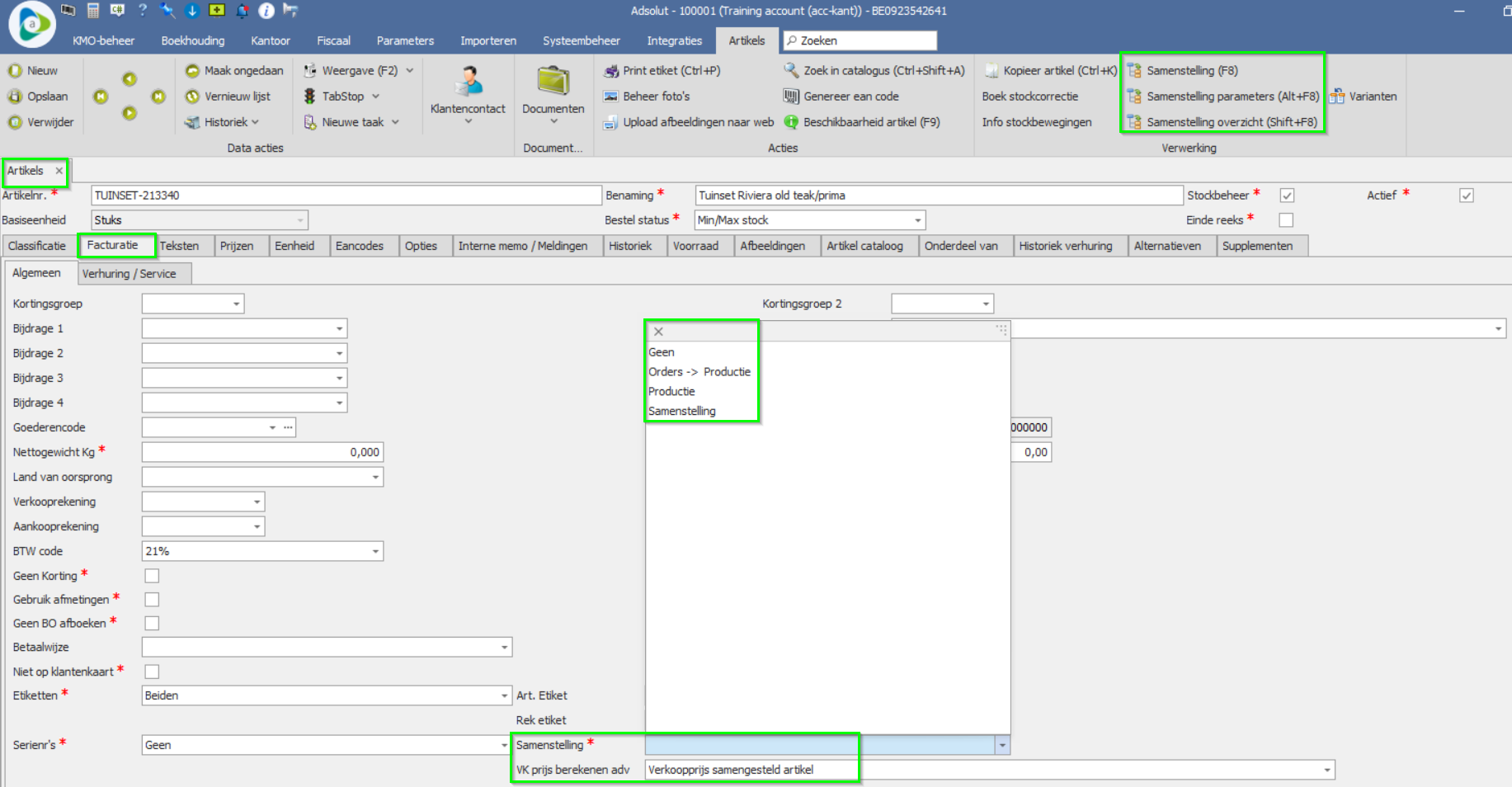
Op de artikelfiche kan je via het tabblad Facturatie aangeven dat een artikel een samenstelling is.
Rechts bovenaan in de werkbalk de knop heb je de opties:
- Samenstelling (F8).
- Samenstelling parameters (Alt + F8)
- Samenstelling overzicht (Shift + F8)
Via deze knoppen open je de inhoud van de samenstelling en kan je de onderdelen toevoegen of beheren.

Artikellijnen voeg je toe door rechts te klikken in de hoofding en Rij invoegen te kiezen. Daarna selecteer je het gewenste artikel en vul je de nodige gegevens verder aan.
Samenstellingen
A. Artikel‑samenstelling (set)
Samenstellingen worden gebruikt om sets te beheren.
Voorbeeld: artikel Tuinset-213340 – Tuinset Riviera old teak/Prima bestaat uit:
- 1 × Tuintafel-213333 – Tuintafel Riviera old teak
- 6 × Tuinstoelen-213335 – Tuinstoelen Prima
Artikelgegevens
Voor elk onderdeel van de set worden volgende gegevens bijgehouden:
- Artnr.: Artikelnummer van het onderdeel
- Benaming: Omschrijving
- Fact. Aantal: Aantal stuks binnen de samenstelling
- Fact. eenheid: Hoeveelheidseenheid
- Kostprijs art.: Aankoopprijs bij voorkeurleverancier
- Tot. KP art. Totale kostprijs (aankoopprijs × aantal)
Bij een artikel‑samenstelling wordt geen voorraad bijgehouden van het hoofdartikel, maar wel van de onderdelen.
Wanneer je de set verkoopt, worden alle onderdelen volgens hun aantallen afgeboekt.
In het voorbeeld daalt bij verkoop van 1 tuinset de voorraad met 1 tafel en 6 stoelen.
B. Productie‑samenstelling (BOM)
Samenstellingen worden ook gebruikt voor assemblageproducten. Hierbij kunnen niet alleen artikelen, maar ook prestaties worden opgenomen.
Je hebt twee werkingsmodi:
- Productie – Productie op basis van minimum- en maximumvoorraad, eventueel per magazijn.
- Orders → Productie – Productie wordt pas uitgevoerd wanneer er effectieve verkopen zijn geregistreerd.
Voorbeeld van een productie‑samenstelling:
Artikel POWXQG7556_R2G bestaat uit:
- 1 × POWXQG7556_R2G
- 1 uur montage -> 'prescod1'
- 1 × olie 1liter
- 1 × benzine 1 liter
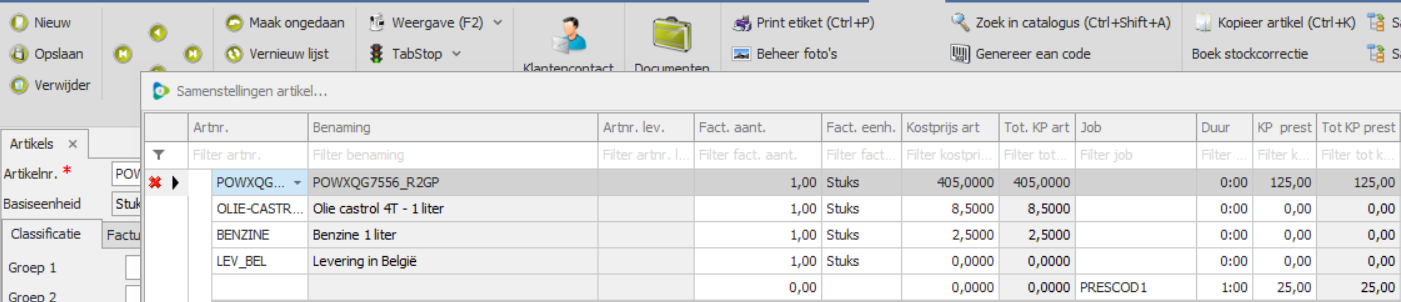
Artikelgegevens
- Artnr.: Artikelnummer van het onderdeel
- Benaming: Omschrijving
- Fact. Aantal: Aantal stuks binnen de samenstelling
- Fact. eenheid: Hoeveelheidseenheid
- Kostprijs art.: Aankoopprijs bij voorkeurleverancier
- Tot. KP art. Totale kostprijs (aankoopprijs × aantal)
Productie‑/assemblagegegevens
- Job – Soort werk of prestatie (bv. montage)
- Duur – Tijd voor het uitvoeren van de prestatie
- KP prest – Kost per uur
- Tot KP prest – Totale prestatiekost (duur × kostprijs)
Productie
Via de productiemodule stuur je het volledige productieproces aan: het aanmaken van produciefiches, het boeken van verbruik en het registreren van de productie.

Na het openen van de module verschijnt een lijstweergave met alle productiefiches (filteren en sorteren zijn mogelijk).
Bij het aanmaken van een nieuwe fiche opent de detailweergave.
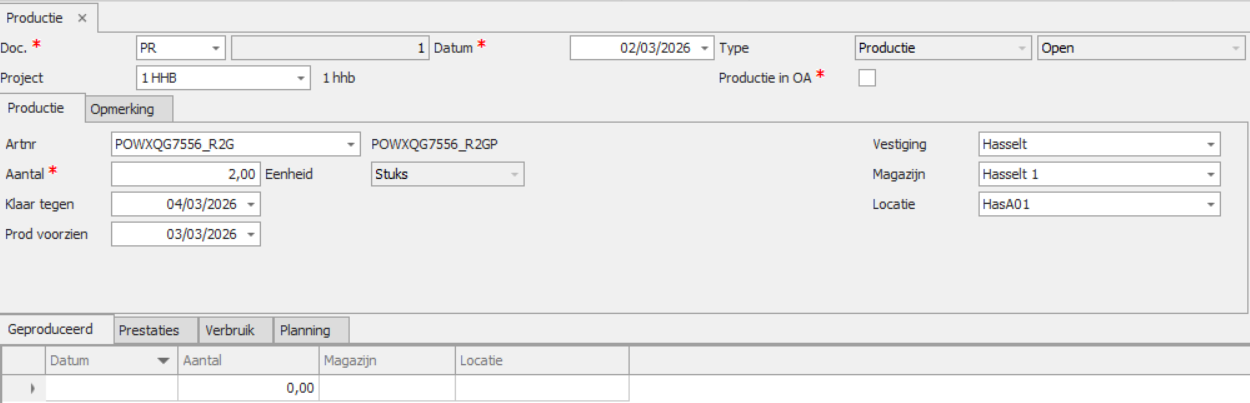
A. Productie definiëren
Op de productiefiche beheer je:
- Artnr – Het te produceren artikel
- Aantal – Hoeveel stuks je wil produceren
- Klaar tegen – Gewenste einddatum
- Prod voorzien – Geplande productiedatum
- Vestiging, magazijn, locatie – Plaats waar het eindproduct wordt geboekt
Verbruik boeken
Na het definiëren van de productie boek je het verbruik. Je kan hiervoor bovenaan klikken op de knop Boeken verbruik of je gebruikt de toetsencombinatie Ctrl + F9.
Hierdoor wordt de voorraad van de onderdelen afgeboekt en zijn deze onderdelen niet langer beschikbaar.
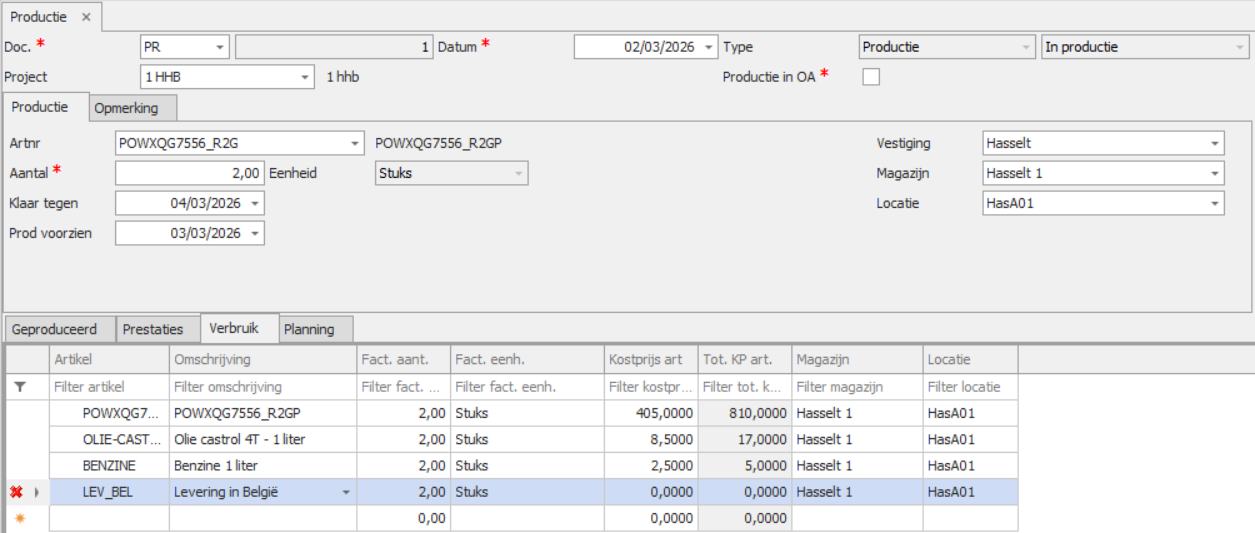
Tip: Boek het verbruik meteen na het aanmaken van de productiefiche. Zo worden de onderdelen onmiddellijk ‘gereserveerd’.
Productie registreren
Via het tabblad Geproduceerd registreer je de uiteindelijke productie.
Achterliggend wordt de voorraad van het eindproduct opgeboekt op basis van het gekozen magazijn en locatie.

Daarnaast kan je registreren:
- Prestaties – Eventuele werkuren
- Verbruik – Extra gebruikte artikels die niet in de oorspronkelijke samenstelling stonden
Werken met samenstellingen op meerdere niveaus
In Adsolut kan je samenstellingen op onbeperkt veel niveaus aanmaken.
Hou er wel rekening mee dat er op verkoopbonniveau slechts één niveau zichtbaar en verwerkbaar is.
Wil je met samenstellingen werken die uit meer dan twee niveaus bestaan, dan moeten de lagere niveaus ingesteld zijn als productie‑artikelen. Afhankelijk van je werkwijze zijn er twee mogelijkheden.
1. Samenstelling met meerdere niveaus
Wanneer je kiest voor een samenstelling met meerdere niveaus, moet je alle niveaus manueel ingeven.
- Als een onderdeel van de samenstelling zelf ook een samengesteld artikel is, wordt dit niet automatisch overgenomen in de bovenliggende samenstelling.
- Je kan via de rechtermuisknop → Niveau invoegen een extra niveau toevoegen.
- De volledige samenstelling moet op die manier opnieuw opgebouwd worden.
Voordeel:
Deze samenstellingen worden automatisch meegenomen bij het ingeven van offertes, orders en verkoopbonnen.
De onderdelen komen ook terecht in het bestelvoorstel.
2. Samenstelling met onderdelen die productie‑artikelen zijn
Je kan er ook voor kiezen om in de samenstelling slechts één niveau in te geven.
In dat geval moeten de onderliggende artikelen ingesteld staan als productie‑artikelen.
De productievoorstellen worden dan gegenereerd via Genereer productievoorstel.
Voordeel:
Geschikt wanneer je wél met meerdere niveaus werkt, maar deze niet in de samenstelling zelf wil (of kan) opnemen.
Samenstellingen – Bepalen van de verkoopprijs
Wanneer je een artikel instelt als Samenstelling of Orders + Productie, kan je bepalen hoe de verkoopprijs van het samengesteld artikel berekend wordt.
Je hebt hierbij drie mogelijkheden:
1. Verkoopprijs van het samengesteld artikel
In dit geval gebruik je gewoon de verkoopprijs uit de artikelfiche van het hoofdartikel.
De samenstelling heeft dus geen invloed op de verkoopprijs.
2. Sommatie van de verkoopprijzen van de onderdelen
Bij deze optie wordt de verkoopprijs berekend als de som van de verkoopprijzen van alle onderdelen (artikelen en eventuele jobs).
Daarbij geldt:
- De onderdelen bewaren hun eigen verkoopprijs en korting.
- Op een bon worden deze nettoprijzen opgeteld om de verkoopprijs van de samenstelling te bepalen.
Belangrijk:
Als deze methode actief is, wordt er geen extra korting automatisch toegepast op het samengesteld artikel zelf – die korting gebeurt immers al op de onderdelen.
Je kan wél nog manueel een bijkomende korting ingeven.
De som van de nettoprijzen van de onderdelen wordt ingevuld in de brutoprijs van de samenstelling.
3. Kostprijs van de samenstelling + winstmarge
Hier wordt gewerkt op basis van:
- de totale kostprijs van alle onderdelen
- de winstmarge van de prijscategorie die ingesteld is voor de klant (bruikbaar verkoopprijzenbeheer in de artikelfiche)
De verkoopprijs wordt dus automatisch berekend als:
Totale kostprijs onderdelen + marge volgens prijscategorie