
Werken met Support Tickets en het Support Dashboard
Werken met Support Tickets en het Support Dashboard
Adsolut KMO-beheer voorziet een geïntegreerd ticketsysteem waarmee je klantvragen, interventies en supportopdrachten overzichtelijk kunt opvolgen.
Deze handleiding bestaat uit twee delen:
- Support Tickets – hoe je tickets aanmaakt, beheert en opvolgt.
- Support Dashboard – hoe je dashboards instelt en toewijst aan medewerkers.
1. Support Tickets - Algemeen
1.1 Positie en menu
Je vindt de support tickets via: Kantoor > Support Ticket

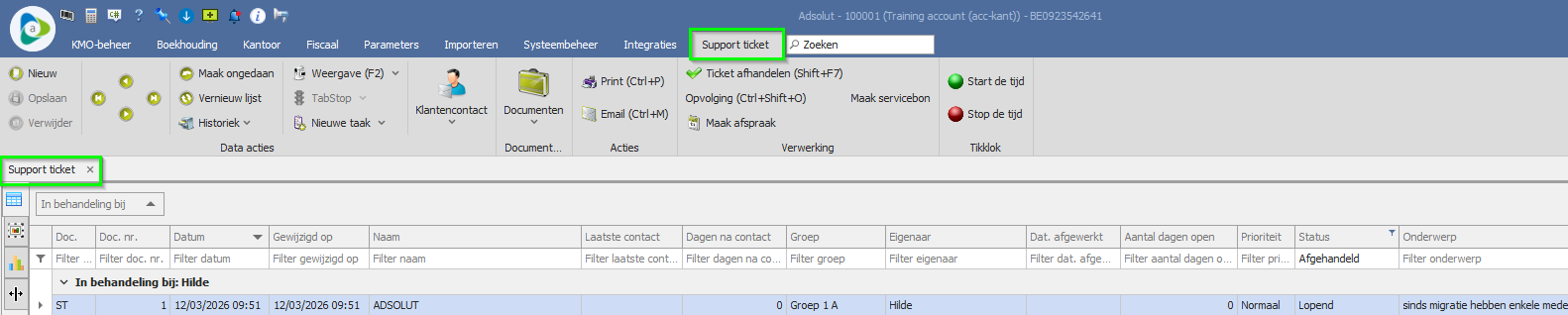
Menu-opties
- Nieuw – een nieuw ticket aanmaken.
- Vernieuw lijst (F5) – lijst updaten, vooral bij werken met meerdere medewerkers is het raadzaam om regelmatig de lijst te vernieuwen
- Historiek – Keuze uit Tabel en Print / Fax / Mail:
- Tabel: logging
- Print/Fax/Mail: historiek van communicatie
- Nieuwe taak – taak plannen vanuit ticket.
- Documenten – gekoppelde documenten bekijken.
- Print – ticket in rapport printen:
- Ads-suptick: voor extern gebruik
- Ads-suptick-intern: voor intern gebruik
- Email – ticket in rapport lay-out + als PDF mailen
- Ticket afhandelen – zet ticket op status afgehandeld.
- Opvolging – acties/communicatie toevoegen (zie verder).
- Maak afspraak – afspraak aanmaken in de agenda.
- Start/Stop de tijd – prestaties registreren.

2. Support Tickets - Flow
2.1 Nieuw Ticket Aanmaken

Menu-opties Support ticket
- Maak ongedaan – alle niet bewaarde wijzigingen worden ongedaan gemaakt.
- Ticket afhandelen – zet ticket op status afgehandeld.
- Vernieuw lijst – heeft betrekking op de wijzigingen in relatiefiche tijdens het aanmaken van ticket
- Opvolging – acties/communicatie toevoegen (zie verder).
- Maak afspraak – afspraak aanmaken in de agenda.
- Start/Stop de tijd – prestaties registreren.
- Zoek contact – gemakkelijk en snel zoeken op contactpersonen of andere gegevens van een relatiefiche
- Maak afspraak – vanuit het ticket een afspraak inplannen in de agenda van Adsolut
- Opvolging – alle volgende acties mbt dit ticket
Klik op Nieuw in het menu.
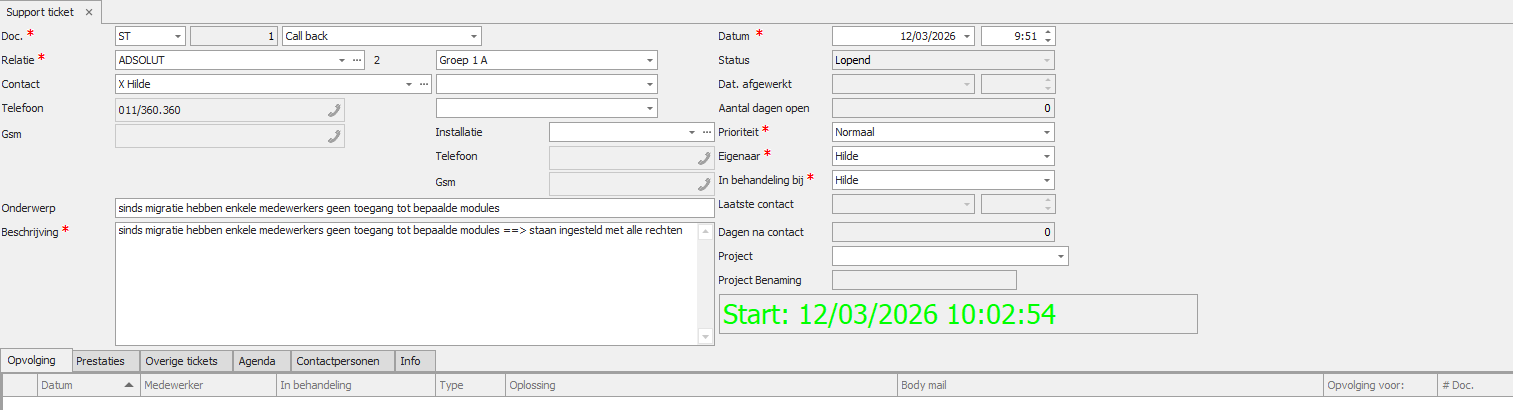
Velden
- Doc – standaard het boek ST.
- Nummer – automatisch opvolgnummer.
- Type contact – Bezoek / Fax / Mail / Telefoon.
- Relatie – klant/leverancier.
- Kantoorbeheer – optionele groepering.
- Contactpersoon – contact binnen de relatie.
- Telefoon / GSM – algemene of rechtstreekse nummers.
- Onderwerp – korte beschrijving.
- Beschrijving – volledige omschrijving van het probleem.
- Datum / Uur – automatische aanmaakdatum.
Status
- Lopend – ticket is actief.
- Afgehandeld – via “Ticket afhandelen”.
Tip: Een afgehandeld ticket opnieuw openen?
Klik opnieuw op Ticket afhandelen en bevestig.
Andere velden
- Dat. Afgewerkt – datum afhandeling wordt automatisch ingevuld bij afhandelen ticket.
- Aantal dagen open – automatisch - aantal dagen vanaf aanmaak ticket tot afhandeling
- Prioriteit – laag / normaal / hoog.
- Eigenaar – medewerker die ticket aanmaakt (wijzigbaar).
- In behandeling bij – wordt automatisch bijgewerkt.
- Laatste contact & Dagen na contact – het aantal dagen sinds het laatste contact met de klant
- Project – koppeling naar de beschikbare projecten bij die klant.
2.2 Reageren op een Ticket (Opvolging)
Klik in het ticket op Opvolging of gebruik de toetsencombinatie Ctrl + Shift + O

Type opvolging
- Mail naar relatie – extern antwoord aan klant
- Afzender wordt bepaald via Systeembeheer > Instellingen Logistiek Beheer > Instelling → MAILSUPTICKFROM
- E-mailadres van contactpersoon wordt automatisch ingevuld.
Andere logica:
-
-
- Geen mailadres bij contact → algemeen e-mailadres van firma.
- Geen contactpersoon → algemeen e-mailadres van firma.
-
- Mail van relatie - extern antwoord van de klant
- Telefoon naar relatie - telefonisch contact met de klant
- Telefoon van relatie - Klant neemt telefonisch contact op met ons
Tabblad Prestaties
Overzicht van geregistreerde prestaties via Start de tijd / Stop de tijd of manuele ingave.

Overige tickets
Alle openstaande tickets van dezelfde klant.
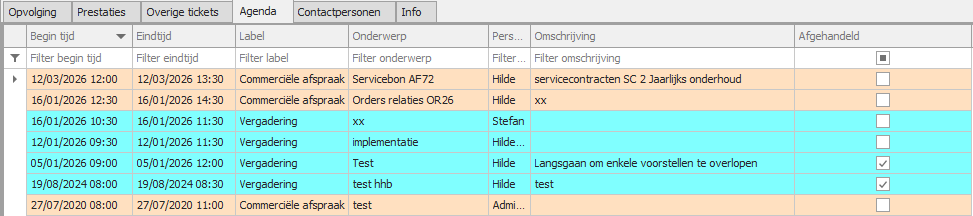
Agenda
Afspraken die gekoppeld zijn aan de betreffende relatie
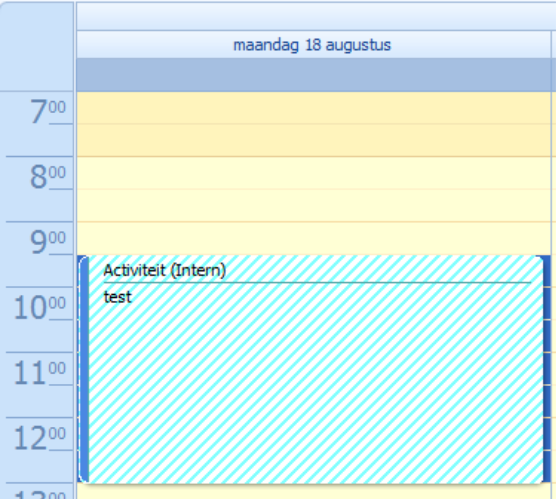
Tip: een ticket afhandelen kan ook via de kolom Afgehandeld. In de agenda toont een afgehandeld ticket een herkenbaar blok met lijntjes.
Contactpersonen
Overzicht contactpersonen relatie

Info
Extra informatie over de aanmaak en wijziging van het ticket

3. Instellingen
3.1 Groepering Support
Systeembeheer > Algemeen > Groepering support

Hier definieer je verschillende groeperingen.
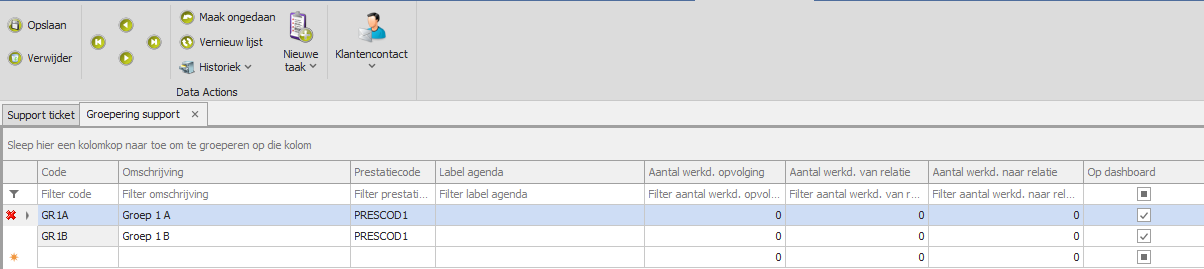
Velden
- Code – unieke code.
- Omschrijving – naam van de groepering.
- Prestatiecode – bepaalt facturatie van prestaties.
- Label Agenda – kleur in agenda.
- Aantal werkd. opvolging – automatische berekening nieuwe opvolgingsdatum.
- Aantal werkd. van relatie – communicatie van klant.
- Aantal werkd. naar relatie – communicatie naar klant.
- Op dashboard – bepaalt zichtbaarheid op Support Dashboard.
3.2 Support Ticket Boek
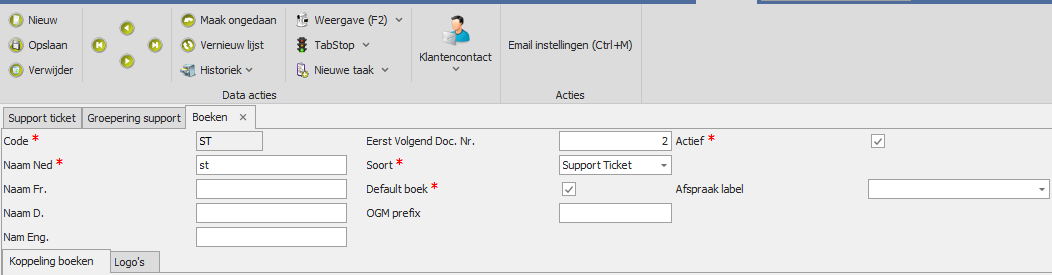
Via: Systeembeheer > Algemeen > Boeken
Stel hier het boek voor de support tickets in (standaard ST).
3.3 Algemene instellingen
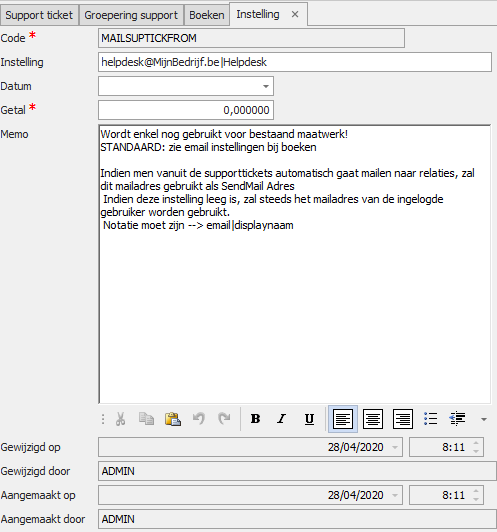
Via: Systeembeheer > Instellingen Logistiek Beheer > Instelling
- MAILSUPTICKFROM – het e-mailadres van waaruit supportmails verzonden worden.
3.4 Teksten
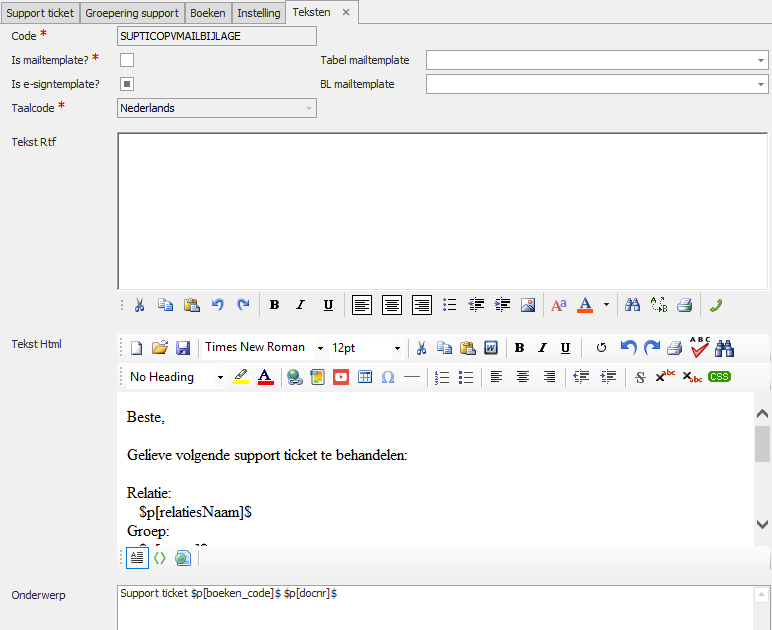
Via: Systeembeheer > Instellingen Logistiek Beheer >Teksten
- suptickmailbijlage -> Hier kan je de standaardtekst instellen die onderaan supportmails wordt toegevoegd.
2. Support Dashboard
Het Support Dashboard geeft een visueel overzicht van grote aantallen supporttickets. Dankzij kleuren en groeperingen kan je snel zien welke tickets aandacht nodig hebben. Medewerkers kunnen één of meerdere dashboards toegewezen krijgen.
2.1 Dashboard instellen
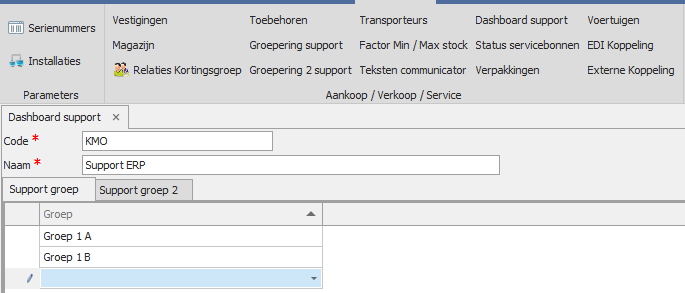
Ga naar: Parameters > Aankoop / Verkoop / Service > Dashboard Support

Hier kan je:
- nieuwe dashboards aanmaken (bv. “Support KMO”);
- supportgroeperingen koppelen aan een dashboard.
Elke gekoppelde groepering bepaalt welke tickets op dit dashboard zichtbaar zijn.
2.2 Dashboard toewijzen aan medewerkers
Stap 1: Dashboard activeren
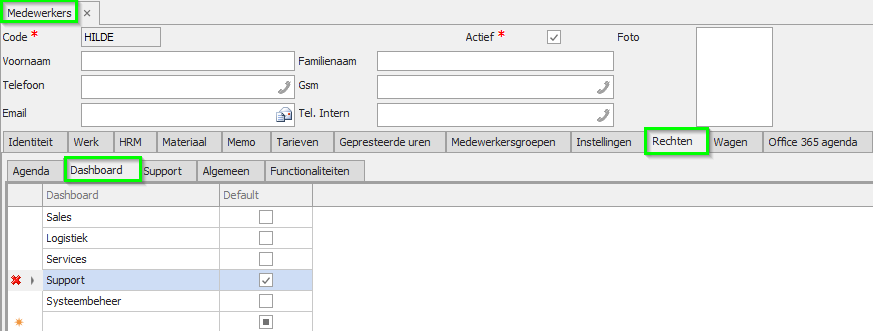
- Ga naar: Parameters > HRM > Medewerkers
- Selecteer de medewerker en ga naar het tabblad Rechten > Dashboard
- Activeer daar het Dashboard Support voor de medewerker.
Stap 2: Specifieke dashboards toewijzen
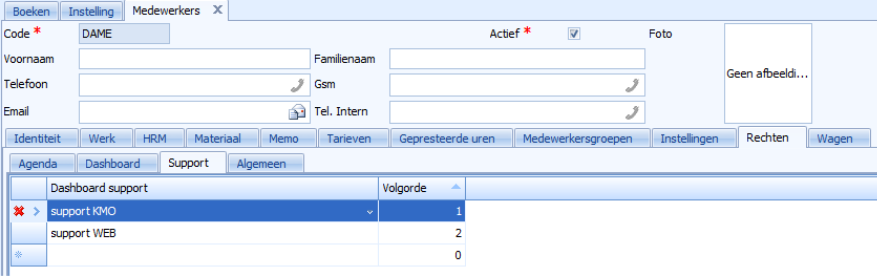
- Ga vervolgens naar: Parameters > HRM > Medewerkers
- Selecteer de medewerker en ga naar het tabblad Rechten > Support
- Duid aan welke dashboards (uit vorige paragraaf) deze medewerker mag zien.
Resultaat
Wanneer de medewerker in Adsolut naar Kantoor > Beheer > Dashboard gaat, ziet hij/zij de toegewezen dashboards als tabbladen.
