
Werken met varianten in het artikelbeheer.
Varianten
Met varianten kan je verschillende uitvoeringen van eenzelfde artikel beheren, zoals maten, kleuren, lengtes, …
Onderstaand overzicht toont hoe je varianten definieert en koppelt aan artikelen.
1. Varianten definiëren (Parameters)
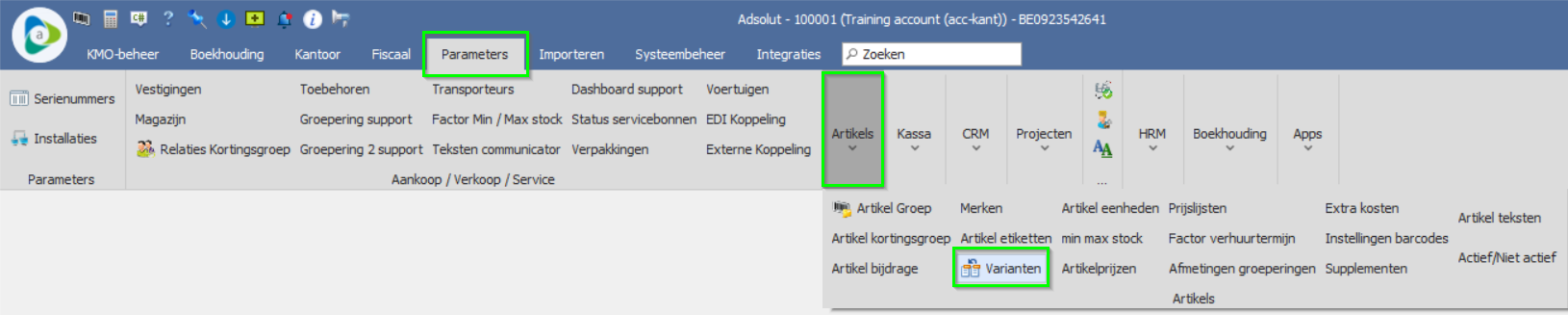
Ga naar Parameters > Artikels > Varianten.
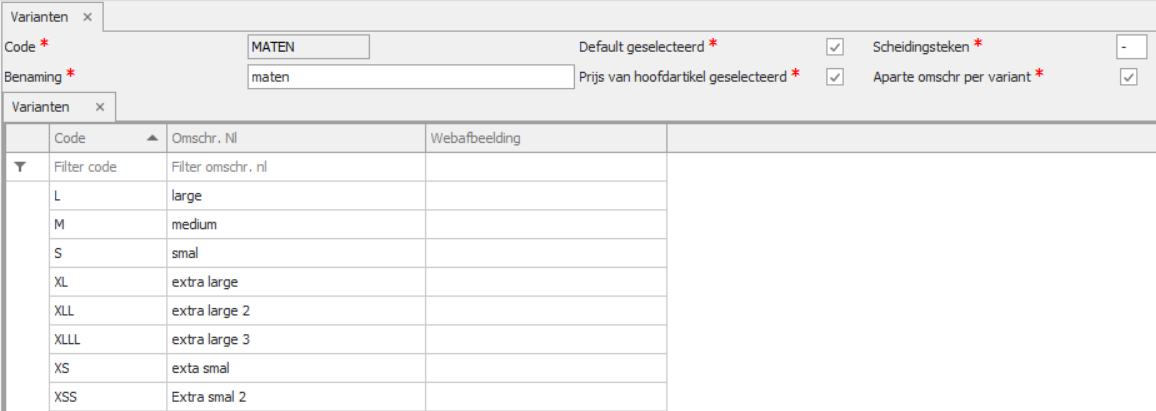
In dit scherm geef je op welke varianten beschikbaar zijn in je dossier, bijvoorbeeld:
- maat (XS, S, M, …)
- kleur (rood, blauw, zwart, …)
- materiaal
- lengte
Deze lijst vormt de basis waaruit je later per artikel kan selecteren.
2. Varianten instellen bij een artikel
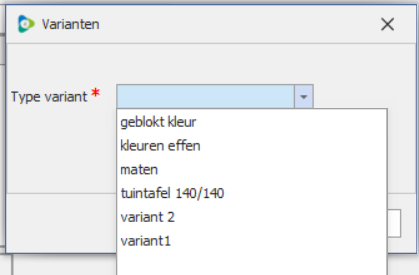
Open het artikel via KMO‑beheer > Artikels. Selecteer he artikel en kies in het menu voor Varianten.

In dit scherm:
- Selecteer de varianten die voor dit artikel van toepassing zijn.
- Bij de kolom Selectie zie je welk artikel als hoofdartikel beschouwd wordt.
- Het hoofdartikel draagt één variant (bv. maat XS), de overige varianten worden als aparte artikelcodes aangemaakt.
- In de kolom Prijs van hoofdartikel nemen geef je aan of de variant dezelfde prijs moet gebruiken als het hoofdartikel.
- Dit moet standaard aangevinkt worden.
- Je kan dit achteraf nog wijzigen per variant (zie verder).
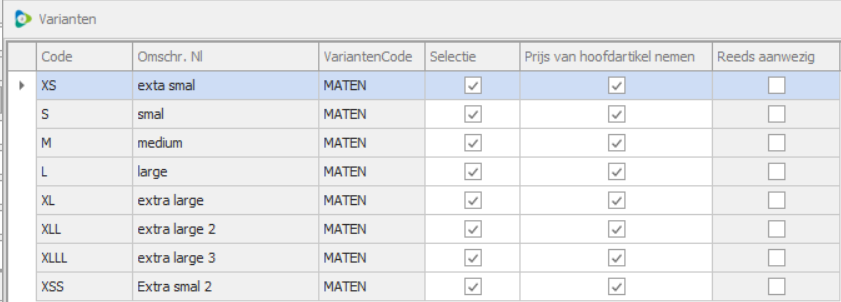
Na bevestiging worden alle geselecteerde varianten automatisch aangemaakt.
3. Extra tabblad ‘Varianten’ in het artikel
Na het aanmaken van varianten verschijnt in de artikelfiche een extra tabblad Varianten.
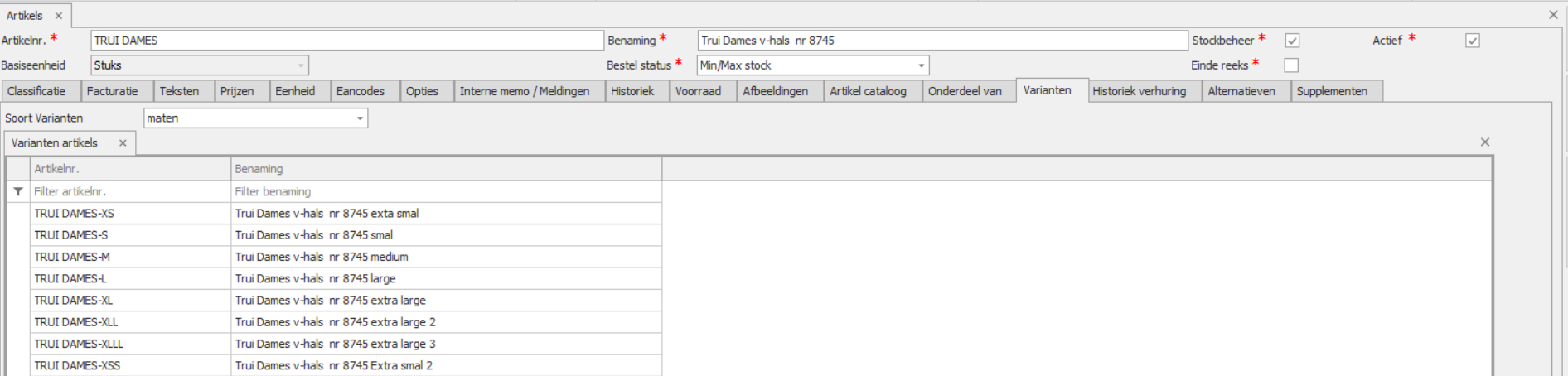
In dit tabblad:
- zie je alle varianten die bij dit artikel horen
- kan je eenvoudig doorklikken naar de andere variantartikels
- krijg je een overzicht van alle beschikbare varianten
Dubbelklik je op een variantartikel, dan kan je:
- bepalen of deze variant dezelfde prijs gebruikt als het hoofdartikel
(indien aangevinkt: prijs = prijs hoofdartikel, niet die van de variant zelf)
Dit geeft je de flexibiliteit om varianten desgewenst met eigen prijzen te beheren.
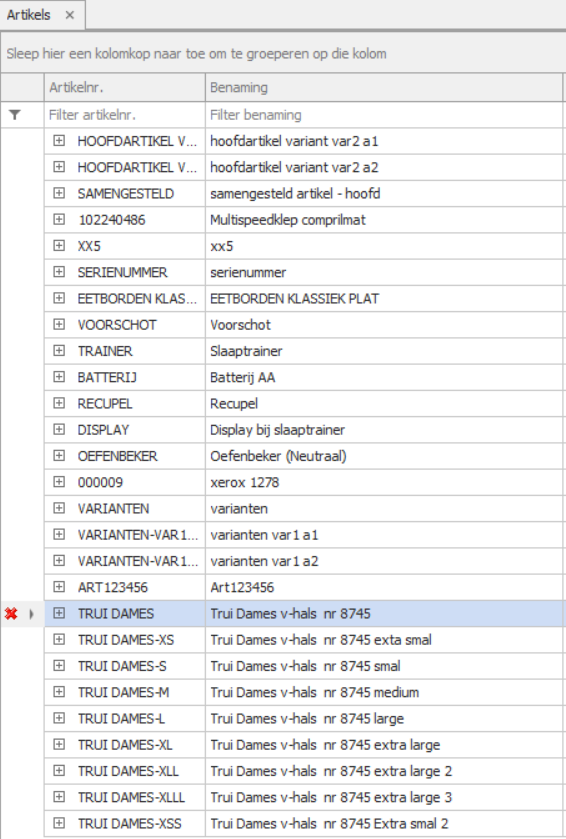
In het overzichtscherm van de artikels, zie je dat er per variant een nieuw artikel werd aangemaakt
4. Hoe kan ik artikelen als 'Variant' koppelen aan een hoofdartikel
Soms worden artikelen via een artikelcatalogus als losse artikels geïmporteerd, terwijl ze eigenlijk varianten van één hoofdartikel moeten zijn (bv. kleuren, maten, …).
Met onderstaande procedure kan je bestaande artikels achteraf koppelen als varianten.
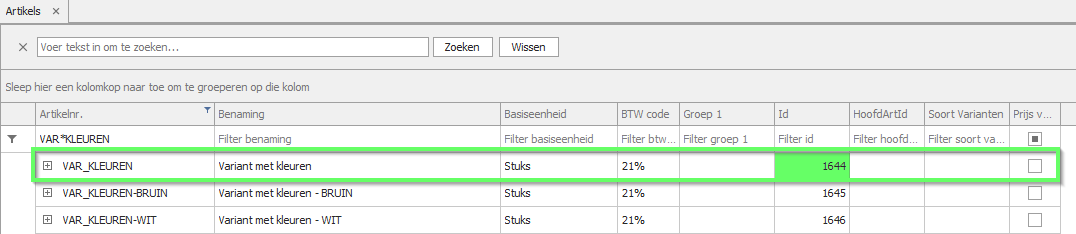
Het ID van het hoofdartikel opzoeken
- Open de artikellijst.
- Voeg via rechtermuisknop > Veldkiezer de kolom ID toe.
- Zoek het hoofdartikel.
- Noteer het ID.
Voorbeeld
Hoofdartikel: VAR_KLEUREN
ID: 1644
Excelbestand aanmaken voor de varianten
Maak een Excelbestand met volgende kolommen:
| Kolom | Betekenis |
|---|---|
| Artnr | Artikelnummer van de variant |
| Varianten_Code | Type variant (bv. kleur, maat, …) |
| Artikel_ID | ID van het hoofdartikel |
| Varprijs |
TRUE = prijs komt van hoofdartikel, FALSE = variant heeft eigen prijs |
Voorbeeld
Hoofdartikel: VAR_KLEUREN (ID 1644)
Varianten:
- VAR_KLEUREN-WIT
- VAR_KLEUREN-BRUIN
Varianten_Code: KLEUREN
Prijs wordt overgenomen van hoofdartikel → Varprijs = TRUE
Je Excel ziet er dan als volgt uit:

Varianten koppelen via import
- Open de artikellijst.
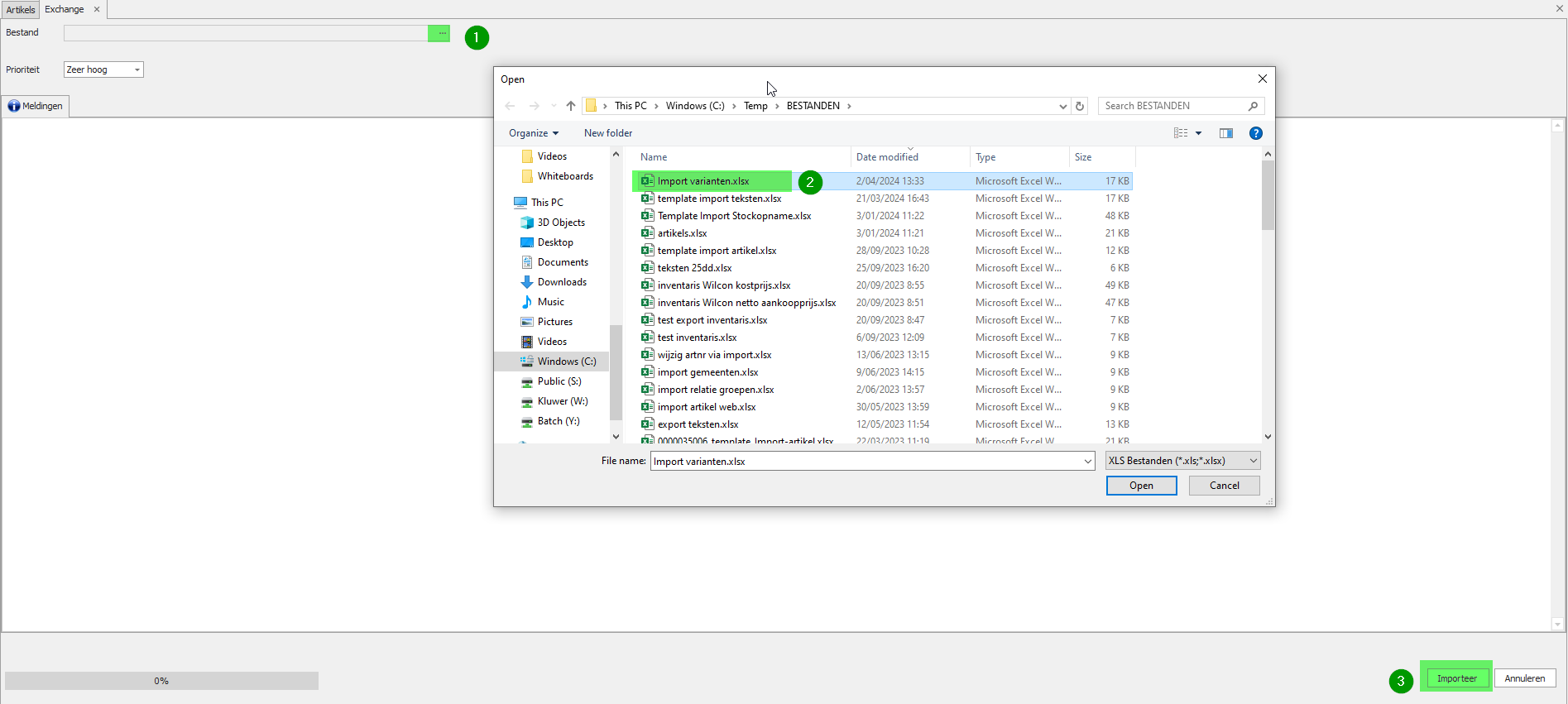
- Klik met de rechtermuisknop in de lijst → Importeer > XLS.
- Klik op de … om het Excelbestand te kiezen.
- Klik op Importeer.
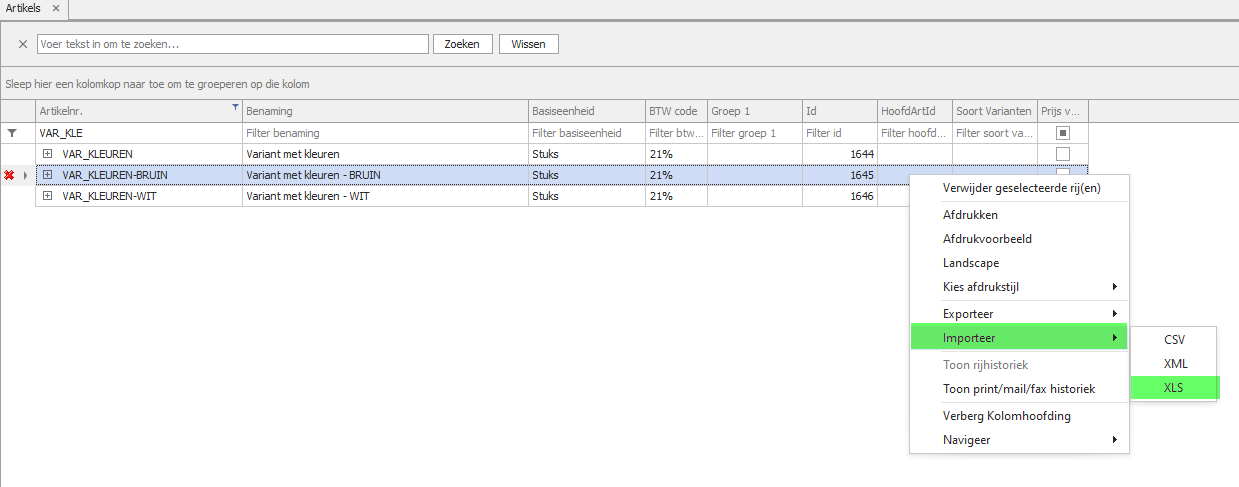
Resultaat
- De varianten zijn nu gekoppeld aan het hoofdartikel.
- In de artikellijst zie je het resultaat meteen.
- In de artikelfiche verschijnt hetzelfde in het tabblad Varianten.
en in de detailfiche


Tip:
Tijdens een catalogusimport kun je automatisch varianten laten genereren.
Nodig in de import:
- hoofdartikel
- kolom Varianten_Code
Na validatie maakt Adsolut automatisch alle varianten van dit hoofdartikel aan.
5. Omschrijvingen van varianten beheren
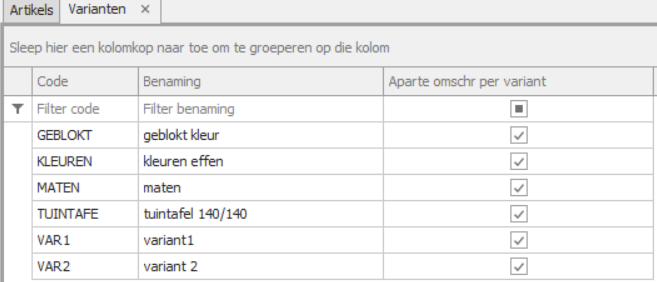
In de variantedefinitie via Parameters > Artikels > Varianten bestaat de kolom Aparte omschr per variant:
-
niet aangevinkt:
- Omschrijving van het hoofdartikel wordt altijd doorgeschreven naar de varianten.
- Klant kan geen aparte omschrijvingen zetten.
-
aangevinkt:
- Omschrijving wordt alleen bij aanmaak gekopieerd.
- Nadien kan elke variant manueel een eigen omschrijving krijgen.
6. Hoe kan ik makkelijk zien of een artikel een variantartikel is?
Activeer via rechtermuisknop → Veldkiezer de kolom Soort varianten
Als deze kolom ingevuld is → het artikel is een variant.

Daar zie je alle varianten die bij dit artikel horen.
7. Kortingen bij variantartikelen
Wanneer meerdere varianten van hetzelfde hoofdartikel op een bon staan, kan het zijn dat prijs- of kortingswijzigingen op alle varianten tegelijk worden toegepast.
Dit hangt af van 2 instellingen:
Variant neemt prijs hoofdartikel over
Als in het variantartikel staat dat het de prijs van het hoofdartikel overneemt, dan:
- een prijswijziging op één variant → wordt doorgezet naar alle varianten

Instelling VARIANTSTAFFELPRIJS
Te vinden via:
Systeembeheer > Instellingen Logistiek Beheer > Instellingen
TRUE
- Adsolut telt alle hoeveelheden van alle varianten samen voor staffels
- Prijs- of kortingswijziging op één variant → wordt doorgevoerd op alle varianten
FALSE
- Staffels worden NIET samengevoegd
- Een prijs of korting kan per variant afzonderlijk worden aangepast
Resultaat bij FALSE:
Elke variant kan onafhankelijk worden geprijsd.
