Werken met Verhuring en Vervangtoestellen
Verhuurartikels en vervangtoestellen in Adsolut KMO‑beheer
Adsolut KMO‑beheer voorziet de mogelijkheid om artikels te verhuren. Deze functionaliteit is gebaseerd op de module voor vervangtoestellen.
In de praktijk worden beide termen door elkaar gebruikt, aangezien ze functioneel identiek zijn. Een vervangtoestel wordt vaak gratis uitgeleend; een verhuurartikel wordt doorgaans betalend verhuurd.
1. Verhuring activeren
Om de verhuurfunctionaliteit te kunnen gebruiken, moet je deze eerst activeren.
- Ga naar Systeembeheer > Instellingen Logistiek Beheer > Instelling.
- Zet de instelling VERHURING op TRUE.
- Sluit het dossier en open het opnieuw.

Vanaf nu vind je de verhuurartikels terug via:
KMO‑beheer > Verkoop > Vervangtoestellen

Deze artikels kunnen doorheen de gehele flow van verkoop worden gebruikt.
2. Voorbereiding: voorraadartikel aanmaken of aanvullen
Een verhuurartikel wordt steeds gekoppeld aan een voorraadartikel. Dat voorraadartikel bevat:
- de verhuurprijzen
- eventuele factoren voor verhuring
- de boekhoudkundige instellingen
- eenheden en “verhuren per”-parameters
Bij vervangtoestellen is een voorraadartikel soms minder relevant, omdat deze vaak gratis worden uitgeleend.
2.1 Grootboekrekening voor verhuurverkopen
Via het voorraadartikel → Tabblad Facturatie – Verhuring/Service kan je een specifieke grootboekrekening instellen voor verhuurverkopen.
Indien dit veld leeg blijft, gebruikt Adsolut de standaardrekening uit Systeembeheer > Configuratie > Dossier settings > Boekhouding

2.2 Verhuurprijzen & factor verhuring
Via Tabblad Prijzen > Verhuurprijzen stel je:
- verhuurprijzen per prijscategorie in
- prijzen per termijn (dag/week/…)
- de toepasbare factor verhuring
Kortingen (bv. relatiekortingsgroep) worden automatisch mee verwerkt.

2.3 Verhuren per (veelvoud)
Sommige artikels moeten verplicht in een veelvoud verhuurd worden (bv. vorken per 6).
Dit stel je in via:
Tabblad Eenheid → kolom Verhuren per

3. Verhuurartikels / vervangtoestellen beheren
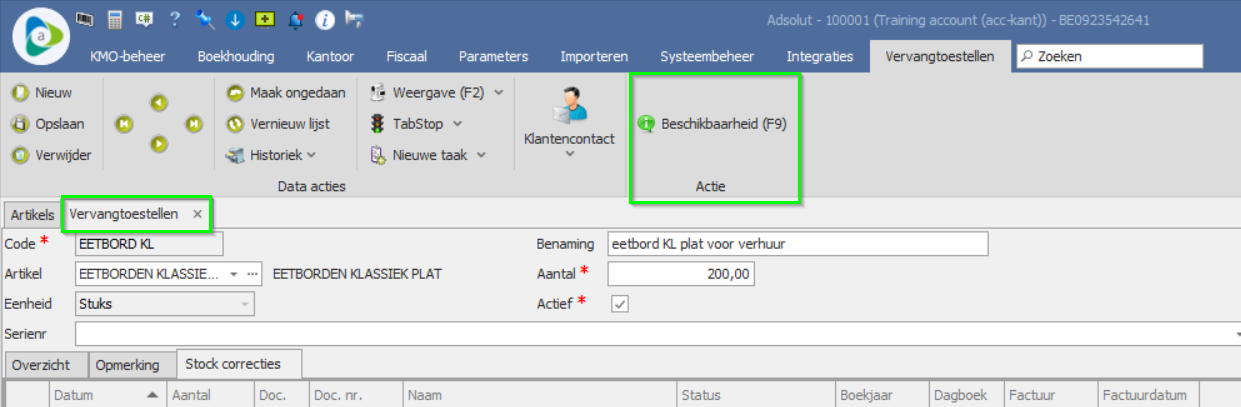
De verhuurartikels beheer je via: KMO‑beheer > Verkoop > Vervangtoestellen
3.1 Basisgegevens van een verhuurartikel
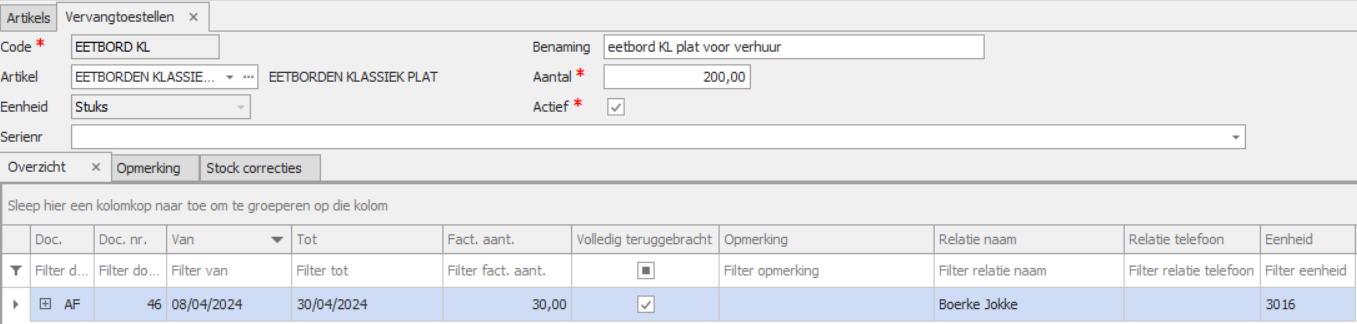
- Code – automatisch of manueel.
- Benaming – omschrijving van het artikel.
- Artikel – gekoppeld voorraadartikel (prijzen & instellingen).
- Aantal – initiële voorraad.
- Eenheid – overgenomen van het voorraadartikel.
- Actief – bepaalt of het artikel gebruikt kan worden.
- Serienr – optioneel; verplicht bij identificeerbare toestellen.
3.2 Eén voorraadartikel koppelen aan meerdere verhuurartikels
Dit is typisch wanneer je verschillende fysieke toestellen hebt (bv. 10 grasmaaiers), maar ze behoren tot hetzelfde voorraadartikel.
Je maakt dan voor elk toestel een apart verhuurartikel aan, vaak met eigen serienummer.
Bij niet-identificeerbare goederen (bv. bestek) is dit niet nodig.
3.3 Overzicht en historiek
Het tabblad Overzicht toont de volledige historiek van verkoopbonnen waarin dit artikel werd verhuurd.
3.4 Opmerkingen
Onder het tabblad Opmerking kan je specifieke aandachtspunten noteren voor verhuur of terugname.
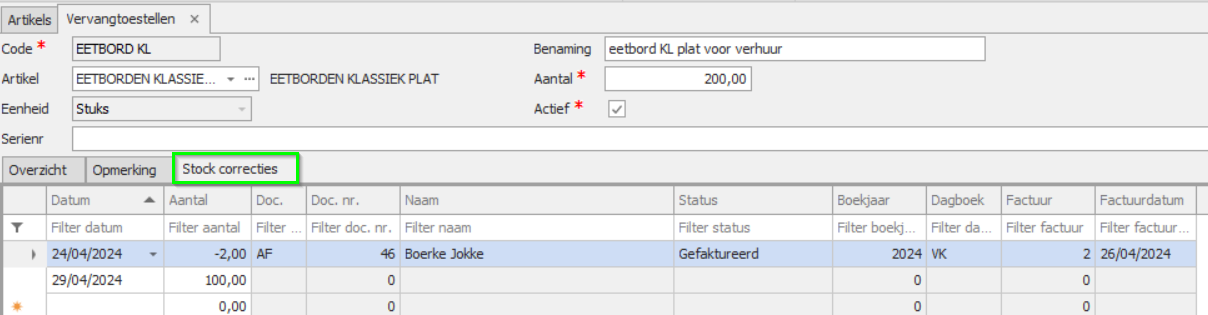
3.5 Stockcorrecties
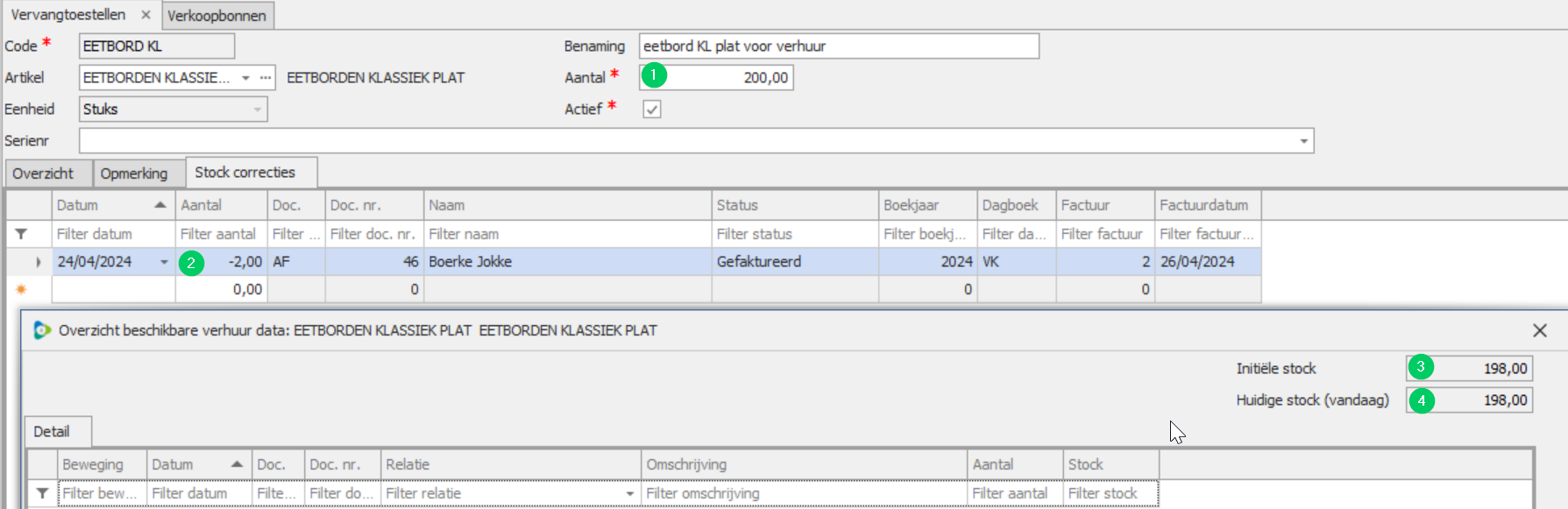
Hier zie je alle stockcorrecties van het verhuurartikel.
Voorbeelden:
- artikel niet retour gebracht
- defect bij terugname
- verlies / schade
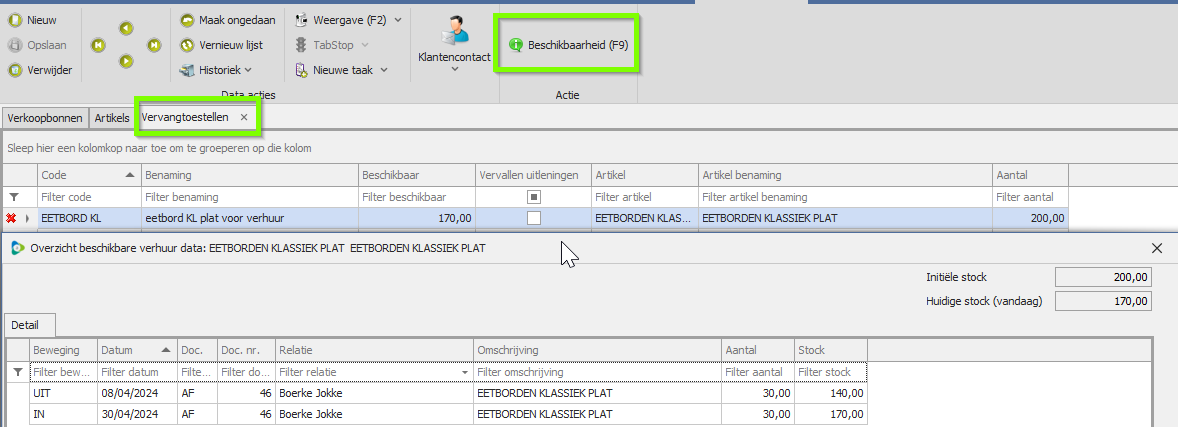
3.6 Beschikbaarheid
Via de knop Beschikbaarheid (of F9) raadpleeg je:
- initiële stock: Deinitiële stockhoudt rekeningmethetaantal op defichevanhetverhuurartikel, alsook de stockcorrecties
- huidige stock: Huidige beschikbaarheid, vandaag
- toekomstige beschikbaarheid
- detail: toont de volledige historiek van de voorziene in - en uitgaande bewegingen en de stock op dat moment. Er wordt rekening gehouden met orders en verkoopbonnen.

4. Parameters: Factor verhuurtermijnen
Sommige verhuurprijzen hangen af van het aantal dagen/weken verhuring.
Een verhuur voor 2 dagen heeft niet altijd prijs × 2; soms wordt een factor gebruikt (bv. 1,8).
Je beheert dit via:
Parameters > Arikels > Factor verhuurtermijn

Voorbeeld van ingestelde factoren:
| Termijn | Aantal | Factor |
|---|---|---|
| Dag | 1 | 1,00 |
| Dag | 2 | 1,50 |
| Dag | 3 | 2,00 |
| Week | 1 | 1,00 |
| Week | 2 | 2,00 |
De factor wordt toegepast samen met de verhuurprijs uit de artikelfiche.
bv. voor 2 dagen wordt de prijs niet *2 gedaan maar volgens bovenstaande tabel *1.50.
5. Verhuur registreren op een verkoopbon
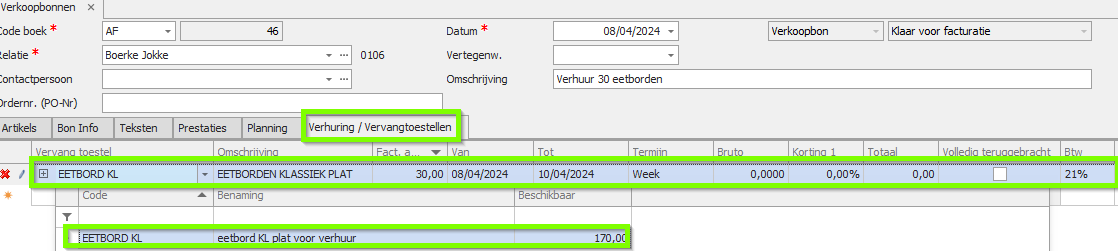
Op de verkoopbon kan je een verhuurartikel toevoegen via het tabblad Verhuring / Vervangtoestellen

Werkwijze
- Selecteer het verhuurartikel.
- Vul een hoeveelheid in.
- Van wordt automatisch gevuld met de huidige datum.
- Vul de Tot-datum in.
- dezelfde datum = 1 dag
- 1 dag later = 2 dagen
- Adsolut berekent automatisch de verhuurprijs op basis van:
- ingestelde prijs
- factor verhuurtermijn
- eventuele kortingen
6. Stock aanpassen na telling
Er zijn twee scenario’s.
6.1 Scenario 1 – geen openstaande verhuringen
- Ga naar KMO-beheer > Verkopen > Vervangtoestellen →
- Selecteer het betreffende artikel
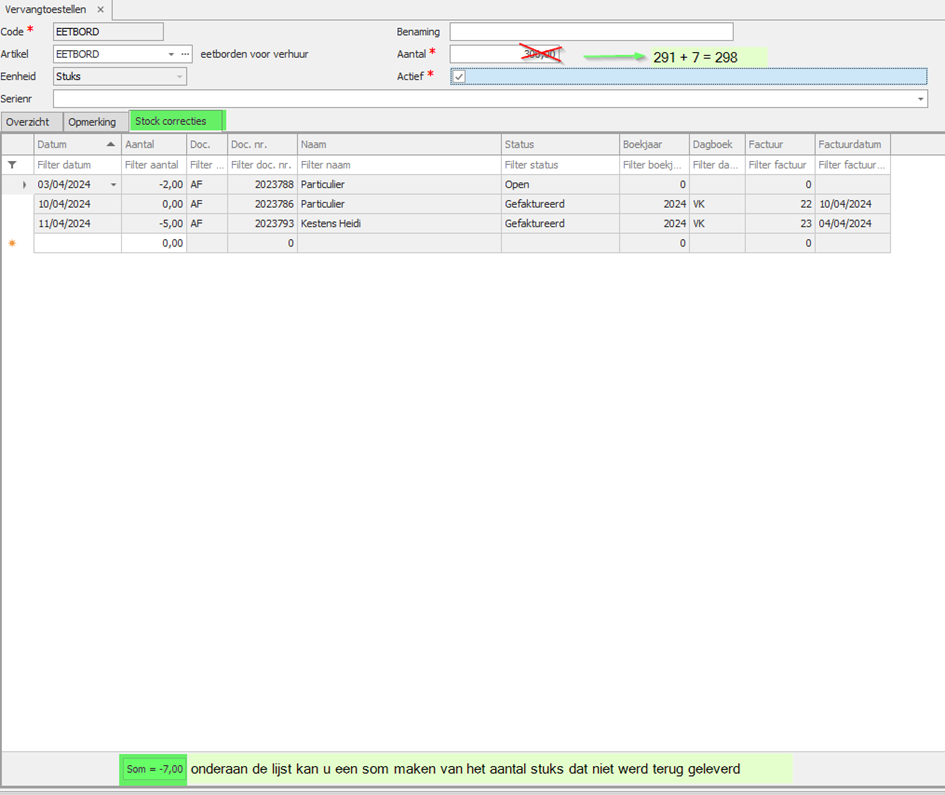
- Ga naar het tabblad Stock correcties.
- Maak de som van de bestaande correcties (bv. 7).
- Tel bij de fysieke stock (bv. 291 + 7 = 298).
- Vul dit aantal in als nieuwe Aantal-waarde.
- Klik op Beschikbaarheid (of F9) om te controleren.
6.2 Scenario 2 – er zijn openstaande verhuringen
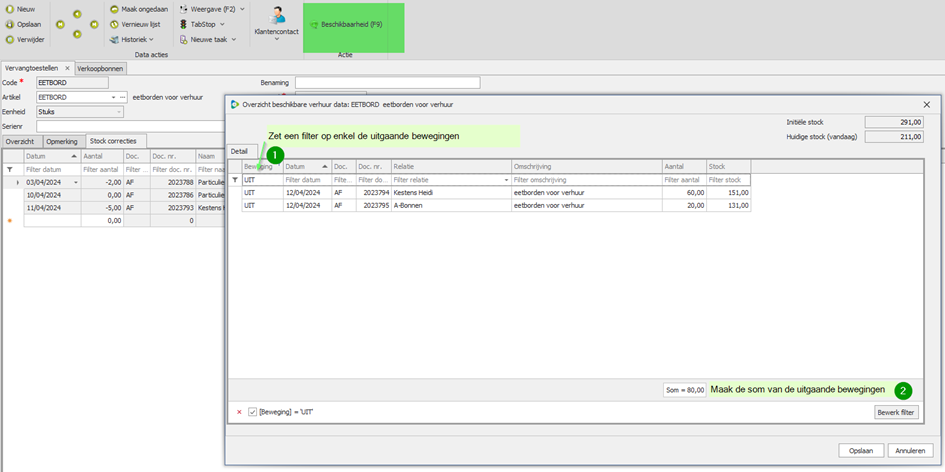
- Ga naar Vervangtoestellen en open Beschikbaarheid.
- Filter op Beweging = UIT en maak de som van de uitgeleverde aantallen (bv. 80).
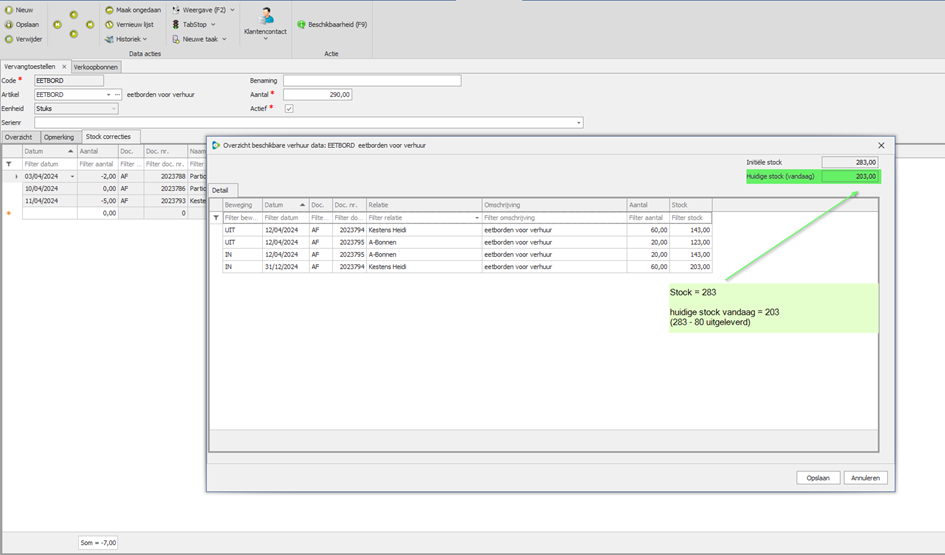
- Aantal = fysieke stock + uitgeleverde stock + gecorrigeerde stock
- voorbeeld: 203 + 80 + 7 = 290
- Vul dit in bij Aantal en klik op Opslaan.
7. Terugname van verhuurartikels
7.1 Beginsituatie
| Beginvoorraad = 200 |
7.2 Afhaling
- Klant X huurt 30 stuks
- Van: 08/04
- Tot: 10/04
Je maakt een verkoopbon aan met een verhuurperiode.

Tip:
Je moet altijd een Tot-datum ingeven.
Als je niet weet wanneer de klant terugbrengt, vul je een fictieve datum in (bijv. 31/12/2099).
| Voorraad = 200 - 30 |
| Voorraad = 170 |
7.3 Terugbrengen
Klant brengt 28 van de 30 stuks terug.
Werkwijze:
- Open de verkoopbon.
- Klik op Verhuring → Registratie terugname.
- Vul Aantal terug = 28 in.
- Vink Afboeken aan als de ontbrekende stuks moeten gefactureerd worden.
- Klik op OK.

Adsolut vraagt of je voor de ontbrekende hoeveelheden een nieuwe verkoopbon wil aanmaken:
- Ja → automatische nieuwe bon voor gefactureerde schade of ontbrekende aantallen
- Neen → geen nieuwe bon; je kan deze later manueel factureren
Via Beschikbaarheid (F9) zie je nadien:
- Beginvoorraad
- Stock correctie of afboekingen van artikels die niet werden teruggebracht
- Retourbewegingen (voorraad n de correctie)
- Nog beschikbare voorraad (aanwezige voorraad die niet verhuurd zijn)