
Werken met Vertegenwoordigers en Commissies
Werken met vertegenwoordigers en commissies
Binnen Adsolut KMO‑beheer kan je commissies berekenen voor verkopers of vertegenwoordigers. In deze handleiding lees je hoe je vertegenwoordigers instelt en hoe commissies worden toegepast en geraadpleegd.

1. Vertegenwoordigers
1.1 Waar bepaal je de vertegenwoordiger?
Een vertegenwoordiger kan je instellen op:
- de relatiefiche, en/of
- in de verkoopdocumenten.
1.2 Overzicht en instellingen
Je beheert de vertegenwoordigers via : KMO‑beheer > Verkoop > Vertegenwoordigers
Je krijgt eerst een overzichtslijst van alle vertegenwoordigers.
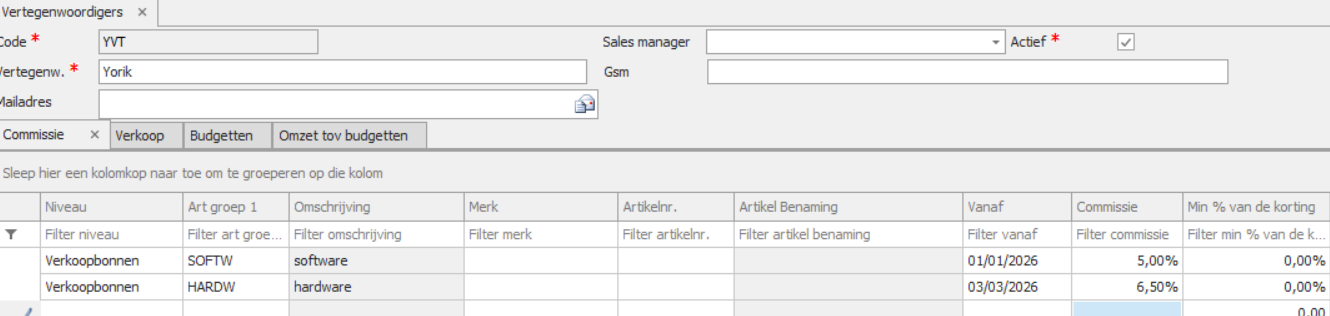
Wanneer je op een vertegenwoordiger klikt of een nieuwe aanmaakt, verschijnt het detailvenster.
Tip:
Als deze vertegenwoordiger / salesmanager ook aanmeldt via de Sales-app moet u dezelfde code gebruiken als de inlogcode van de gebruiker.
Onderstaande velden bepalen hoe commissies worden berekend:
-
Niveau: Bepaalt op welk documenttype de commissie wordt berekend: verkoopbonnen of contracten.
-
Art groep 1: Gebruik dit wanneer de commissie enkel mag worden toegepast op bepaalde artikelgroepen.
-
Omschr.: Geeft de omschrijving van de artikelgroep weer.
-
Artikelnr. Wanneer de commissie alleen geldt voor specifieke artikelen.
-
Artikel Benaming: toont de omschrijving van het artikel.
-
Merk: Kies dit wanneer de commissie enkel van toepassing is voor artikelen van een bepaald merk.
-
Vanaf: De datum vanaf wanneer de commissie moet worden berekend.
-
Commissie: Het percentage van de commissie, berekend op het nettobedrag exclusief btw.
-
Min % van de korting: Het percentage van de gegeven korting dat van de commissie wordt afgetrokken.
Opgelet: Wanneer je een waarde instelt bij Min % van de korting, kan de commissie negatief worden.
1.3 Prioriteit van commissieregels
Wanneer meerdere niveaus zijn ingesteld, haalt Adsolut de commissieregel op in volgende volgorde:
- Artikelnr.
- Merk
- Artikelgroep
- Vanaf-datum
2. Commissies
2.1 Commissie op de verkoopbon
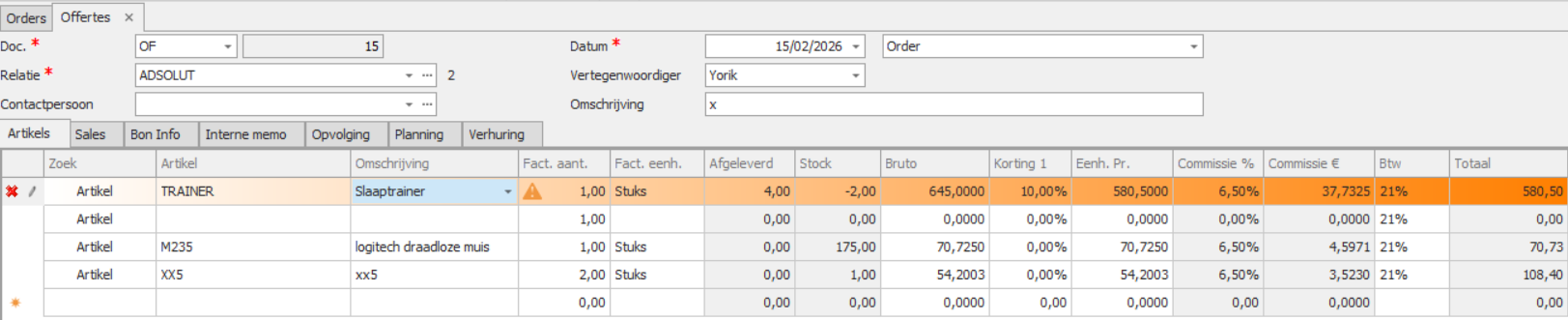
Je kan de kolommen Commissie % en Commissie € toevoegen op de offerte, het order en de verkoopbon via rechtermuisknop veldkiezer.
3. Commissietotalen
Op de detailpagina van een vertegenwoordiger vind je onder het tabblad Verkoop een totaaloverzicht van commissies en verkopen.
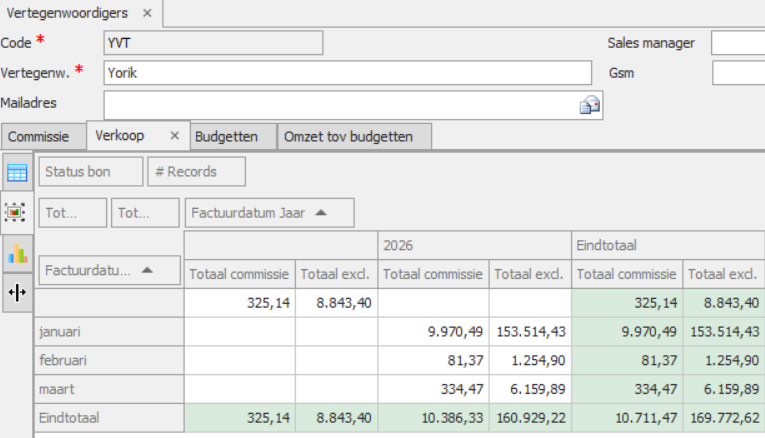
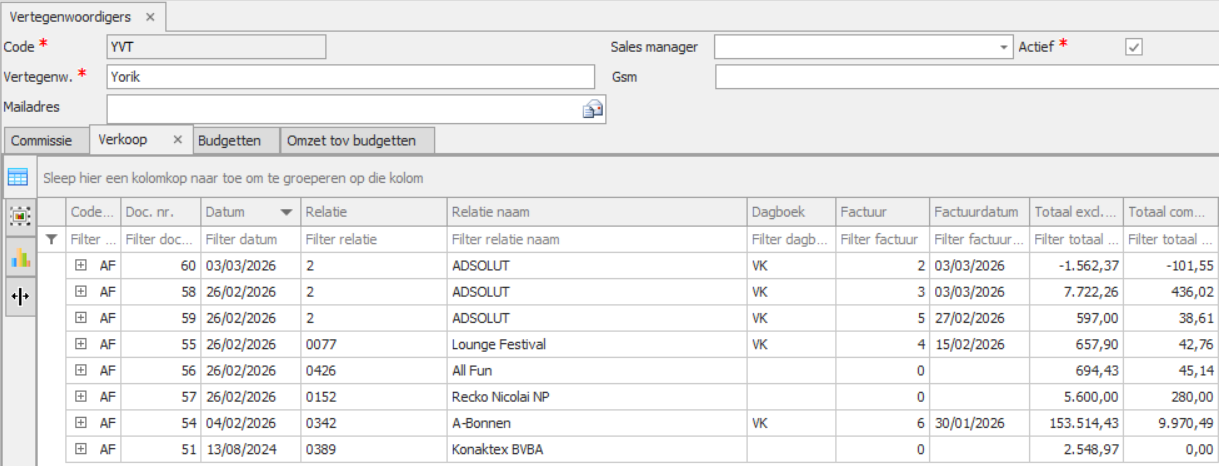
- De kolommen zonder jaar/maand tonen de bedragen van verkoopbonnen die nog niet gefactureerd zijn.
3.1 Commissie opnieuw berekenen
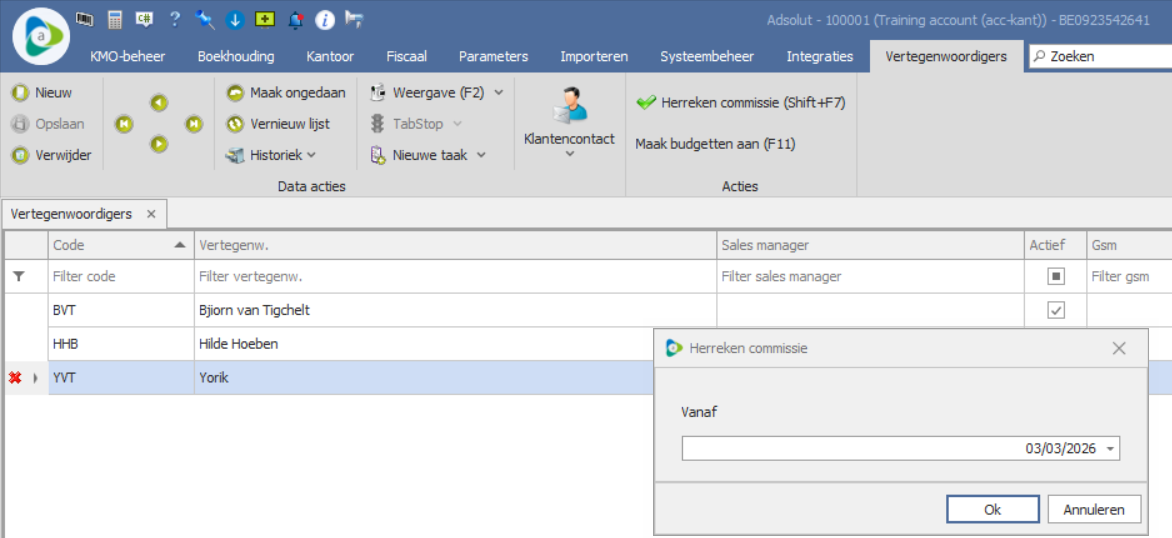
Wanneer je bepaalde instellingen van een vertegenwoordiger wijzigt, kan je de commissies opnieuw laten berekenen.
Dit doe je via de knop Herreken commissie in het menu.
Opmerking:
Worden bij de commissieberekening voor vertegenwoordigers enkel betaalde facturen meegerekend, of alle facturen?
Adsolut neemt alle facturen in rekening voor de berekening van commissies, ongeacht of ze al betaald zijn of niet.