
2.3. Automatische Datenaktualisierung in der Windows Aufgabenplanung anlegen
Im Standard von Microsoft Windows ist ein Programm zur Aufgabenplanung enthalten, in dem Sie u. A. steuern können, welche Prozesse bzw. Programmaufrufe wann und in welcher Regelmäßigkeit automatisch ausgeführt werden sollen. Die Datenaktualisierung des ADDISON DataCube lässt sich damit hervorragend automatisieren.
Geben Sie das Wort Aufgabenplanung in das Suchfeld von Windows ein und starten das Programm.
Im Register „Aufgabenplanungsbibliothek“ kann entweder direkt die Aufgabe oder ein eigenes Verzeichnis für den ADDISON DataCube angelegt werden.
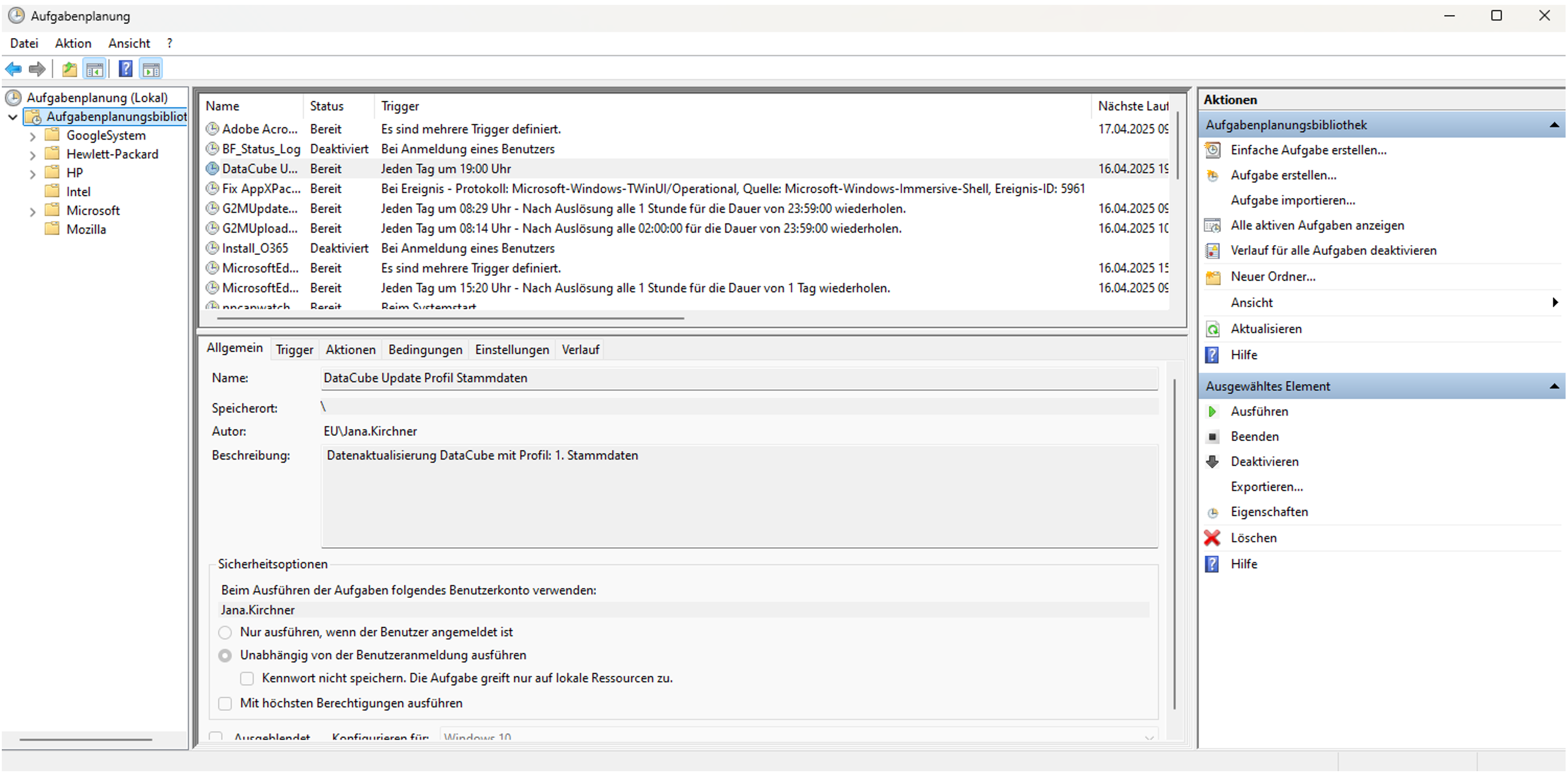
Mit Mausklick auf die Menüpunkte Aktion und Einfache Aufgabe erstellen öffnet sich das Fenster zur Erstellung einer Aufgabe.
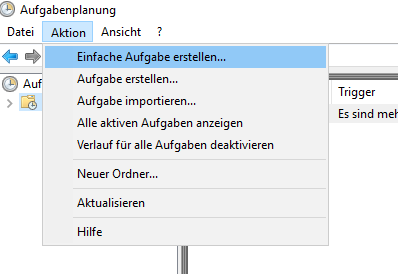
Auf der ersten Seite des Assistenten vergeben Sie eine Bezeichnung und Beschreibung für die Aufgabe. Wir empfehlen hier den Namen des auszuführenden Profils zur Datenaktualisierung mit anzugeben. Dieses Profil muss dann auch als auszuführende Aktion in der Aufgabenplanung hinterlegt werden.
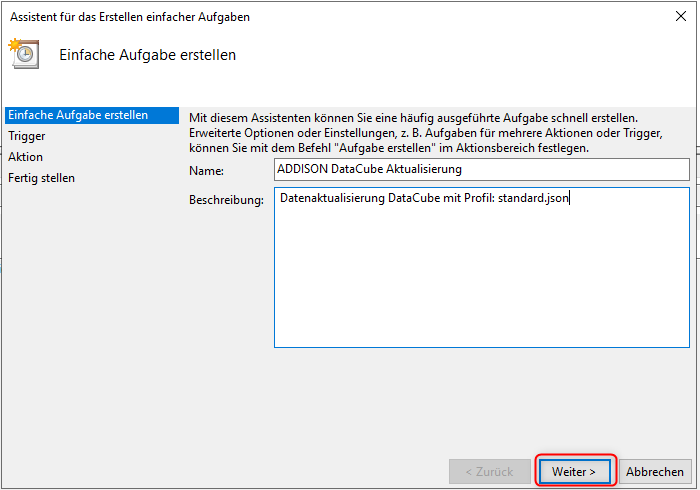
Auf der Registerkarte Trigger wählen Sie aus, mit welcher Wiederholungsrate die Aufgabe gestartet werden soll.
Im Unterregister zum Trigger können entsprechende Einstellungen je nach Wiederholungsrate (hier: Wöchentlich) vorgenommen werden. In unserem Beispiel wird die Datenaktualisierung wöchentlich sonntags um 20:00 Uhr, beginnend am 20.07.2025, gestartet. Bei der Auswahl der Uhrzeit ist zu beachten, dass keine konkurrierenden Prozesse, z. B. automatische Updates oder eine Datensicherung, zeitlich parallel ablaufen.
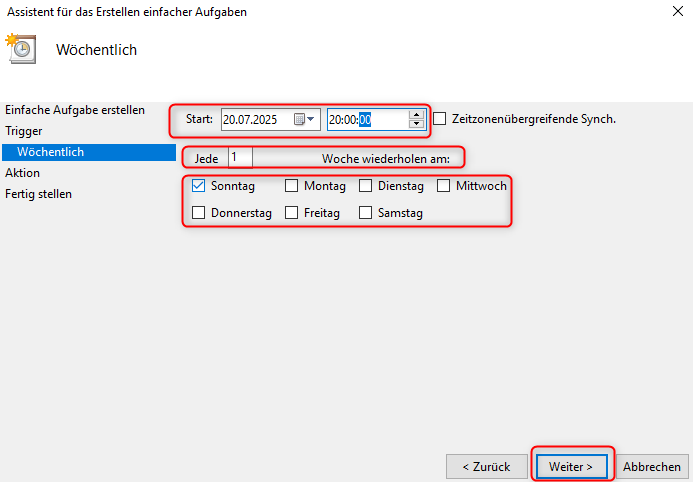
Auf der Registerkarte Aktion wählen Sie als Aktion Programm starten.
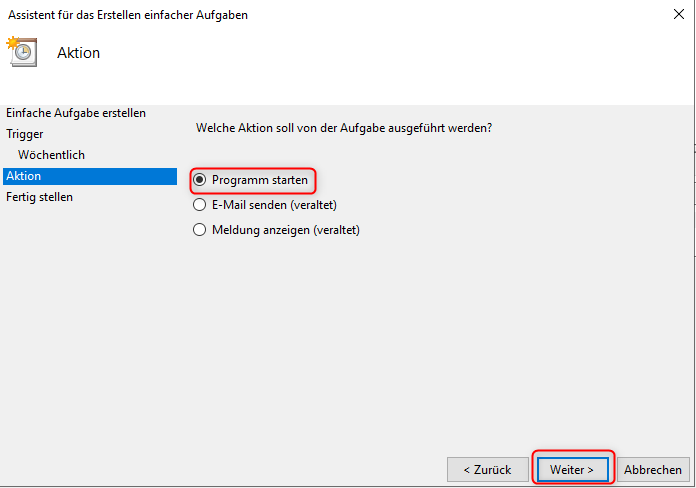
Dazu benötigen Sie dann den Datenpfad des ADDISON DataCubes im ADDISON Installationsverzeichnis und den Namen des auszuführende Profil aus dem ADDISON DataCube. Für unser Beispiel wäre das:
C:\Program Files (x86)\ADDISON\Software\datacube.exe in Verbindung mit
-config:"standard.json" (So können Sie auch mit jedem anderen Profil verfahren)
Wichtig ist, dass das Software-Verzeichnis der ADDISON Installation unter „Starten in (optional)“ mit eingefügt wird.

Auf der Registerkarte Fertig stellen setzen Sie den Haken bei „Beim Klicken auf „Fertig stellen“, die Eigenschaften für diese Aufgabe öffnen“ und klicken auf „Fertig stellen“.

Es öffnen sich die Eigenschaften der Aufgabe. Im Bereich Sicherheitsoptionen sind einige Einstellungen für den automatisierten Start vorzunehmen. Achten Sie auf das richtige Benutzerkonto, da dieses mit den Aktualisierungsprofilen verknüpft ist. Wir empfehlen die Ausführung der Aufgabe unabhängig von der Benutzeranmeldung und mit höchsten Privilegien und ohne unterdrückte Kennwortspeicherung auszuführen. Unter „Konfigurieren für:“ ist das aktuelle Betriebssystem auszuwählen.

Nachdem Sie alle Einstellungen eingetragen und gespeichert haben, sehen Sie die neue Aufgabe in der Übersicht.
In den Registerkarten Bedingungen und Einstellungen können sich weitere Parameter zur Ausführung der hinterlegten Programmdatei schlüsseln.
Wichtiger Hinweis!
Bitte beachten Sie, dass für jedes einzelne Profil (json-Datei) zur Datenaktualisierung eine gesonderte Aufgabe im Windows Aufgabenplaner hinterlegt sein muss.
Was ist noch bei der Anlage der Aufgabe in der Windows Aufgabenplanung zu beachten?
Die Aufgabe sollte direkt unter dem Verzeichnis „Aufgabenplanungsbibliothek“ angelegt werden – unter dem Verzeichnis „Microsoft“ kann es zu Problemen mit windowseigenen Prozessen kommen. Alternativ kann auch ein eigener Ordner in der Aufgabenplanung angelegt werden, wenn mehrere Profile zur Datenaktualisierung im ADDISON DataCube genutzt werden.
Um bestehende Aufgaben, die bisher im falschen Verzeichnis angelegt worden sind, zu verschieben, können diese exportiert und im richtigen Ordner wieder importiert werden. Das geht so:
- Aufgabe exportieren:
- Rechtsklick auf die Aufgabe → Exportieren → z. B. auf den Desktop als .xml speichern.
- Ordnungsgemäß neu anlegen:
- Öffne den Aufgabenplaner → Rechtsklick auf „Aufgabenplanungsbibliothek“ → Neuer Ordner...
- z. B. Ordnername: EigeneAufgaben, Skripte, AdminTasks, o. ä.
- In diesem neuen Ordner → Rechtsklick → Aufgabe importieren → wähle die zuvor exportierte .xml.
- Öffne den Aufgabenplaner → Rechtsklick auf „Aufgabenplanungsbibliothek“ → Neuer Ordner...
- Alte Aufgabe im Microsoft-Ordner löschen.

