Individuelle Listen erstellen

Neben der bereits vorhandenen Listenauswahl können Sie sich auch individuelle Listen erstellen und für die eigene Nutzung oder für die Nutzung in der gesamten Kanzlei speichern. 

Wählen Sie eine annähernd passende Liste als Ausgangssituation und passen Sie diese nach Ihren Bedürfnissen an. Dabei haben Sie folgende Änderungsmöglichkeiten. 


mceclip1.png

Wenn Sie eine Liste aus dem vorhandenen Standardkatalog ändern, können Sie diese nur als eigene oder allgemeine neue Liste speichern. Listen aus unserem Standardkatalog können weder gelöscht noch umbenannt werden. 


Einstellungen innerhalb der angezeigten Liste 


  • Reihenfolge der Spalten         → mit Drag-and-Drop ändern 
  • Spaltenbreite anpassen          → Spaltenrand mit der Maus festhalten und Breite einstellen 
  • Spaltensortierung ändern      → Mausklick auf Spaltenüberschrift, 2. Mausklick ändert Richtung 
  • Spaltensortierung einrichten  → Shift und Mausklick auf Spaltenüberschrift 
  • Filter einstellen                       → z.B. Ansprechpartner oder Mandantentyp 
  • Filter hinzufügen                     → Auswahl aus Bereich "Weitere Filter" 


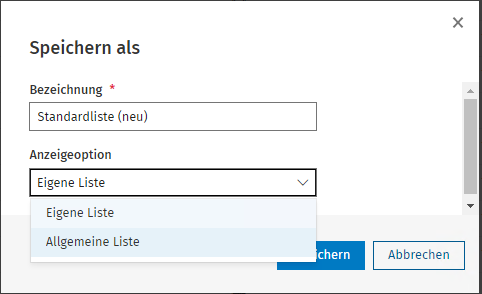
Nachdem Sie Ihre Einstellungen gemacht haben, speichern Sie die neue Liste:


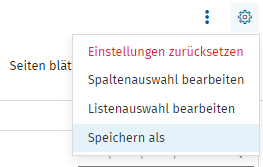
"Speichern als" im Bearbeitungsmenü
AO_Seite_24_1__Liste_speichern_1.png


 Name und Auswahl der Anzeigeoption 


AO_Seite_24_1__Liste_speichern_2.png


Weitere Einstellungsmöglichkeiten finden Sie im Konfigurationsmenü der Listen 


  • Einstellungen zurücksetzen  → Änderungen zurücksetzen 
  • Spaltenauswahl bearbeiten → Spalten hinzufügen, umbenennen oder löschen 
  • Listenauswahl bearbeiten    → Listen duplizieren, umbenennen, favorisieren, löschen usw. 
  • Speichern als                        → Speichern als eigene oder allgemeine Liste 


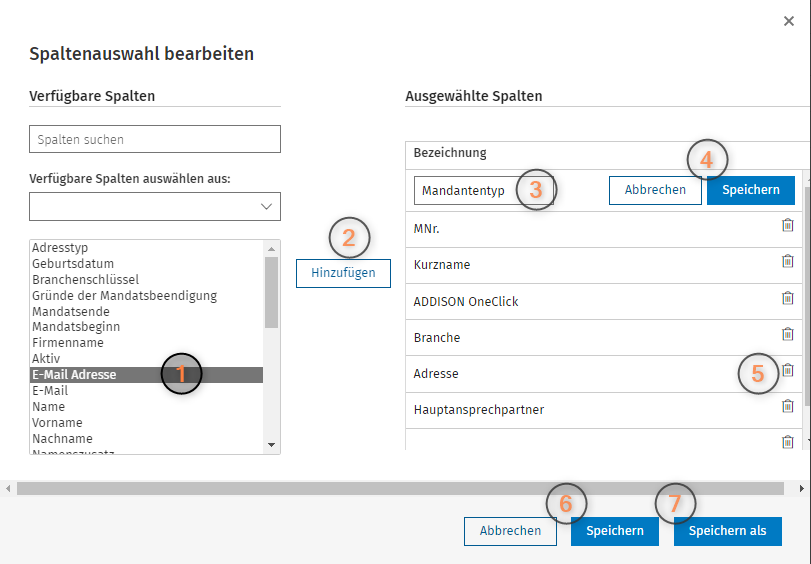
Über "Spaltenauswahl bearbeiten" können Sie neue Spalten hinzufügen, Spaltenüberschriften umbenennen oder Spalten löschen. Die Reihenfolge der Spalten kann nur in der Liste selbst mit Drag-and-Drop geändert werden (siehe oben).
 

AO_Seite_25_Liste_Spaltenauswahl_bearbeiten.png


  1. Neue Spalte auswählen 
  2. Hinzufügen 
  3. Vorhandene Spaltenüberschrift umbenennen 
  4. Geänderte Spaltenüberschrift speichern 
  5. Vorhandene Spalte löschen 
  6. Änderungen in vorhandener individueller Liste "Speichern" 
  7. Änderungen in neuer individueller Liste "Speichern als"   


Listenauswahl bearbeiten 

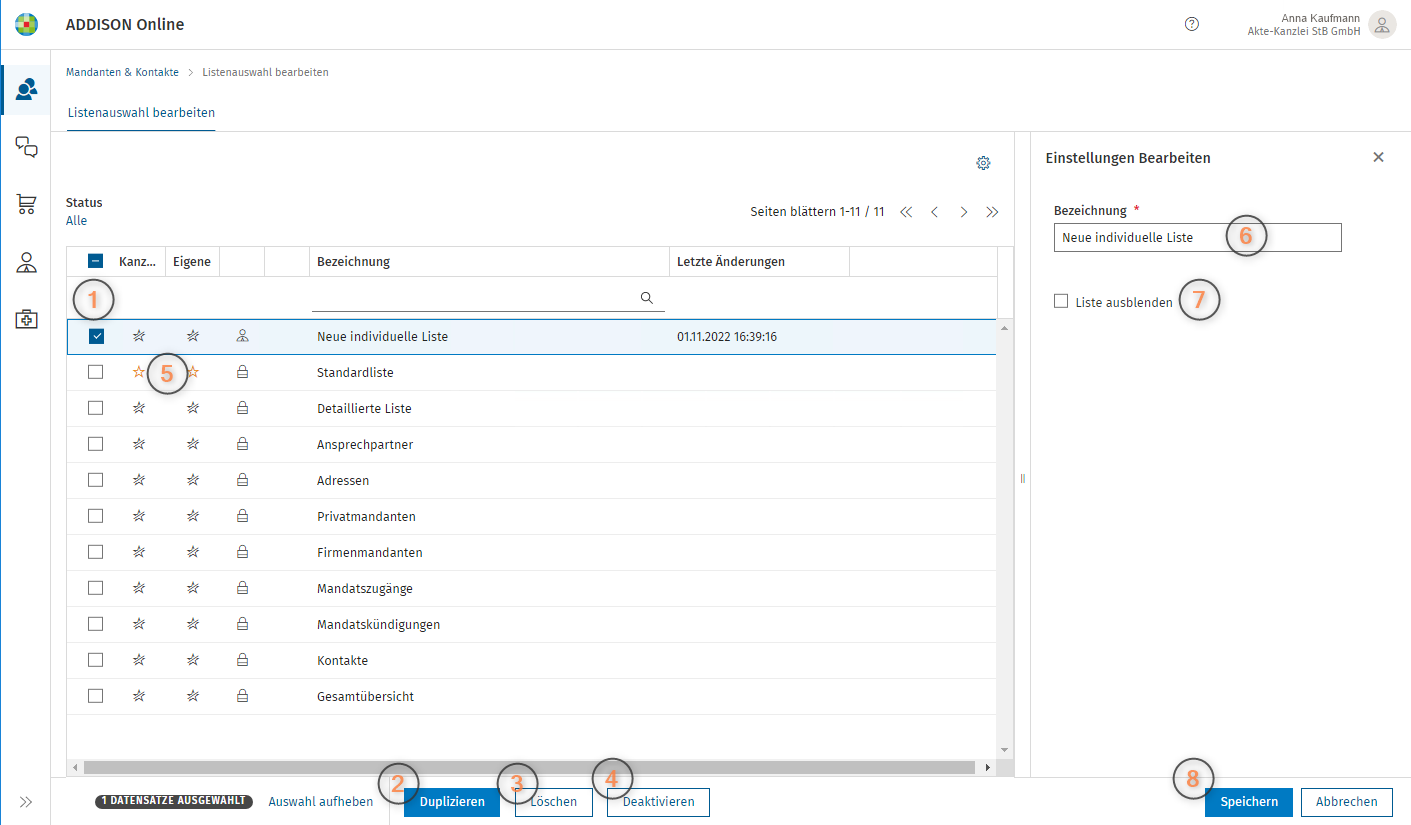
In diesem Funktionsbereich können Sie Änderungen an den Listen selbst vornehmen. Dazu gehören folgende Möglichkeiten: 
 

AO_Seite_26_1__Listenauswahl_bearbeiten_2.png


  1. Einzelne oder mehrere Listen markieren 
  2. Liste duplizieren (ist nur mit einer markierten Liste möglich) 
  3. Markierte Liste(n) löschen → nur mit individuellen Listen möglich 
  4. Markierte Liste(n) deaktivieren oder reaktivieren → nur mit individuellen Listen möglich 
  5. Liste per Mausklick als Favorit markieren → für die Kanzlei oder nur persönlich 
  6. Liste umbenennen → nur mit individuellen Listen möglich 
  7. Liste ausblenden → nur mit individuellen Listen möglich 
  8. Änderungen speichern 


Listen exportieren und drucken

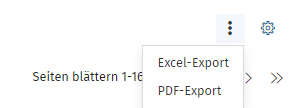
Eine angezeigte Liste kann im MS-Excel-/ oder PDF-Format exportiert werden, um diese anschließend weiter zu bearbeiten oder zu drucken. Öffnen Sie dazu das Drei-Punkte-Menü.
 

AO_Seite_26_2__Liste_exportieren.png

Verwandte Themen

ADDISON Direkt-Update: Infos für Ihre Mandanten verfügbar
Zum 01.11.2026 treten wichtige Änderungen in Kraft: Die Anmeldung erfolgt künftig per E-Mail-Adresse, die Zwei-Faktor-Authentifizierung wird eingeführt und die neue Oberfläche automatisch aktiviert. Zu allen drei Themen stehen PDFs für Ihre Mandantenkommunikation bereit.
Wie kann ich das Benutzerkonto eines Nutzers verwalten? (Steuerkanzleien)
Das Dokument beschreibt, wie Benutzerkontodaten in ADDISON Online bearbeitet werden können. Nutzer können ihre E-Mail-Adresse ändern, die Auswirkungen auf den Login haben, und erhalten eine Bestätigung zur Verifizierung. Zudem wird erläutert, wie das Benutzerkonto zurückgesetzt werden kann, einschließlich der Möglichkeit, einen Einladungscode per E-Mail zu versenden oder herunterzuladen. Anleitungen zur Navigation im Mandantenportal und Benutzerprofil sind ebenfalls enthalten.
Wie erstelle ich einem Mandanten ein ADDISON Direkt-Konto in ADDISON?
Das Dokument beschreibt die Schritte zur Erstellung eines Portalzugangs für einen Mandanten in ADDISON. Zuerst wird das CRM geöffnet und der Bereich ADDISON Direkt ausgewählt. Nach Aktivieren des Bearbeitungsmodus kann ein bestehender Eintrag bearbeitet werden, und ein Benutzername wird generiert und bestätigt. Der Status des Zugangs wechselt von "nicht erstellt" zu "beantragt" und dann zu "erstellt". Zusätzlich wird ein Admin-Zugang erstellt, und die Login-Daten können im CRM als PDF angezeigt, gedruckt oder per E-Mail versendet werden.
Wie erstelle ich einem Mandanten ein ADDISON Direkt-Konto in ADDISON Akte (tse:nit / cs:Plus)?
Das Dokument beschreibt die Erstellung eines Portallogins für Mandanten im Programm "Portal Verwaltung". Über die Schaltfläche "neu erstellen" kann ein vorgeschlagener Benutzername übernommen oder geändert werden. Der Status des Logins ändert sich von "nicht erstellt" zu "beantragt" und schließlich zu "erstellt", was einige Minuten in Anspruch nehmen kann. Zudem wird automatisch ein Admin-Zugang erstellt. Die Login-Daten können im Dokument als PDF angezeigt, gedruckt oder per E-Mail versendet werden.
ADDISON Direkt Portalindividualisierung - Schnelleinstieg für den Berater (ADDISON)
Der Text beschreibt die „ADDISON Direkt Portalindividualisierung“, die es ermöglicht, ein Kanzleiportal individuell zu gestalten. Nutzer lernen, wie sie Designanpassungen, Logos, Farbpaletten und Kontaktinformationen einfügen können. Zudem werden Funktionen zur Anpassung der Login-Seite, E-Mail-Signaturen, Dateitypen und Impressum erklärt. Am Ende können Nutzer eine Datenschutzerklärung verwalten und anpassen. Eine PDF-Anleitung steht zum Download zur Verfügung, um den Einstieg zu erleichtern.