
ADDISON Online | Verwalten des DocuWare-Zugriffs für Mitarbeiter
Standardmäßig sind zunächst alle Mitarbeiter nach der Verbindung mit DocuWare Cloud ohne DocuWare Zugriff. Im Folgenden wird beschrieben, wie Sie als Administrator Mitarbeitern Zugriff auf DocuWare einrichten können.
Bitte beachten Sie, dass für jeden eingerichteten Mitarbeiter ein DocuWare-Konto angelegt wird und dafür eine entsprechende DocuWare Lizenz benötigt wird.
Gewähren Sie nur so vielen Mitarbeitern Zugriff auf DocuWare, wie Sie über Lizenzen verfügen. Überprüfen Sie regelmäßig die Anzahl der vergebenen Lizenzen und passen Sie diese bei Bedarf an.
Wurden in ADDISON Online mehr Mitarbeitern der DocuWare-Zugriff gewährt als tatsächlich Lizenzen verfügbar sind, führt dies zu Lizenzfehlern bei der Verwendung von DocuWare.
Die Verwaltung der DocuWare-Zugriffe erfolgt im Administrationsbereich von ADDISON Online. Das Menü ist nur für Anwender sichtbar, die das Recht ADDISON Online Administrator (ADDISON) bzw. ADDISON Online PortalAdmin (AKTE) besitzen.
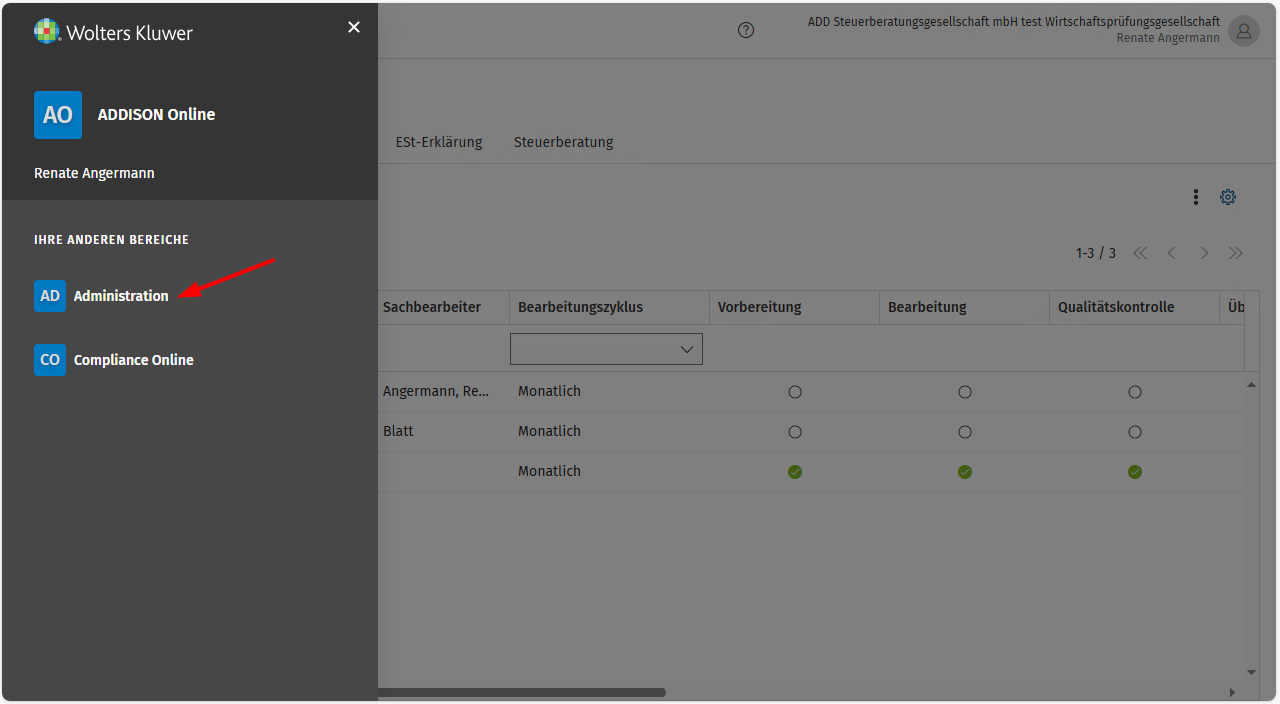
Der Administrationsbereich von ADDISON Online ist über das Wolters Kluwer Icon links oben erreichbar:
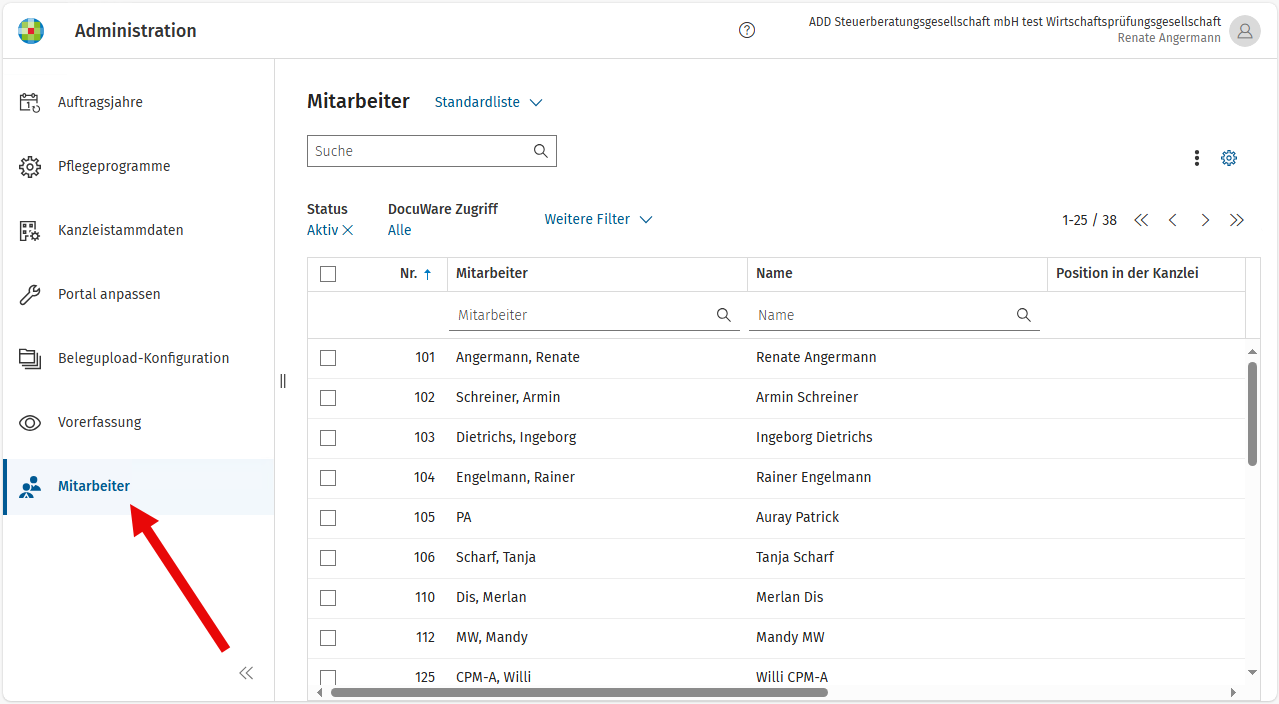
Die Mitarbeiterverwaltung finden Sie in der linken Szenario-Leiste:
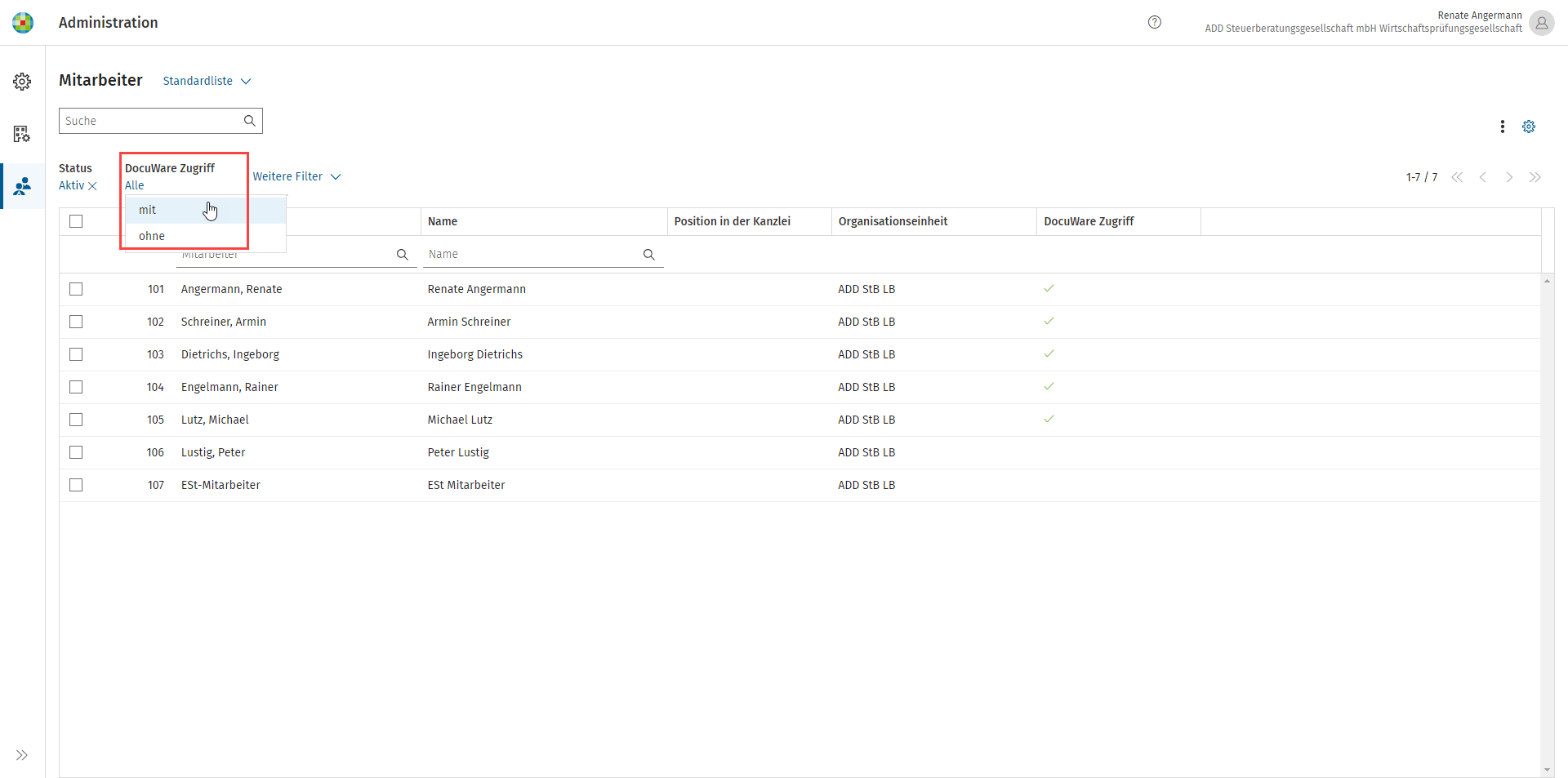
Für eine Übersicht über bereits vergebene DocuWare-Lizenzen haben Sie in der Mitarbeiterliste die Möglichkeit, nach „DocuWare Zugriff“ zu filtern:
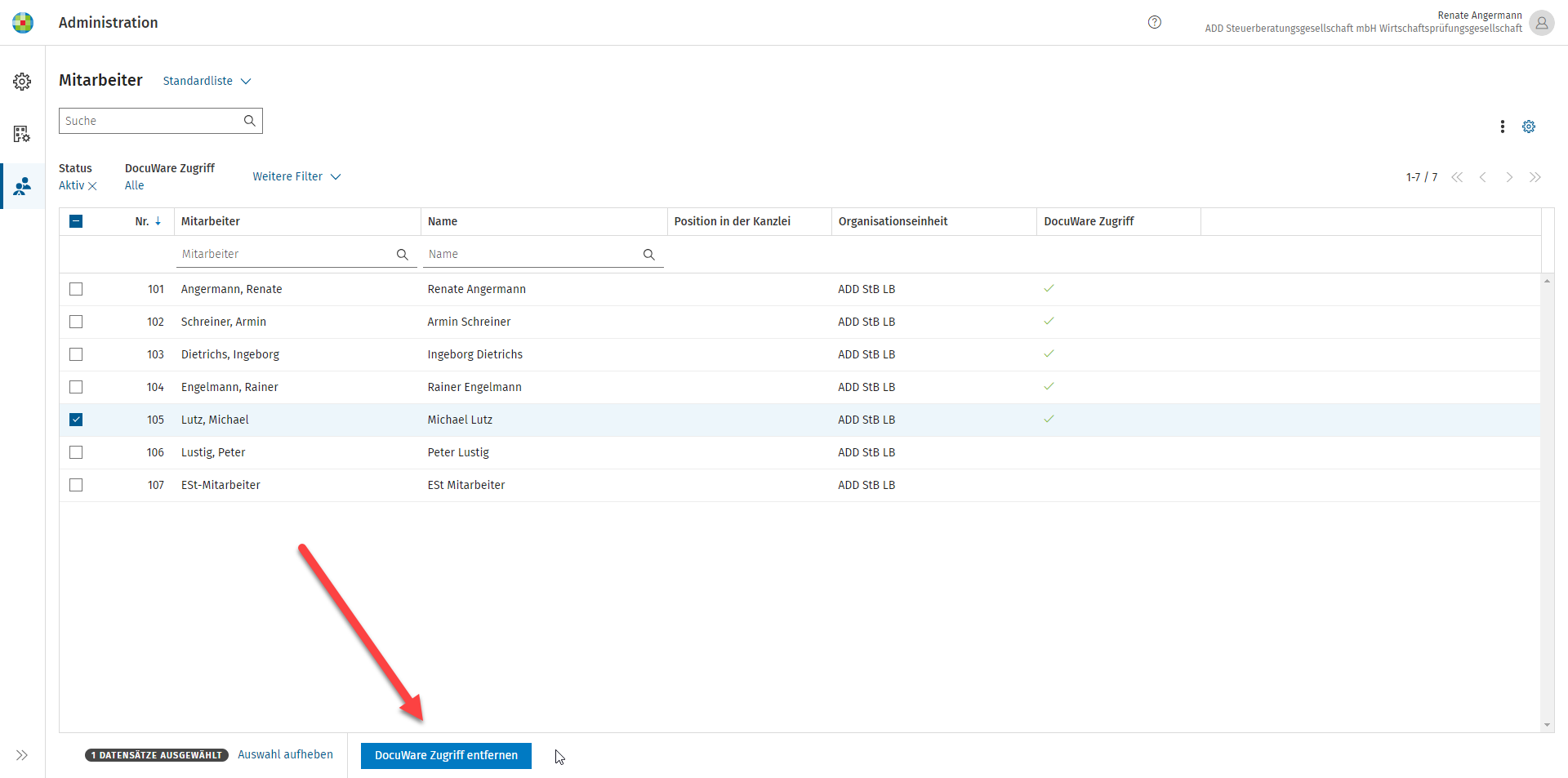
Für die in der Mitarbeiterliste angezeigten Mitarbeiter können individuell oder über eine Mehrfach-Auswahl der Zugriff auf DocuWare gegeben oder wieder entzogen werden. Bitte beachten Sie, dass Sie dafür Administrator-Rechte benötigen.
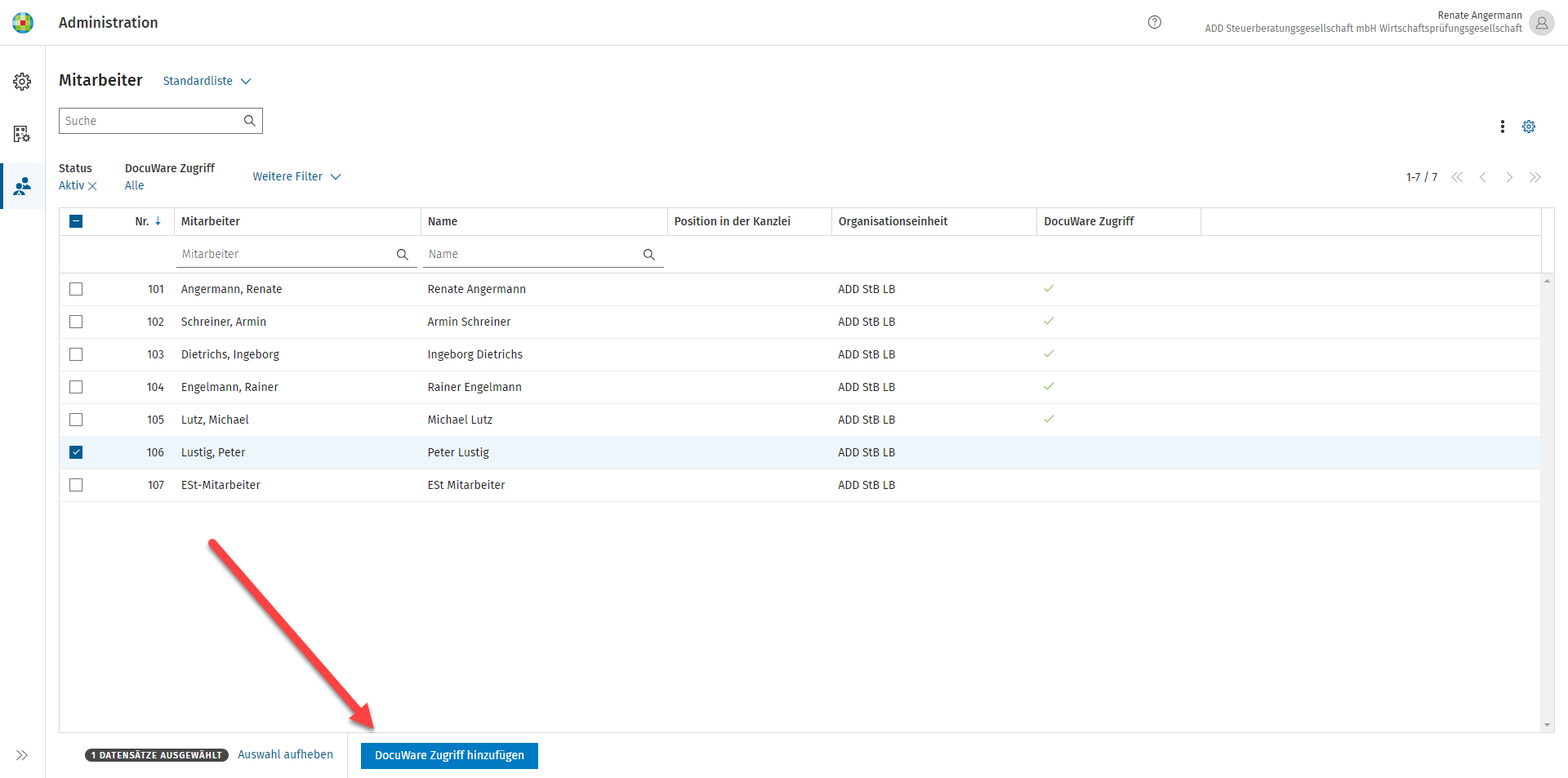
Die erste Möglichkeit besteht darin, den DocuWare-Zugriff direkt über die Mitarbeiterliste zu verwalten. Hier können Sie einen oder mehrere Mitarbeiter mittels Auswahlfeld selektieren und den Zugriff im Anschluss mit einem Klick auf „DocuWare Zugriff hinzufügen“ gewähren:
Um den Zugriff zu verweigern, können Sie ebenfalls wie oben beschrieben vorgehen. Nach der Auswahl des/der Mitarbeiter klicken Sie dann auf „DocuWare Zugriff entfernen“:
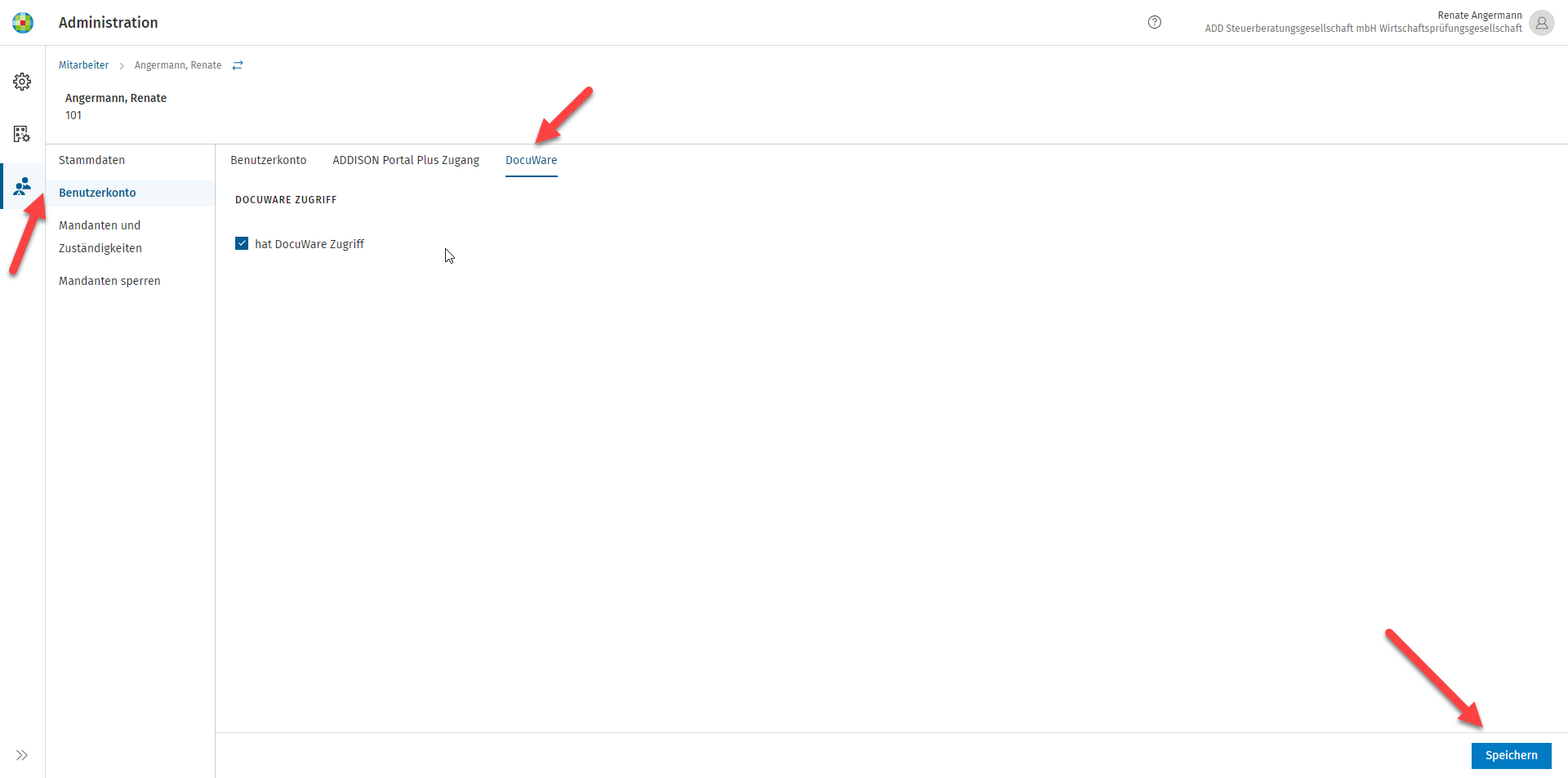
Die zweite Möglichkeit besteht darin, im Mitarbeiter selbst den Zugriff zu verwalten. Hierzu klicken Sie in der Mitarbeiterliste auf den entsprechenden Mitarbeiter und gelangen so in dessen Detail-Ansicht.
In dieser Ansicht können Sie jetzt im Reiter „Benutzerkonto“ | „DocuWare“ mit der Auswahl bei „hat DocuWare Zugriff“ den Check setzen oder entfernen, um den Zugriff zu gewähren oder zu entziehen.
Bestätigen Sie Ihre Änderung mit einem Klick auf „Speichern“:
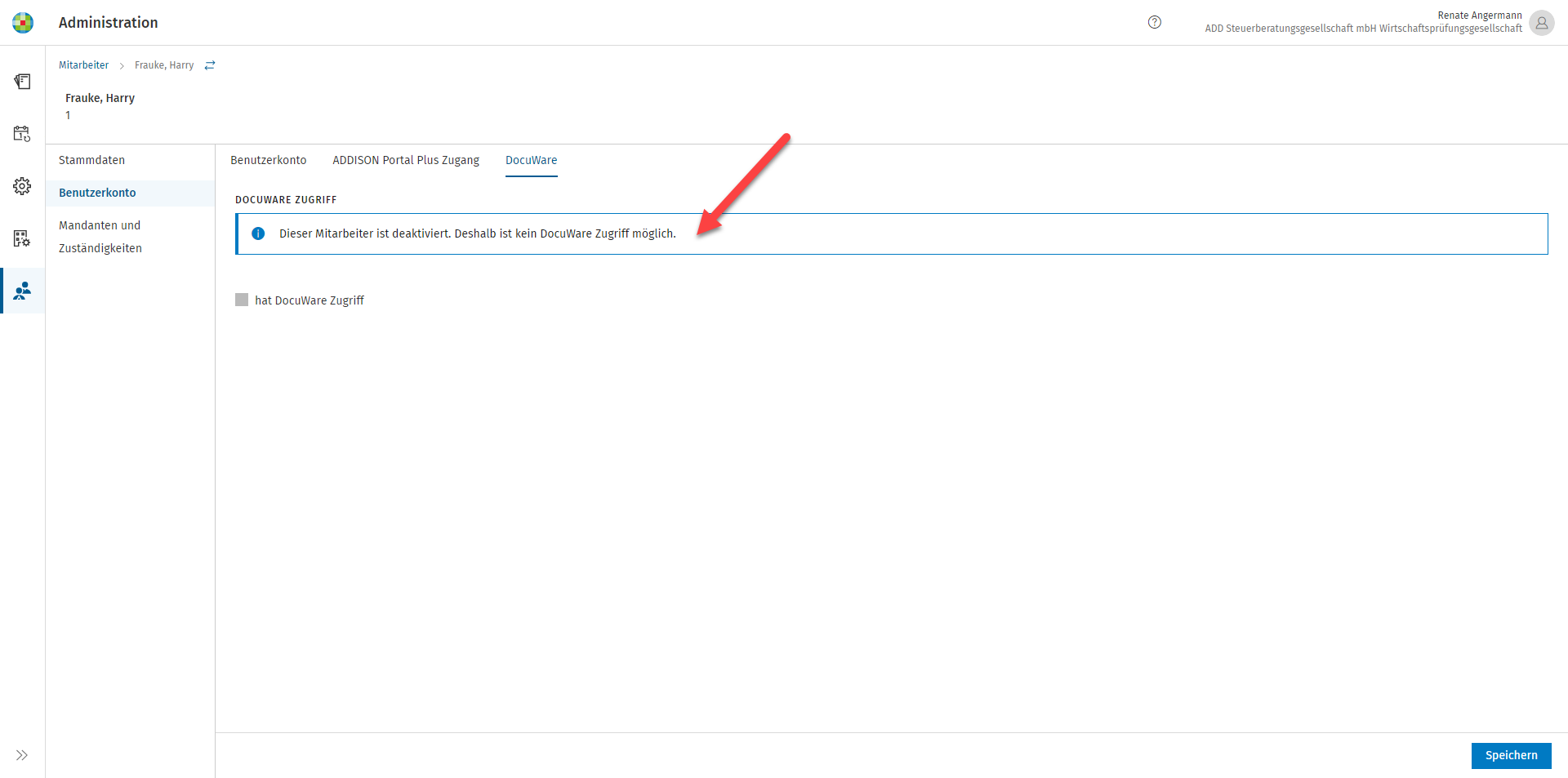
Beachten Sie, dass ein DocuWare-Konto nur angelegt und aktiviert werden kann, wenn der Mitarbeiter folgenden Bedingungen entspricht:
- Mitarbeiter ist aktiv
- Mitarbeiter hat eine gültige E-Mail-Adresse
- Bei Verwendung von ADDISON: es existiert ein zugehöriger BBS-Benutzer
Ist mindestens eine der genannten Bedingungen nicht erfüllt, werden Sie entsprechend darauf hingewiesen:
Vorgehensweise für neue Mitarbeiter
Fall 1: Der neue Mitarbeiter ersetzt einen ausgeschiedenen Mitarbeiter oder einen Mitarbeiter, der DocuWare nicht mehr benötigt.
- Deaktivieren Sie zuerst den DocuWare-Zugriff beim ausgeschiedenen Mitarbeiter in ADDISON Online. Dadurch wird die Lizenz des Mitarbeiters in DocuWare freigegeben.
- Aktivieren Sie im zweiten Schritt den DocuWare-Zugriff beim neuen Mitarbeiter. Die freie DocuWare-Lizenz wird automatisch zugewiesen.
Fall 2: Hinzufügen eines neuen Mitarbeiters ohne Ersatz
- Bestellen Sie eine neue DocuWare Named-Lizenz bei Ihrem zuständigen Berater und warten Sie auf die Bestätigung der Lieferung. Die neue DocuWare-Lizenz steht automatisch zur Verfügung.
- Erst jetzt aktivieren Sie den DocuWare-Zugriff für den neuen Mitarbeiter in ADDISON Online. Die neue Lizenz wird automatisch zugewiesen.
Durch die Einhaltung dieser Reihenfolge können Sie die DocuWare-Lizenzen verwalten, ohne sich in DocuWare anmelden zu müssen und ohne Lizenz-Fehler bei der Verwendung von DocuWare zu erzeugen.
Übersicht DocuWare Lizenzen
Über die blaue Schaltfläche DocuWare Lizenzen in der Mitarbeiterliste erhalten Sie einen Überblick über Ihr Lizenzkontigent und die Ihnen noch zur Verfügung stehenden Lizenzen. Voraussetzung ist, dass der angemeldete Benutzer Zugang zur Mitarbeiterliste hat.

Als DocuWare Admin erhalten Sie die Lizenzinformation direkt in DocuWare auch unter der Organisationseinstellung.

Möchten Sie einem Benutzer eine Lizenz hinzufügen, obwohl bereits alle Lizenzen vergeben wurden, wird Ihnen dies durch eine Hinweismeldung im Benutzerkonto des gewählten Benutzers angezeigt. Die Funktion DocuWare Zugriff hinzufügen steht dann nicht zur Verfügung.
Geben Sie in diesem Fall zunächst eine Lizenz wieder frei, bevor Sie die freigewordene Lizenz wieder neu vergeben können oder bestellen Sie eine neue Lizenz wie im vorherigen Kapitel beschrieben.

Haben Sie zwei oder mehrere Mitarbeiter ausgewählt und es steht nur noch eine Lizenz zur Verfügung, erhalten Sie eine Hinweismeldung. Selektieren Sie in diesem Fall nur einen Mitarbeiter oder passen Sie ggf. Ihr Lizenzkontingent an.
