
Schnelleinstieg Dokumentenfreigabe für Mandanten
ADDISON Direkt verfügt über eine einfache Funktion, um Dokumente freizugeben.
Ihr Steuerberater stellt Ihnen hierbei Dokumente bereit, die Sie prüfen und anschließend freigeben oder ablehnen können.
Hinweis: Die Dokumentenfreigabe ist lediglich eine Bestätigungsfunktion. Mit der Freigabe der Dokumente bestätigt der Mandant, dass er das Dokument erhalten, gesehen und geprüft hat. Die Freigabe dient nicht der digitalen Signatur und ist damit auch nicht gleichzusetzen.
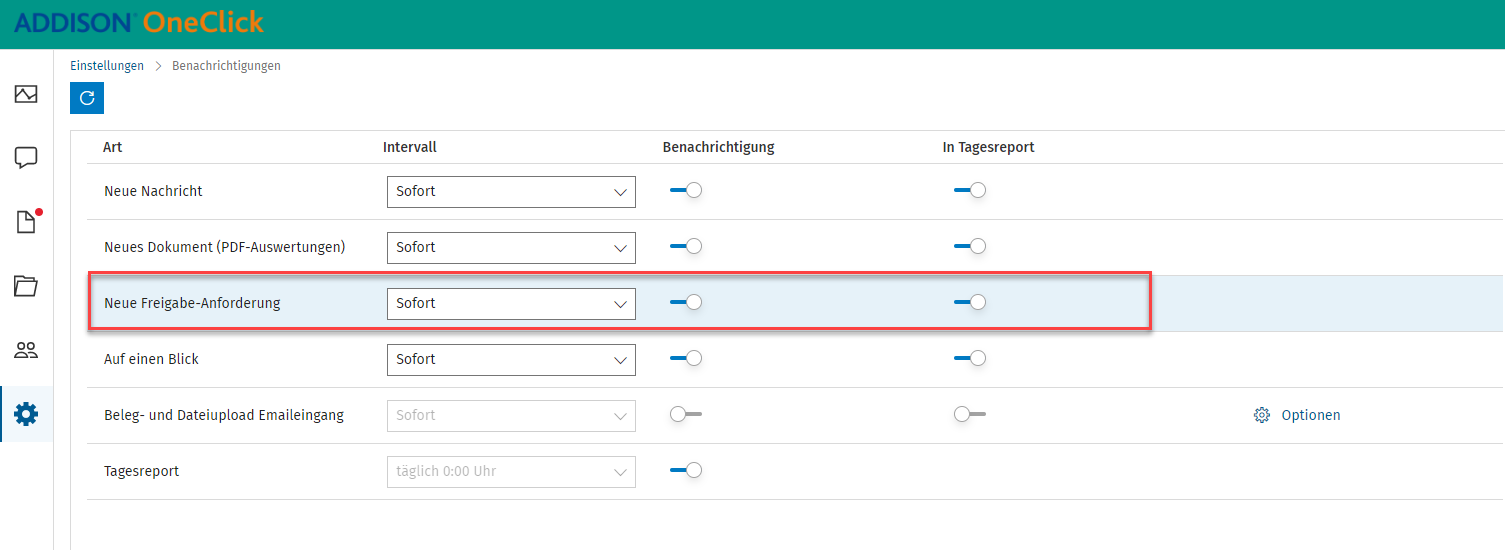
Vorbereitung: Lassen Sie sich über neue Freigabeanforderungen per E-Mail benachrichtigen.
- Loggen Sie sich in ADDISON Direkt ein.
- Wählen Sie im Hauptmenü den Menüpunkt „Einstellungen“.
- Öffnen Sie die Karte „Benachrichtigungen“.
- Aktivieren Sie in der Zeile „Neue Freigabe-Anforderung“ den Schalter „Benachrichtigung“:
Freigabe-Dokumente erkennen
Dokumente mit Freigabeanforderung erkennen Sie an dem orangen Label "Bitte freigeben" in der Spalte "eSignatur & Freigabe".
Wenn es Dokumente gibt, die freigegeben werden müssen, erscheint zudem oben rechts der blau hinterlegte Hinweis "Aktionen erforderlich"

Ein Dokument freigeben
- Klicken Sie ein Dokument an, um es zu öffnen.
- Im Informationsbereich auf der rechten Seite erscheint die Auswahlliste „Freigabe“.
- Wählen Sie hier entweder "Freigegeben" oder "Abgelehnt" und klicken auf Speichern:

Freigabeprotokoll ansehen
Wenn ein Dokument freigegeben oder abgelehnt wurde, werden Nutzer und Zeitstempel der Freigabe protokolliert.
- Öffnen Sie ein freigegebenes oder abgelehntes Dokument.
- Rechts im Informationsbereich erscheint unter dem Feld Freigabe eine detaillierte Information zur Freigabe:

Dokumente nach Freigabestatus filtern
- Klicken Sie im Filterbereich über der Dokumentenliste den Filter „Freigabe“.
- Wählen Sie den Freigabestatus aus, nach dem Sie filtern möchten:

Häufig gestellte Fragen
Wie erfahre ich, dass ich Dokumente freigeben muss?
Sie können sich über neue Freigabe-Anforderungen per E-Mail informieren lassen. Aktivieren Sie dazu die Benachrichtigung über neue Freigaben im Bereich Einstellungen.
Wie erfährt mein Steuerberater, dass ich ein Dokument freigegeben habe?
Sobald Sie ein Dokument freigeben oder ablehnen, wird Ihr Steuerberater darüber automatisch benachrichtigt.
Kann ich die Freigabe widerrufen?
Nein, wenn ein Dokument freigegeben oder die Freigabe abgelehnt wurde, kann dies nicht rückgängig gemacht werden.
Wer kann ein Dokument freigeben?
Die Freigabe kann durch jeden Nutzer erfolgen, der Zugriff auf dieses Dokument hat. Welcher Benutzer ein Dokument freigegeben hat, wird zusammen mit dem Zeitpunkt der Freigabe protokolliert.
Kann ich freigegebene Dokumente löschen?
Nein, freigegebene Dokumente können nicht gelöscht werden, da sonst der Nachweis der Freigabe nicht möglich ist. Sie können freigegebene Dokumente jedoch archivieren und somit aus der Dokumentenliste ausblenden.