
ADDISON Lohn Online | hr works Integration | Lohnabrechner und Steuerkanzleien mit ADDISON Lohn und Gehalt
Mit der Integration von hr works in ADDISON Lohn Online stellen wir Ihnen eine einfache und komfortable Möglichkeit zur Verfügung, mit der lohnabrechnungsrelevante Dokumente automatisiert in das Arbeitnehmerportal von hr works bereitgestellt werden können.
Wie Sie die Funktionen bedienen und die Integration einrichten können, zeigen wir Ihnen in diesem Schnelleinstieg.
Für die Anbindung von Schnittstellenpartnern, die mobile Sofortmelde-App, die mobile App Mobile Reports und den Belegmanager (Windows) gibt es Besonderheiten, die für Sie hier zusammengestellt sind.
Integration konfigurieren
Grundeinstellungen vornehmen (vorzunehmen durch den Kanzlei-Sachbearbeiter/ Lohnsachbearbeiter)
Damit die Schnittstelle zu hr works genutzt werden kann, muss sie über den Kanzlei-Sachbearbeiter-Login in der Administration aktiviert werden. Eine Aktivierung über den Service-Login ist nicht möglich.
Mit Klick auf die Zeile des gewünschten Partners/der gewünschten Schnittstelle, setzen Sie den Haken bei "Schnittstelle aktivieren" und speichern die Eingabe sowohl direkt in der Zeile als auch wie gewohnt am unteren rechten Bildschirmrand via "Speichern". Der grüne Haken symbolisiert die erfolgreiche Aktivierung der Schnittstelle.

Anschließend Zugangsdaten hinterlegen (vorzunehmen durch den Mandanten)
Um die hr works Integration nutzen zu können müssen Sie die API-Zugangsdaten, welche Sie Ihrem hr works Administrationsbereich entnehmen, in Personal und Zeiten hinterlegen.
Wählen Sie in der Navigation auf der linken Seite den Punkt Administration aus und navigieren Sie anschließend über die nun sichtbare Zusatznavigation in den Bereich Integrationen.
Es wird angezeigt, dass die Schnittstelle zu hr works für Sie aktiviert ist.

Nach Aktivierung der Schnittstelle durch Ihren Steuerberater folgt nun die individuelle Konfiguration
Konfiguration:
Klicken Sie auf die Zeile hr works, um in die Konfigurationsansicht für hr works zu navigieren.
Es öffnet das Menü um die Einstellungen für die Eingabe ihrer Zugangsschlüssel und dem Upload-Tag vorzunehmen.
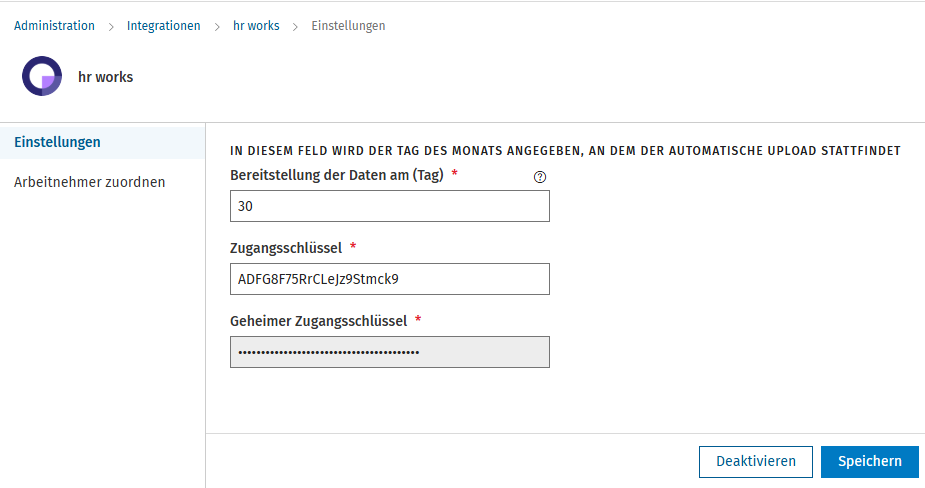
Im Feld Bereitstellung der Daten am (Tag) tragen Sie bitte den Tag des Monats ein, an welchem die Lohndokumente automatisiert an hr works übertragen werden sollen. Tragen Sie beispielweise eine 30 ein, wird am 30. eines jeden Monats um 01:30 Uhr ein Upload aller Lohndokumente vorgenommen. Hat ein Monat keine 30 Tage (z.B. Februar) wird der Upload am letzten Tag des Monats durchgeführt.
Dokumente die erst nach dem eingetragenen Tag um 01:30 Uhr bereitgestellt werden, würden erst zum nächsten Stichtag zu hr works gesendet werden.
In die Felder Zugangsschlüssel sowie Geheimer Zugangsschlüssel tragen Sie bitte die entsprechenden Werte aus dem hr works Administrationsbereich ein. Bitte achten Sie darauf, dass nur Zugangsschlüssel, die mit dem „ADDISON“-Template angelegt wurden, zugelassen werden.
Klicken Sie zum Abschluss den Speichern-Button am Seitenende. Die Schnittstelle zeigt anschließend den Status "Konfiguriert".

Nach dem o.g. Speichern der Zugangsdaten/Bereitstellungstag werden Sie automatisch in den Schritt Arbeitnehmer zuordnen weitergeleitet.
Arbeitnehmer zuordnen
Um sicherzustellen, dass jeder Mitarbeiter, die Lohndokumente erhält die für Ihn bestimmt sind, müssen die in hr works bekannten Arbeitnehmer den Arbeitnehmern in Personal und Zeiten zugeordnet werden.
Um die Zuordnung vorzunehmen, finden Sie im Bereich "Arbeitnehmer zuordnen" eine Übersicht aller in hr works existierenden Arbeitnehmer.

Um eine Zuordnung vorzunehmen, klicken Sie auf den Mitarbeiter, den Sie zuordnen möchten, wodurch sich der rechte Seitenbereich öffnet.
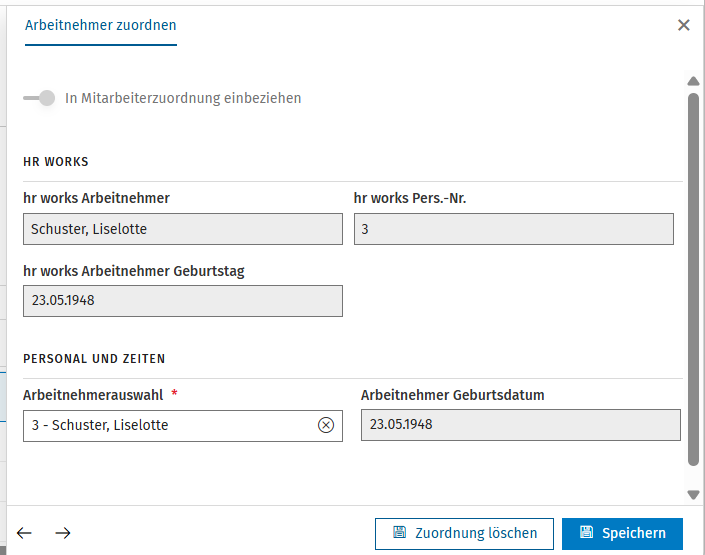
In diesem Seitenbereich können Sie über das Feld Arbeitnehmerauswahl den oder die Arbeitnehmer/in innerhalb von Personal und Zeiten durchsuchen und entsprechend auswählen.
Die Zuordnung wird durch einen Klick auf Speichern bestätigt.
Sie haben zusätzlich auch die Möglichkeit, Ihre Mitarbeiter automatisch zuordnen zu lassen.
Dafür finden Sie im Bereich "Arbeitnehmer zuordnen" auch den Button "Automatische Zuordnung".

Durch Drücken des Buttons "Automatische Zuordnung" werden die Mitarbeiter aus hr works automatisch den Mitarbeitern aus Personal und Zeiten zugeordnet.
Die automatische Zuordnung basiert auf der in hr works hinterlegten Addison Personalnummer und/oder dem in hr works hinterlegten Geburtsdatum der Mitarbeiter.
Hinweis: Der Upload der Dokumente wird für jeden zugeordneten Mitarbeiter zum konfigurierten Stichtag durchgeführt. Für nicht zugordnete Mitarbeiter wird kein Upload ausgeführt. Dokumente die nach hr works hochgeladen wurden, können nur in hr works gelöscht werden. Das trennen von Arbeitnehmern in der Arbeitnehmerzuordnung entfernt keine Dokumente aus hr works.
Initialer Upload von Dokumenten
Um ein initiales Set an Dokumenten hochzuladen, können Sie nach dem Zuordnen der Mitarbeiter, dieses über die Schaltfläche Synchronisation starten
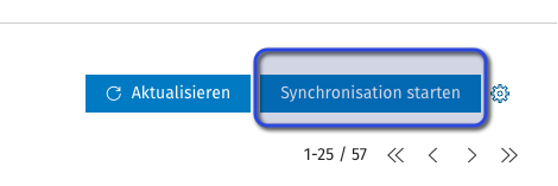
Nach einem Klick öffnet sich ein neues Fenster, in dem Sie den Zeitraum für die initial zu synchronisierenden bzw. hochzuladenden Dokumente auswählen können.
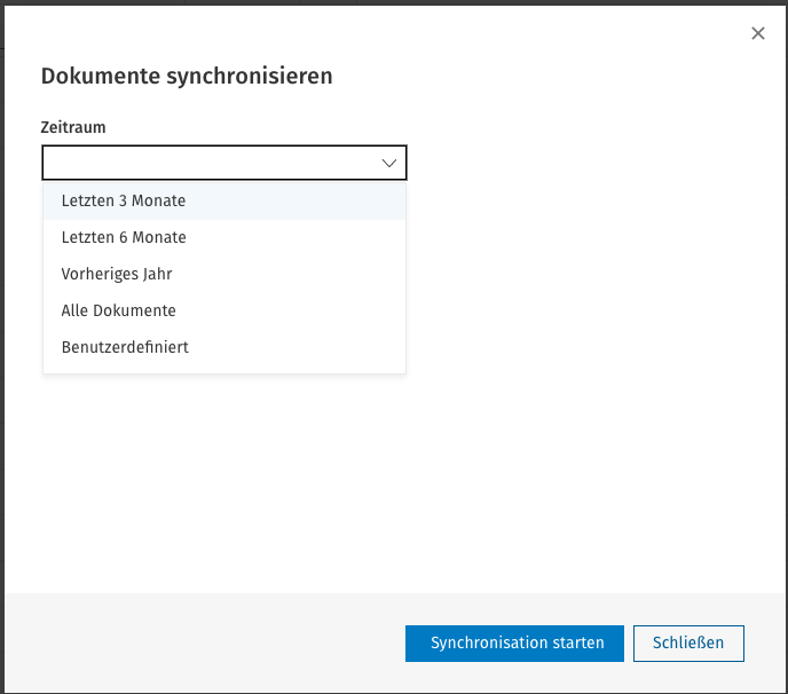
Wählen Sie hier entsprechend den gewünschten Zeitraum und klicken Sie die Synchronisation starten Schaltfläche am unteren Ende des Fensters.
Das System sendet nun alle noch nicht hochgeladenen Dokumente, für alle zugeordneten Mitarbeiter zu hr works.
Hinweis: Der tatsächliche Upload der Dokumente wird im Hintergrund ausgeführt und kann je nach Anzahl der Dokumente bis zu einer Stunde dauern. Erst nach dieser Zeit sind die Dokumente dann in hr works verfügbar.
Upload kontrollieren / Dokumente manuell hochladen
Um zu überprüfen welche Lohndokumente zu hr works hochgeladen wurden, navigieren Sie in den Bereich Mitarbeiter und wählen dort den Arbeitnehmer für welchen Sie den Upload Status überprüfen wollen durch einen Klick auf die entsprechende Zeile aus.
Wechseln Sie nun über die zusätzliche linke Navigationszeile von der Übersicht in den Lohnordner Ihres Mitarbeiters.
Innerhalb des Lohnordners können Sie nun die Listenansicht über die dafür vorgesehene Schaltfläche von Überblick auf Dokumenten Status umstellen. Nun sehen Sie pro Lohndokument einen Status sowie in der letzten Spalte das Datum des letzten Uploads.
Folgende Status sind verfügbar:
- Nicht Bereitgestellt
- Bereitgestellt
- Bereitstellen fehlgeschlagen

Manueller Upload pro Arbeitnehmer
Sie haben für jedes Dokument auch die Möglichkeit dieses manuell nochmals an hr works zu senden.
Selektieren Sie hierfür über die Checkbox am Anfang der Zeile die Dokumente, die Sie erneut hochladen möchten und klicken Sie anschließend auf den Button "Zum Partnersystem hochladen". Die Dokumente werden jetzt an hr works hochgeladen und sollten innerhalb der nächsten Minuten für Ihren Arbeitnehmer sichtbar sein.
Über diese Funktion können Sie auch als Hochgeladen markierte Dokumente noch einmal an hr works senden.

Sollen alle noch nicht hochgeladenen Dokumente (Status "Nicht Bereitgestellt" oder "Bereitstellen fehlgeschlagen") für einen Mitarbeiter sofort an hr works gesendet werden, können Sie dies im Bereich Übersicht des Mitarbeiters durch einen Klick in der Kachel "Partnersystem" auf die Schaltfläche "hr works" durchführen.

Upload-Protokoll einsehen und fehlgeschlagene Dokumente erneut bereitstellen
Im Bereich Administration > Integrationen > Upload-Protokoll erhalten Sie einen Überblick über alle Dokumente, die an ein verbundenes Partnersystem (z. B. hr works) übertragen wurden oder zur Übertragung vorgesehen sind.
Bereits erfolgreich bereitgestellte Dokumente anzeigen
- Öffnen Sie den Bereich Administration.
- Wechseln Sie zu Integrationen.
- Öffnen Sie den Reiter Upload-Protokoll.
- In der Übersicht werden alle übertragenen Dokumente angezeigt.
- Der Status „Bereitgestellt“ kennzeichnet Dokumente, die erfolgreich an das Partnersystem übermittelt wurden.
Fehlgeschlagene Uploads identifizieren
Dokumente, deren Übertragung nicht erfolgreich war, werden mit dem Status „Bereitstellen fehlgeschlagen“ gekennzeichnet.
Um solche Dokumente schnell zu finden:
- Öffnen Sie das Upload-Protokoll.
- Filtern Sie die Liste über den Status „Bereitstellen fehlgeschlagen“.
- Die Übersicht zeigt nun ausschließlich Dokumente an, deren Bereitstellung nicht erfolgreich abgeschlossen werden konnte.
Dokumente erneut an das Partnersystem übertragen
Betroffene Dokumente können erneut zur Übertragung bereitgestellt werden bzw. zu hr works hochgeladen werden.
- Markieren Sie das gewünschte Dokument über das Kontrollkästchen am Zeilenanfang.
- Klicken Sie auf „Upload zum Partner“.
- Das System startet die erneute Übertragung an das hinterlegte Partnersystem.
- Nach erfolgreicher Verarbeitung ändert sich der Status auf „Bereitgestellt“.
Hinweis: Die Funktion eignet sich insbesondere dann, wenn eine Übertragung aufgrund eines temporären Fehlers beim Partnersystem oder einer kurzzeitigen Verbindungsstörung fehlgeschlagen ist. Eine erneute Dokumentenerstellung ist in diesem Fall nicht erforderlich.

