
2.1. Ersteinrichtung des ADDISON DataCube
Aufgaben zur Ersteinrichtung
Vor der ersten Nutzung des ADDISON DataCube sind noch folgende Schritte notwendig:
- Zuordnung der BBS-Rechte zur Nutzung des ADDISON DataCube
- Anmeldung mit WK-Zugangsdaten und Datenbankauswahl
- Verbindung zum SQL-Server einrichten
- Datenbank(en) als gesonderte Datenquelle im SQL-Server anlegen
- Profile zur Datenaktualisierung anlegen
- Kanzleidaten exportieren
Wenn Sie die Ersteinrichtung selbst vornehmen, finden Sie in diesem Kapitel, wie Sie dabei vorgehen.
1. Zuordnung der BBS-Rechte zur Nutzung des ADDISON DataCube
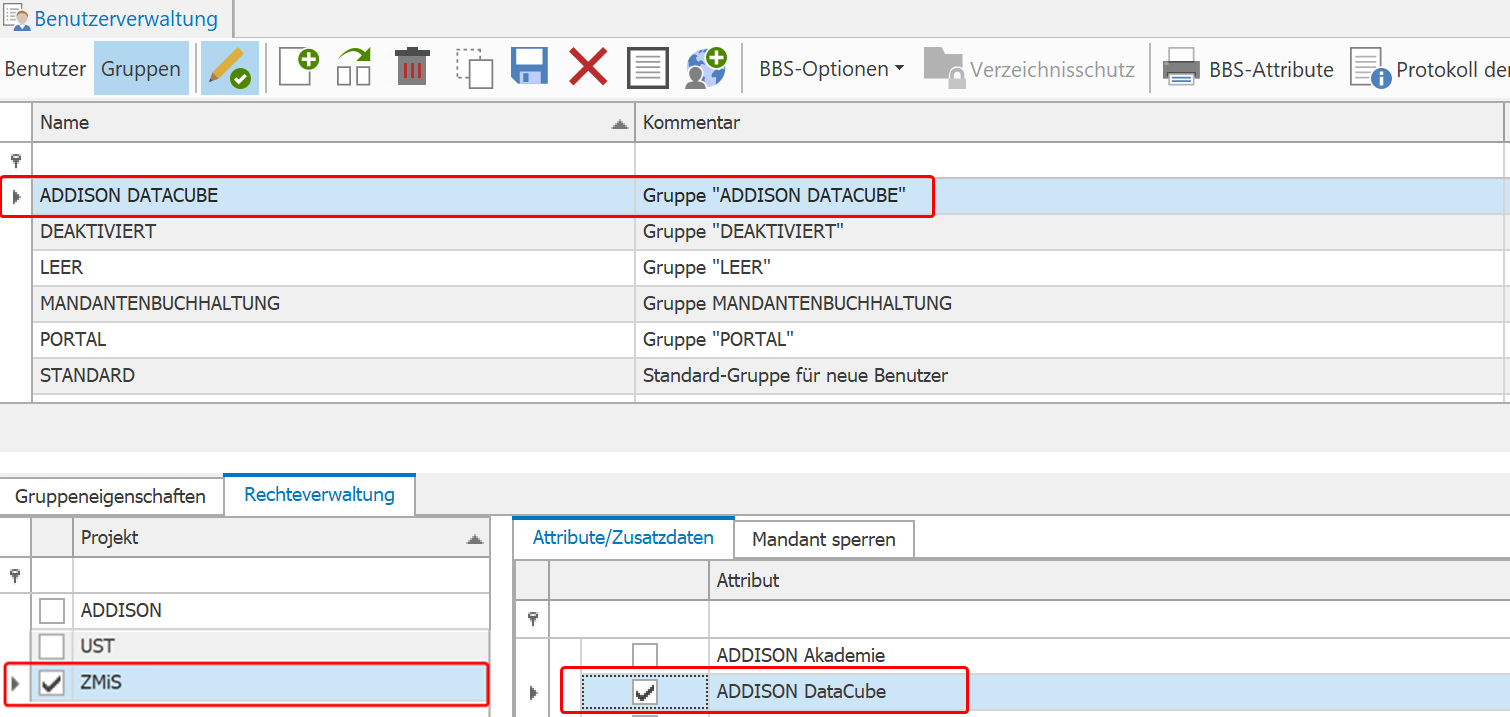
Zur Einrichtung der Zugriffsrechte öffnen Sie bitte die Benutzerberechtigung in der ADDISON Software. Das Benutzerrecht für den ADDISON DataCube befindet sich in der Rechteverwaltung im Projekt ZMiS. Wenn dieses Recht für eine Person aktiviert wurde, ist gleichzeitig auch das Recht zum Export der Kanzleidaten vorhanden.
Das Benutzerrecht vom ADDISON DataCube ist 1/2025 generell deaktiviert und muss für gesondert aktiviert werden. Zur besseren Übersichtlichkeit empfehlen wir, eine gesonderte Gruppe anzulegen.
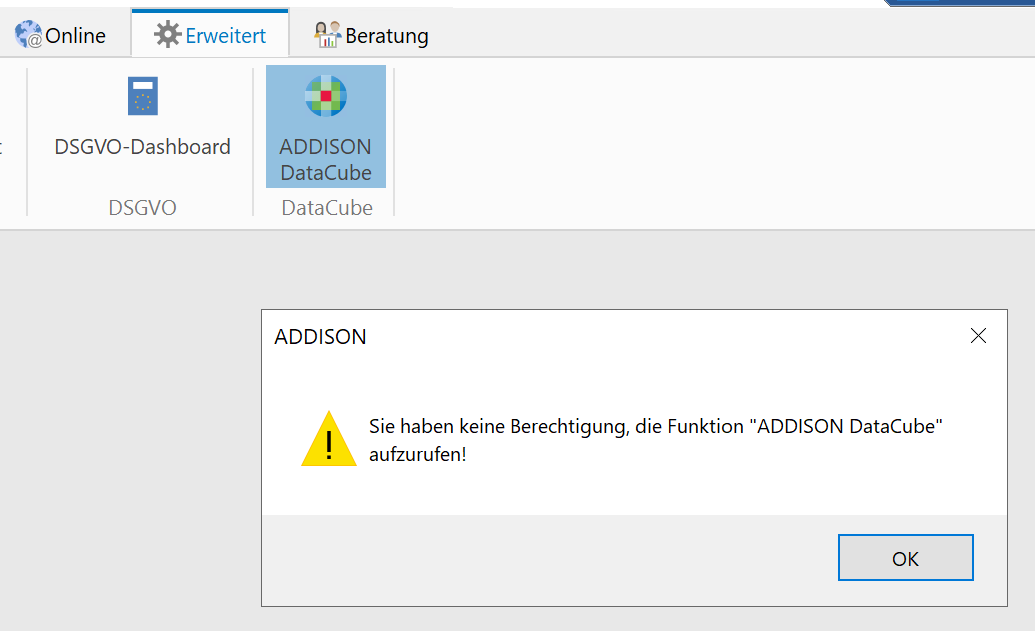
Mit der aktivierten Lizenz zum ADDISON DataCube und dem zugeordneten BBS-Nutzungsrecht, erscheint das Start-Icon des ADDISON DataCube im Bereich ADDISON | Erweitert | ADDISON Data Cube.

2. Anmeldung mit WK-Zugangsdaten und Datenbankauswahl
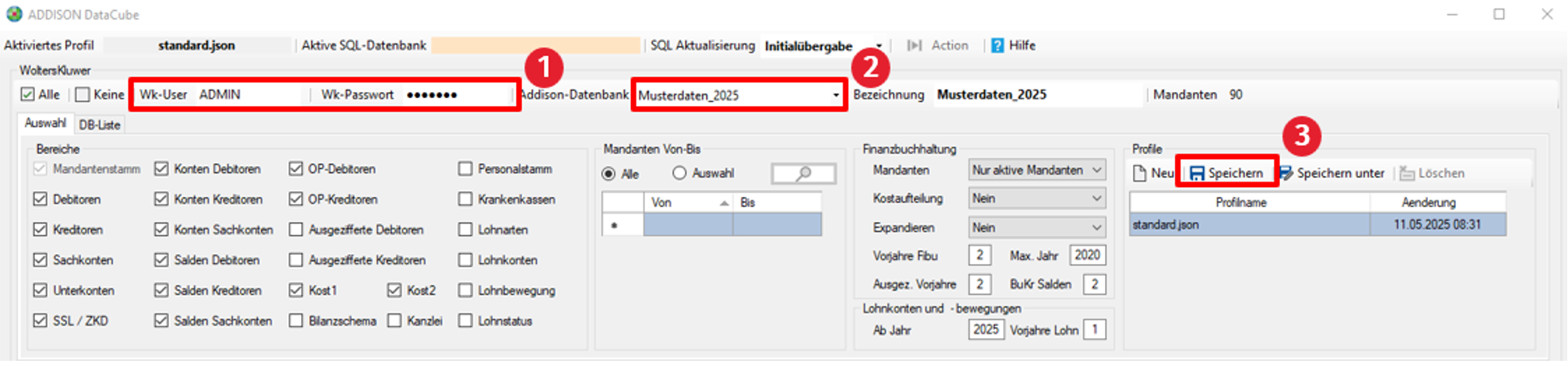
Beim ersten Start des ADDISON DataCube wird der Benutzer zur Eingabe seiner WK-Zugangsdaten aufgefordert.
Im Falle mehrerer ADDISON-Datenbanken kann die betreffende Datenbank aus der DB-Liste ausgewählt werden. Diese Auswahl legt fest, mit welcher Datenquelle der DataCube arbeitet.
Um die Eingabe der Zugangsdaten und die Datenbankauswahl bei zukünftigen Starts zu vermeiden, sollten die eingegebenen Informationen im Profil standard.json zwischengespeichert werden. Dieses Profil speichert die Verbindungsparameter lokal und ermöglicht so einen automatisierten Verbindungsaufbau beim nächsten Start der Anwendung.
3. Verbindung zum SQL-Server einrichten
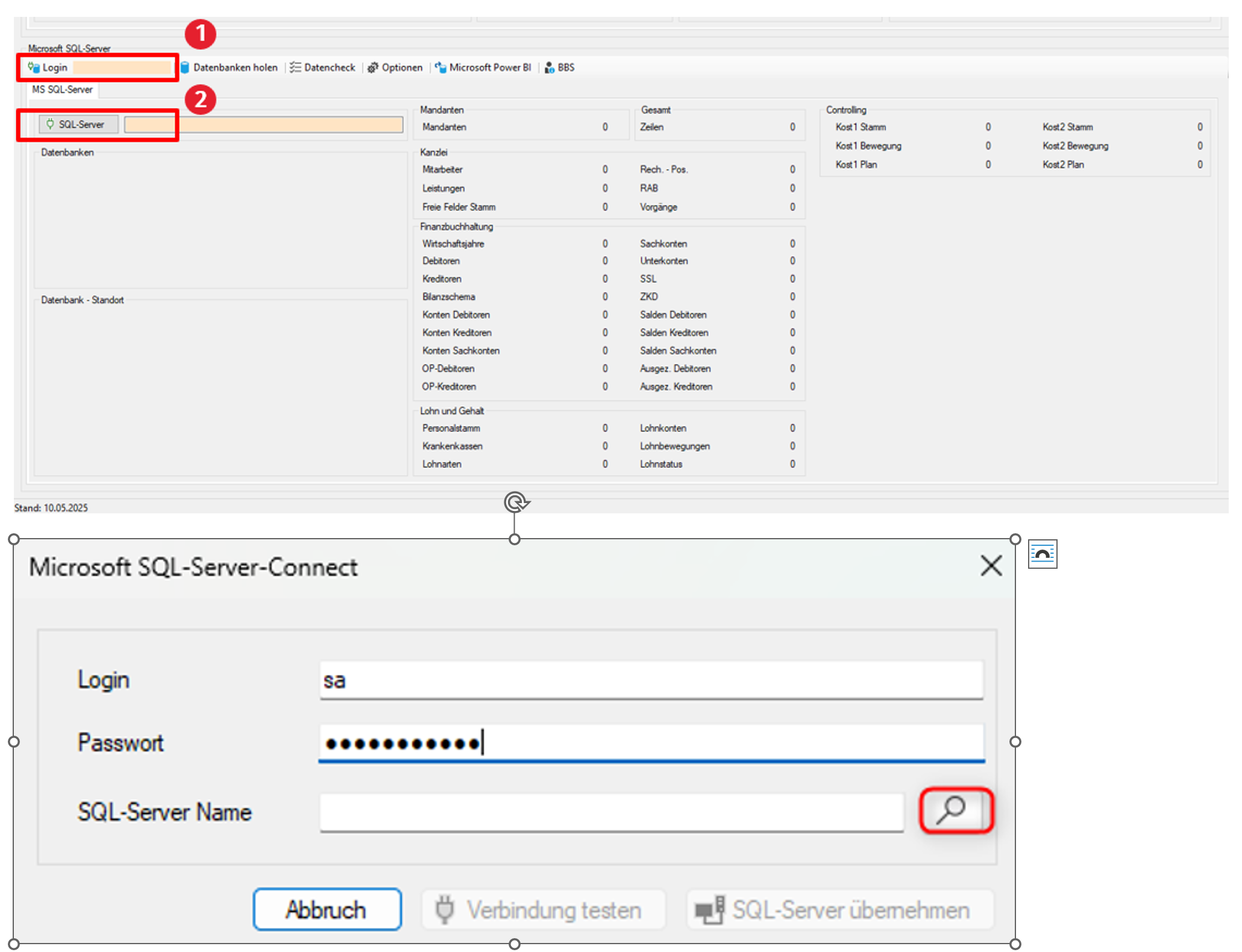
Nach der Auswahl der WK-Datenbank erfolgt der Login am SQL-Server. Hierbei wird geprüft, ob eine Verbindung zu einem Microsoft SQL-Server besteht. Diese Verbindung ist essenziell, um auf die zugrunde liegenden Datenbankinhalte zugreifen zu können. Ist bereits ein SQL-Server eingerichtet und erreichbar, wird die Verbindung beim Login hergestellt.
Sollte jedoch, z. B. bei der Ersteinrichtung, noch keine gültige Verbindung erkannt werden, wechselt die Anwendung in den manuellen Verbindungsmodus. In diesem Fall wird der Benutzer aufgefordert, den Namen des SQL-Servers entweder manuell einzugeben oder über die integrierte Suchfunktion auszuwählen. Die automatische Serversuche setzt voraus, dass der Dienst SQL-Browser auf dem Zielsystem aktiv ist. Ist dieser Dienst nicht gestartet, muss der Servername manuell eingegeben werden.
Für die Authentifizierung wird in der Regel ein Benutzer mit administrativen Rechten benötigt – typischerweise der Superadministrator sa. Nach Eingabe von Benutzername und Passwort wird die Verbindung geprüft und sollte bei Erfolg ebenfalls im Profil standard.json gespeichert werden, sodass die Eingaben beim nächsten Start nicht erneut erfolgen müssen.
Hinweis für gehostete Systeme:
Wenn Ihr System von einem externen Dienstleister gehostet wird, erfragen Sie das Login und das Passwort Ihres SQL-Servers bitte dort.
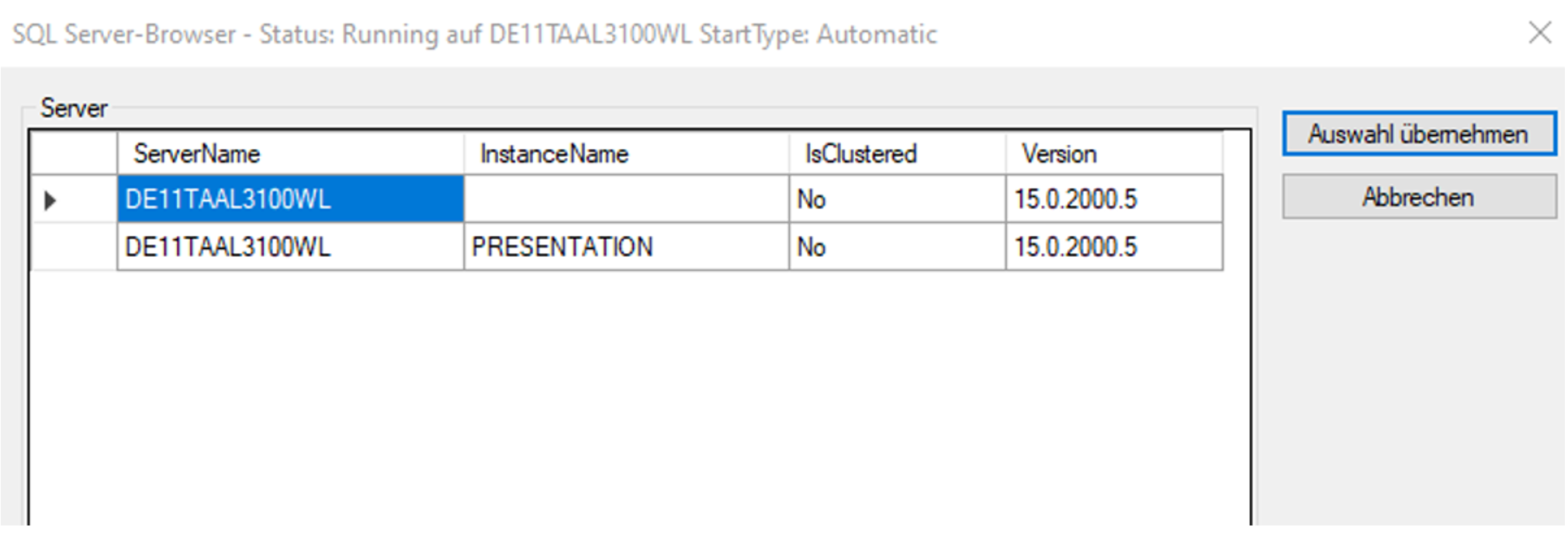
4. Datenbank(en) als gesonderte Datenquelle im SQL-Server anlegen
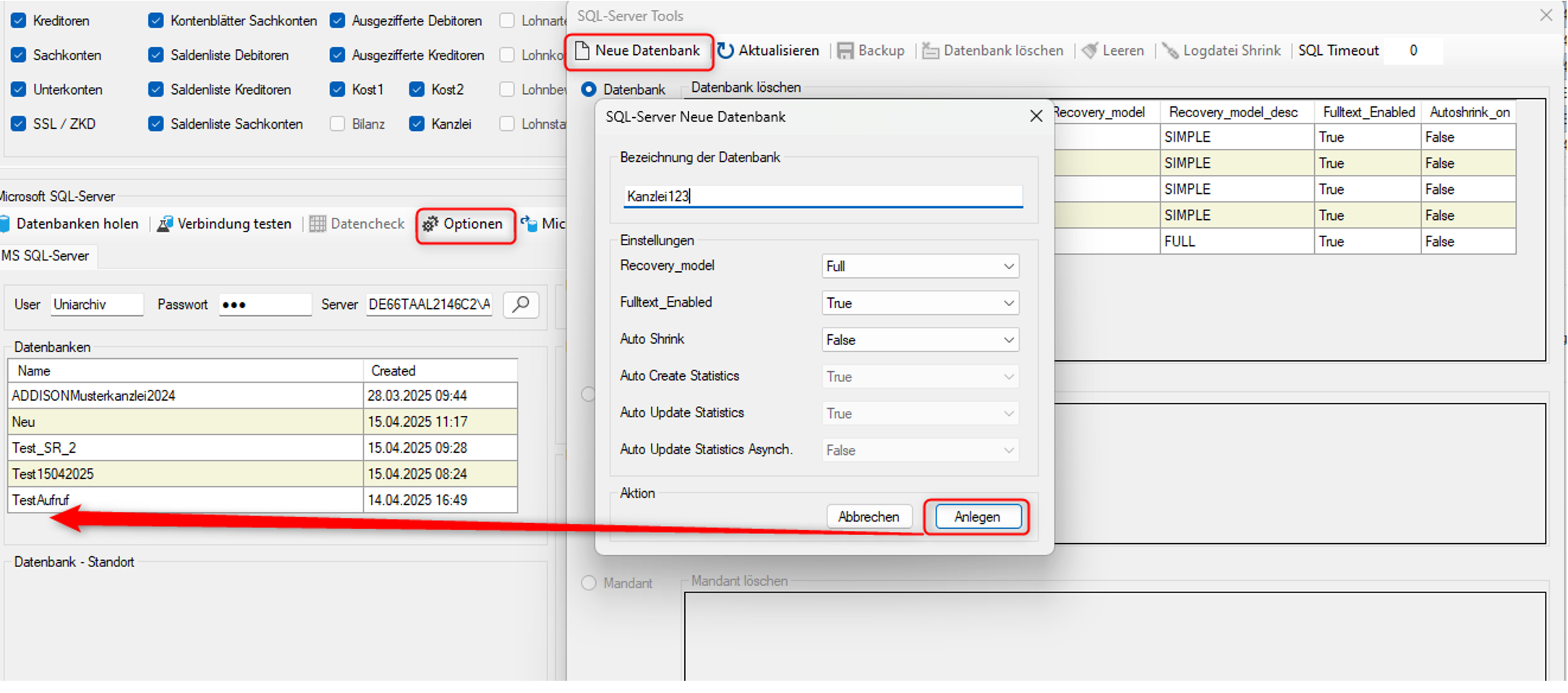
Falls auf dem verbundenen Microsoft SQL-Server noch keine Datenbank für den ADDISON DataCube vorhanden ist, erscheint beim Start automatisch ein Hinweisfenster mit der Frage, ob eine neue Datenbank angelegt werden soll. Diese Abfrage muss mit „Ja“ bestätigt werden, um den Anlagedialog zu öffnen. Alternativ kann die Datenbankanlage auch zu einem späteren Zeitpunkt über die Optionen im Hauptmenü erfolgen.
Im anschließenden Dialog kann der Name der neuen Datenbank frei gewählt werden. Es wird empfohlen, auf Leer- und Sonderzeichen zu verzichten, um Kompatibilitätsprobleme zu vermeiden. Zusätzlich können im Dialogfenster verschiedene technische Einstellungen vorgenommen werden:
Konfigurierbare Optionen:
- Recovery Model
Bestimmt, wie Transaktionen protokolliert werden:- Full (Standard bei SQL Server): Vollständige Protokollierung, ermöglicht Punkt-in-Zeit-Wiederherstellung.
- Simple (Standard bei SQL Express): Kein Transaktionsprotokoll-Backup, geringerer Verwaltungsaufwand.
- Bulk-Logged: Für Massenoperationen optimiert, reduziert Protokollgröße.
- Fulltext Enabled
Aktiviert die Volltextsuche in der Datenbank:- True (Standard): Ermöglicht schnelle und komplexe Textsuchen, z. B. für Power BI.
- False: Reduziert Verwaltungsaufwand, aber eingeschränkte Suchfunktionalität.
- Auto Shrink
Steuert, ob die Datenbankdateien automatisch verkleinert werden:- True: Spart Speicherplatz, kann aber zu Fragmentierung führen.
- False (Standard): Stabilere Leistung, erfordert manuelle Verwaltung.
Für speicheroptimierte Umgebungen empfiehlt sich folgende Konfiguration:
- recovery_model = simple
- fulltext_enabled = true
- auto_shrink = true
Nach dem Bestätigen des Dialogs wird die Datenbank automatisch erstellt. Die Verbindungsdaten (SQL-Login, Servername und Datenbankname) werden im ADDISON DataCube übernommen und als aktive SQL-Datenbank hinterlegt. Die Schaltfläche „Action“ wird grün dargestellt – ein Hinweis darauf, dass alle erforderlichen Informationen vollständig vorliegen.
Abschließend sollte die gesamte Konfiguration im lokalen Profil standard.json gespeichert, sodass beim nächsten Start eine automatische Verbindung möglich ist.
Wichtiger Hinweis!
Alle Einstellungen inkl. einer gewählten Datenbank, werden zusammen mit einem zuvor markierten Profil zur Datenaktualisierung gespeichert. Die so gespeicherten Profile stellen sicher, dass die Datenaktualisierung immer mit den richtigen Einstellungen und in die passende Datenbank vorgenommen werden.
Für eine optimale Leistung und Stabilität der Power BI-Berichte wird oft empfohlen, Auto Shrink deaktiviert zu lassen und die Datenbankdateien manuell zu verwalten. Dies hilft, Fragmentierung zu vermeiden und die Datenbankleistung zu maximieren.
5. Profile zur Datenaktualisierung anlegen
Die Datenaktualisierung wird immer über ein ausgewähltes Profil gestartet. Durch die Angaben in einem Profil wird entschieden, welche Daten in welcher Datenbank des ADDISON DataCube aktualisiert werden.
Wenn bspw. gewünscht ist, den Prozess der Datenaktualisierung aufgrund eines umfangreichen Datenbestandes aufzuteilen, dann kann dies mit Hilfe gesonderter Profile geschehen, die nacheinander ausgeführt werden.
Das Profil „standard.json“ ist als Standardprofil bereits vorhanden. Es empfiehlt sich allerdings die Einstellungen zu überprüfen und bei Bedarf an Ihre Bedürfnisse anzupassen.
Folgenden Angaben und Einstellungen müssen in einem Profil geschlüsselt und gespeichert werden.
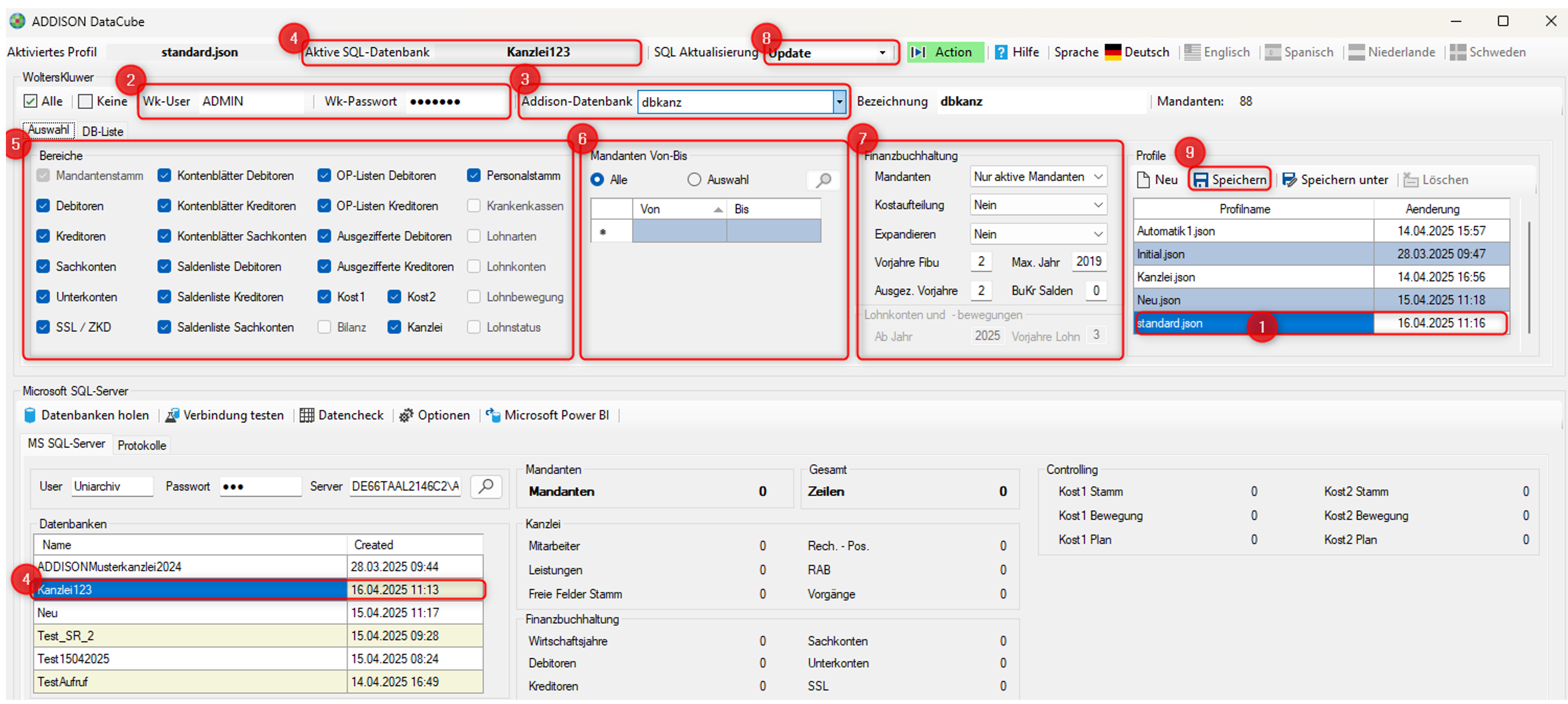
- Auswahl des Profils durch Mausklick. Hier „standard.json“
- Muss vor Änderungen der Einstellungen markiert sein - - ADDISON Benutzername und Passwort. Wenn Sie die Login-Daten im Standardprofil gespeichert haben, werden Sie beim Start des ADDISON DataCube zukünftig auch nicht mehr dazu aufgefordert Ihr Login anzugeben.
- Auswahl der ADDISON Datenbank. Dies ist i.d.R. dbkanz. Wenn Sie mehrere Datenbanken haben, z.B. aufgrund mehrerer Niederlassungen, dann können Sie diese hier auswählen
- Datenbank mit der dieses Profil verbunden sein soll. In unserem Beispiel ist es „Kanzlei_123“
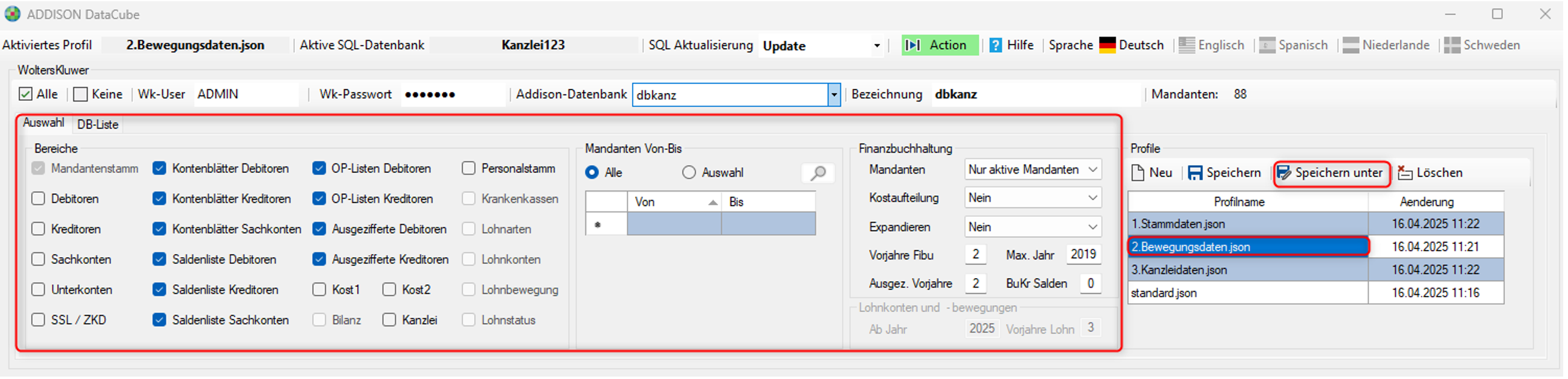
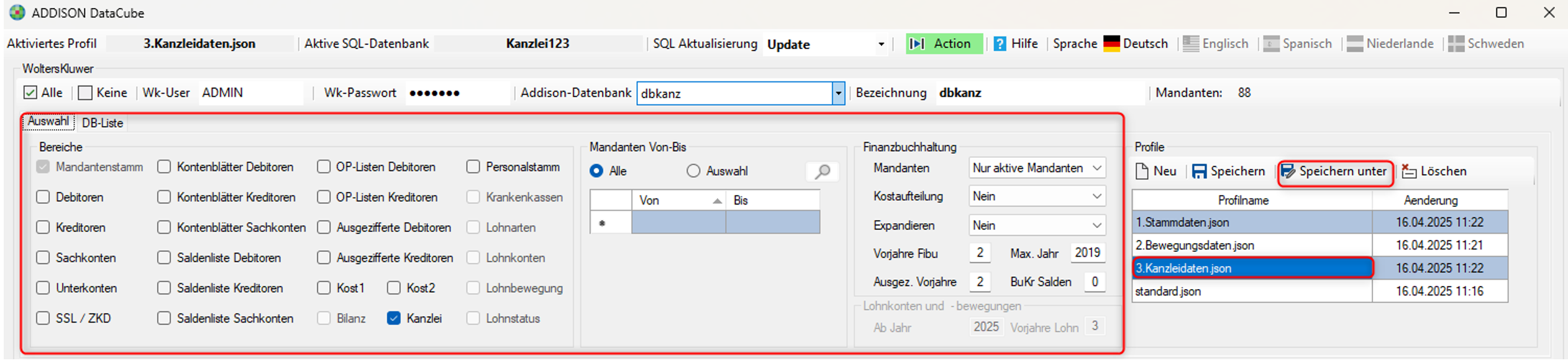
- Auswahl der Datenbereiche, die aktualisiert werden sollen. - Die Daten von ausgezifferten Rechnungen bei Debitoren/Kreditoren werden nur in Sonderfällen benötigt. Da die Aktualisierung dieser Daten zu einer längeren Laufzeit führt, sollten Sie vorab genau prüfen, ob Sie diese Daten haben wollen. Wir haben sie deshalb aus den Standardprofil herausgelassen. - Bei „Personal“ handelt es sich um die Personalstammdaten aus dem Programmbereich Lohn. Weitere Lohndaten werden aktuell noch nicht übertragen. Wir haben diese Daten deshalb nicht in das Standardprofil mit aufgenommen. Sie können dies aber jederzeit ändern. - Die Kanzleidaten müssen gegenwärtig zuvor noch manuell exportiert werden. Sie nächstes Kapitel. In 2025 wird es dazu ein Automatismus geben. Solange die Kanzleidaten vorab manuell exportiert werden müssen, ist es ratsam ein gesondertes Profil für die Aktualisierung der Kanzleidaten zu erstellen.
- Es kann sinnvoll sein, nicht alle Mandanten in einem Aktualisierungslauf abzurufen. Daher können Sie die Intervalle von Mandantennummern definieren, aus denen Mandantendaten aktualisiert werden sollen.
- In diesem Bereich können Sie entscheiden, ob nur aktive oder auch inaktive Mandantendaten aktualisiert werden sollen. Darüber hinaus können Sie zwischen Kost 1 und Kost 2 wählen und schlüsseln, ob die Anzeige beim Aktualisierungslauf detailliert ausgegeben werden soll. Schließlich haben Sie noch die Möglichkeit die Anzahl der Vorjahre zu schlüsseln. Das aktuelle Jahr wird grundsätzlich mit ausgegeben.
- Hier können Sie zwischen zwei Aktualisierungsmechanismen wählen.
- Initialübergabe
Mit dieser Routine werden alle Daten in Ihrer Datenbank gelöscht und mit den Einstellungen des
gewählten Profils neu importiert.
- Update
Mit dieser Routine werden alle Daten gemäß der Angaben des gewählten Profils aktualisiert.
- Profileinstellungen, die sie mehrfach verwenden wollen, sollten in jedem Fall auch gespeichert werden. Das kann als Standardprofil geschehen oder mit einem gesonderten Namen wie z.B. für Kanzleidaten.
Praxis-Tipp!
Ein neues Profil können Sie auf zwei Wegen erstellen.
- Ändern Sie ein bestehendes Profil nach Belieben ab und vergeben Sie mit speichern unter einen neuen Namen.
- Klicken Sie auf die Schaltfläche Neu und folgen dem Wizard zur Anlage eines neuen Profils.
Hier noch ein paar Beispiele, welche Profile Sie bspw. anlegen können, um die Datenaktualisierung auf mehrere Bereiche zu verteilen. Am einfachsten ist es, das Standardprofil individuell zu ändern und die neuen Einstellungen mit „Speichern unter“ und geändertem Profilnamen zu speichern.
Beispiel: 1_Stammdaten
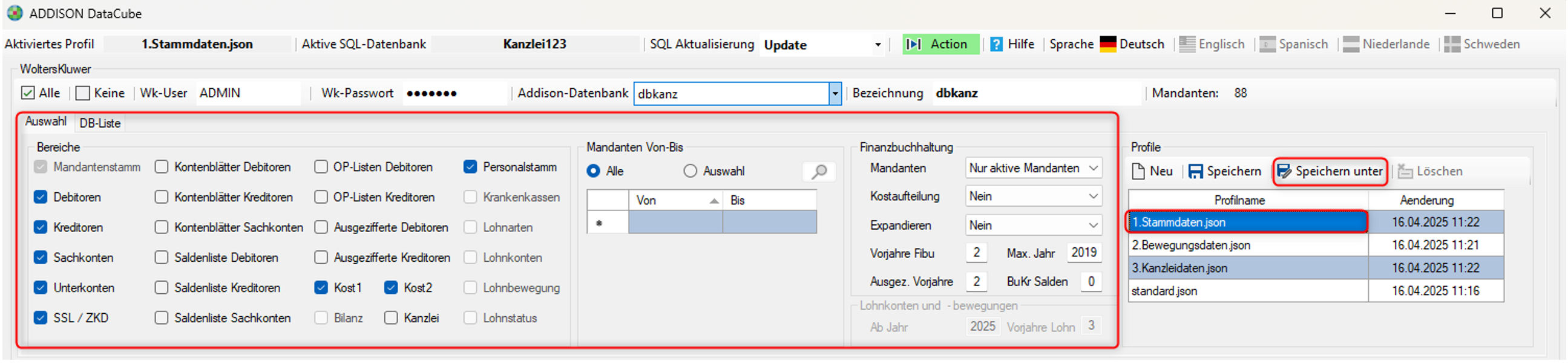
Beispiel: 2_Bewegungsdaten
Beispiel: 3_Kanzleidaten
6. Kanzleidaten exportieren
Die Kanzleidaten müssen immer zuvor exportiert werden, bevor sie über ein Profil in den ADDISON DataCube importiert werden können.
Den Datenexport können Sie mit Hilfe der ADDISON Fernsteuerung ganz einfach automatisieren. Dabei werden standardmäßig drei Jahre jeweils ab dem 01.01. eines Jahres ausgegeben. Unter Eigenschaften | Kalenderjahre kann eine abweichende Anzahl an auszugebenden Jahren eingestellt werden.

Generell gilt, dass die Kanzleidaten im DataCube nur so aktuell sein können, wie der Stand des letzten Datenexports aus ADDISON. Es ist daher wichtig, dass Sie den aktuellen Stand Ihrer Kanzleidaten regelmäßig automatisch über die ADDISON Fernsteuerung oder manuell exportieren.
Über die folgenden Schritte können Sie den Kanzleidatenexport manuell vornehmen.
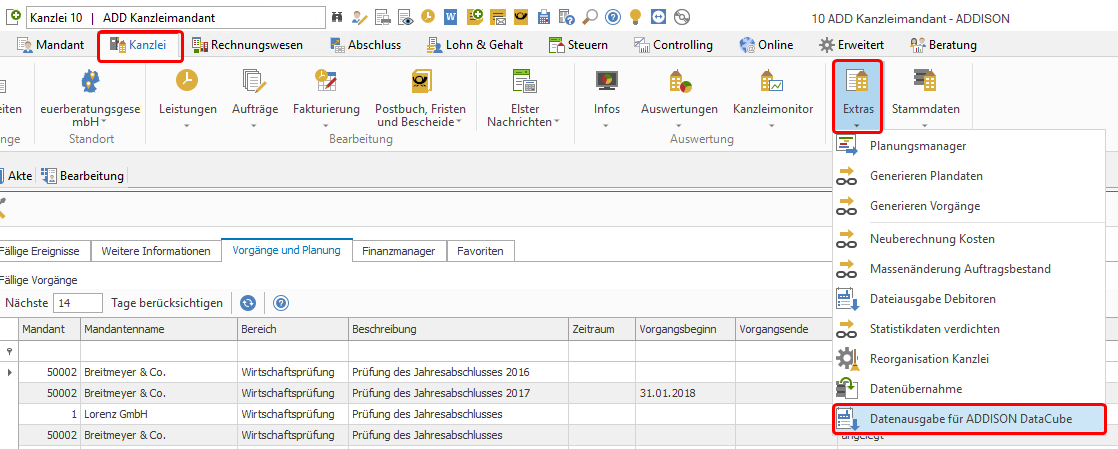
Sie starten den Programmaufruf im Bereich Kanzlei | Extras | Datenausgabe für ADDISON DataCube
Nach dem Start dieser Funktion erscheint ein Fenster, in dem Sie die Datenbereiche und den Zeitraum eintragen können, für den die Kanzleidaten exportiert werden sollen. Beim automatischen Export werden generell die Daten aller Datenbereiche über drei Jahre bis zum aktuellen Datum exportiert. Alternativ können Sie hier auch 5 Jahre selektieren. Dann würde die Automatik diesen Zeitraum exportieren.
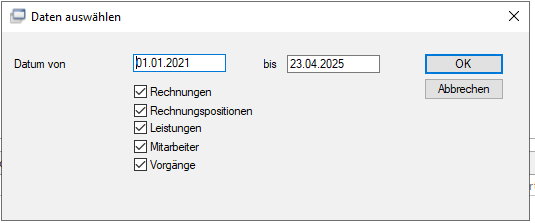
Mit Mausklick auf die Schaltfläche OK werden die ausgewählten Kanzleidaten exportiert und stehen zur Datenaktualisierung für den ADDISON DataCube bereit.
Wichtiger Hinweis!
Die Funktion Datenausgabe für ADDISON DataCube ist mit dem ADDISON DataCube gekoppelt und wird nur angezeigt, wenn die Lizenz zum ADDISON DataCube Lizenz vorliegt und der angemeldete Benutzer das BBS-Recht für den DataCube hat.