Unabhängig von den Auswertungen mit Microsoft Power BI oder anderen BI-Systemen, können Sie die im ADDISON DataCube bzw. im SQL-Server enthaltenen Datentabellen, auch in Microsoft Excel anzeigen und formatieren. Dies kann für einen schnellen Blick auf eine der enthaltenen Tabellen interessant sein. 

Diese Methode ist allerdings kein Ersatz zur Datenauswertung mit Microsoft Power BI.   


Um die Datentabellen in Excel anzuzeigen, gehen Sie wie folgt vor:

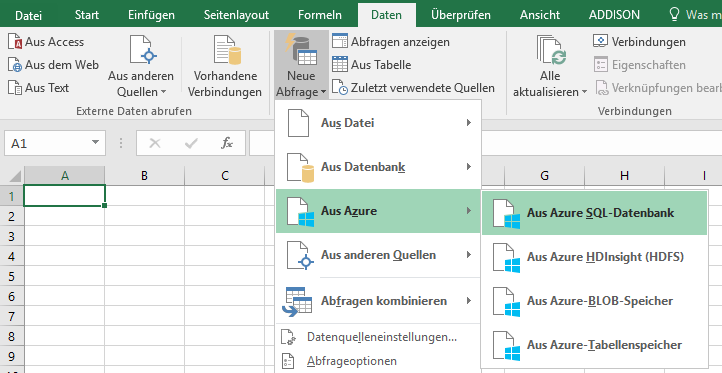
Starten Sie Excel und richten Sie dort eine neue Abfrage zu einer externen Datenbank ein.

→ Excel | Daten | Neue Abfrage | Aus Azure | Aus Azure SQL-Datenbank
 

4_2_1_Programmaufruf SQLserver verbinden.png


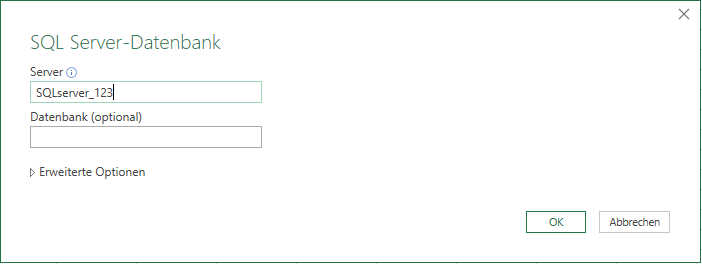
Dann öffnet sich ein Fenster mit den Angaben zur SQL-Datenbank.

Hier tragen Sie den Namen Ihres SQL Servers ein und klicken auf OK 
 

4_2_2_SQLserver verbinden.png


Danach öffnet sich ein neues Fenster. 

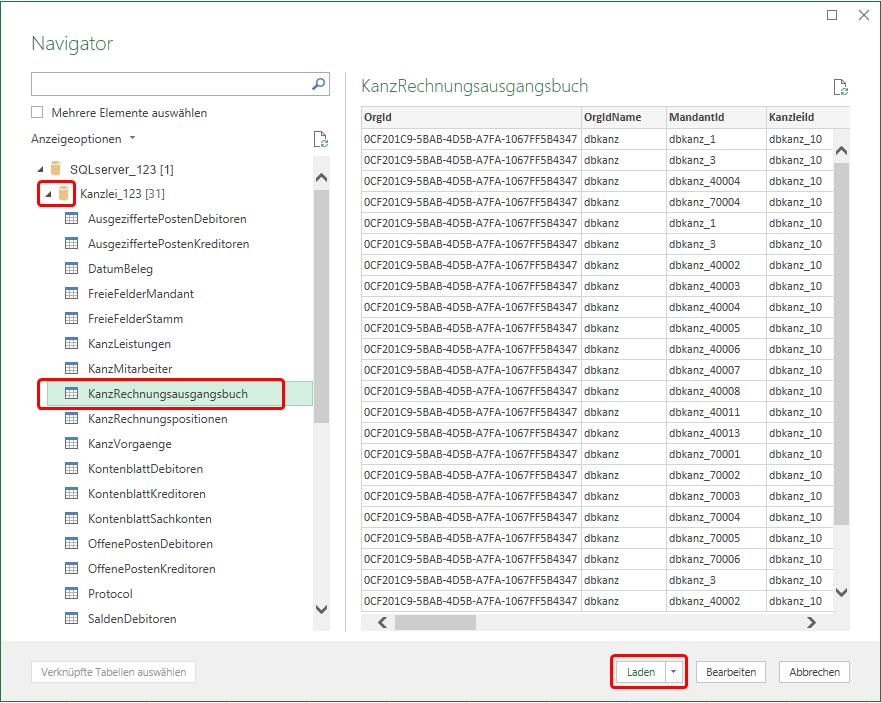
Im linken Bereich sehen Sie Ihren SQL-Server und die damit verbundenen Datenbanken aus dem ADDISON DataCube als Baumstruktur. Hier wählen Sie die von Ihnen gewünschte Datenbank und Tabelle aus, die Sie mit Excel öffnen möchten und klicken auf „laden“. Hier z.B.: KanzRechnungsausgangsbuch 
 

4_2_3_SQLserver DB auswählen.png


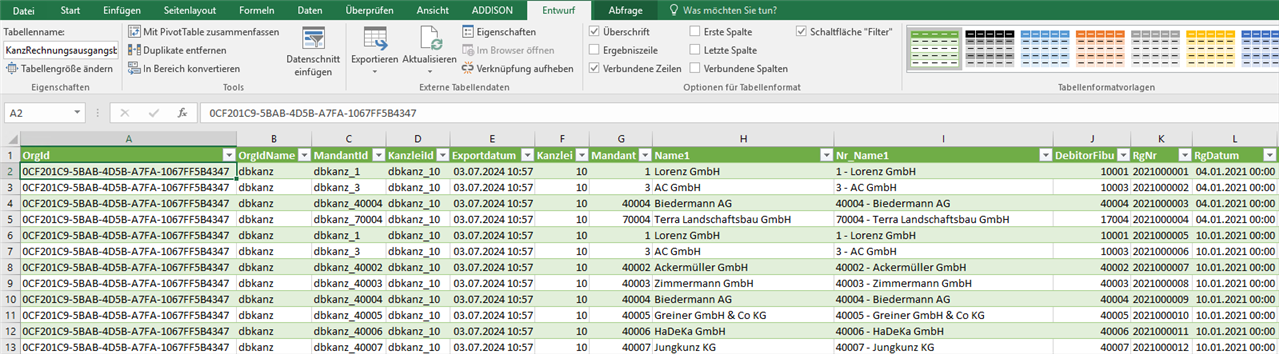
Die ausgewählte Tabelle wird im Excel-Format geöffnet und Sie können damit nach Belieben verfahren. 
4_2_4_ExcelTabelle erstellt.png


Verwandte Themen

5.2. Microsoft Power BI® Berichtspaket Lohn & Gehalt
Das Dokument enthält die Beschreibung der Berichte und Inhalte im Power BI Berichtspaket -Lohn & Gehalt-, welches gesondert lizenziert werden muss und im Zusammenhang mit dem installierten ADDISON DataCube genutzt werden kann.
2.1. Ersteinrichtung des ADDISON DataCube
Die Ersteinrichtung des ADDISON DataCube umfasst mehrere Schritte: Zuweisung der BBS-Rechte, Speicherung des Logins, Verbindung zum SQL-Server einrichten, sowie das Anlegen von Datenbanken und Profilen für die Datenaktualisierung. Die Kanzleidaten müssen derzeit manuell exportiert werden, bevor eine Aktualisierung erfolgen kann. Es wird empfohlen, verschiedene Profile für unterschiedliche Datenaktualisierungen zu erstellen, um die Effizienz zu steigern. Ein Automatismus für den Kanzleidatenexport wird für 2025 angekündigt. 
4.1. Datenverbindung DataCube und Microsoft Power BI® 
Das Dokument beschreibt die Nutzung von Microsoft Power BI zur Analyse von Daten über den ADDISON DataCube. Eine Schritt-für-Schritt-Anleitung führt durch den Prozess der Ersteinrichtung. Es beginnt mit dem Start und der Dateianlage eines leeren Power BI Berichts innerhalb des ADDISON DataCube und führt Sie dann zur Verbindung von Power BI mit einer SQL-Datenbank, einschließlich der Auswahl der Datenbank, der Verbindungsbestätigung und des Ladens der Datentabellen. Sie sehen, wie der Power Bericht unseres Basispakets erstmalig mit Datengefüllt wird. 
4.4. Enthaltene Basisberichte für Power BI®
Die Lizenz zum ADDISON DataCube enthält ein funktionsfähiges Basis-Berichtspaket für Power BI® als Muster, welches mit eigenen Daten gefüllt werden kann. Diese Berichte bieten eine Einführung in die Möglichkeiten von Power BI® und umfassen diverse Themen wie Monitoring, Rechnungen und Leistungsanalysen. Dennoch sind sie lediglich zur Anschauung gedacht, ohne Dokumentation oder Unterstützung durch die Serviceline. Ab 2025 werden vollständige Berichtspakete mit Dokumentation und laufender Pflege angeboten.
5.6. Microsoft Power BI® Berichtspaket Datenbank-Admin
Das Dokument enthält die Beschreibung der Berichte und Inhalte im Power BI Berichtspaket -Datenbank-Admin-, welches kostenlos zum Basispaket des ADDISON DataCube mitgeliefert wird und als Analyse-Tool für das Datenbank-Management und die Datenaktualisierung im ADDISON DataCube genutzt werden kann.