ADDISON Direkt ist die Kommunikationsplattform und Datendrehscheibe für die Zusammenarbeit zwischen Steuerberater und Mandanten auf Basis modernster und sicherster Cloud-Technologie. Mit ADDISON Direkt Dokumente bieten wir Ihnen einen komfortablen Weg,Ihre Auswertungen abzurufen und Ihre eigene Dokumentenablage online zu organisieren.
 
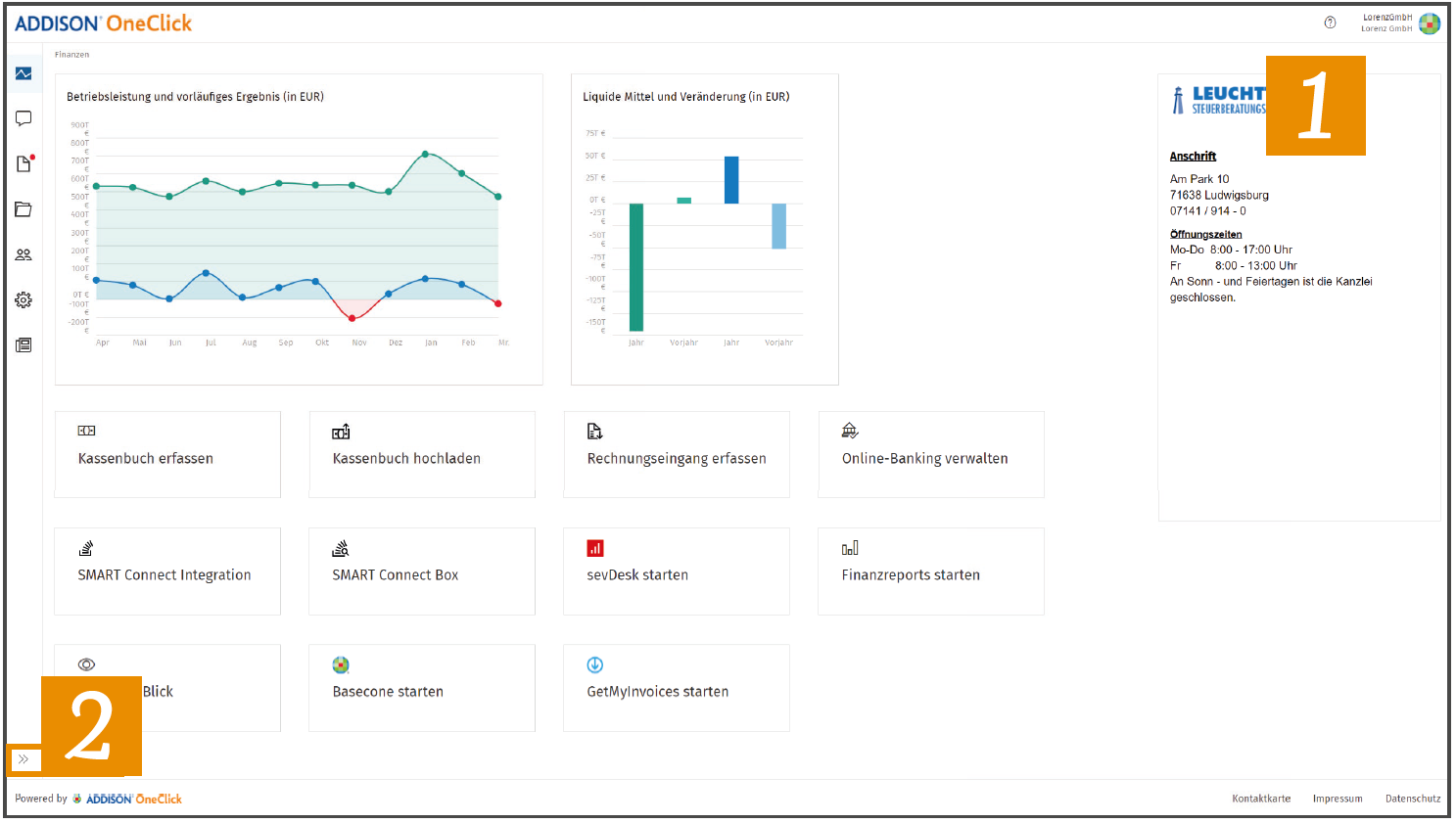
1. Loggen Sie sich in ADDISON Direkt ein: Sie befinden sich auf dem Startbildschirm - dem Dashboard.
2. Bitte klicken Sie im unteren linken Seitenbereich auf das Pfeilsymbol.
mceclip3.png
 
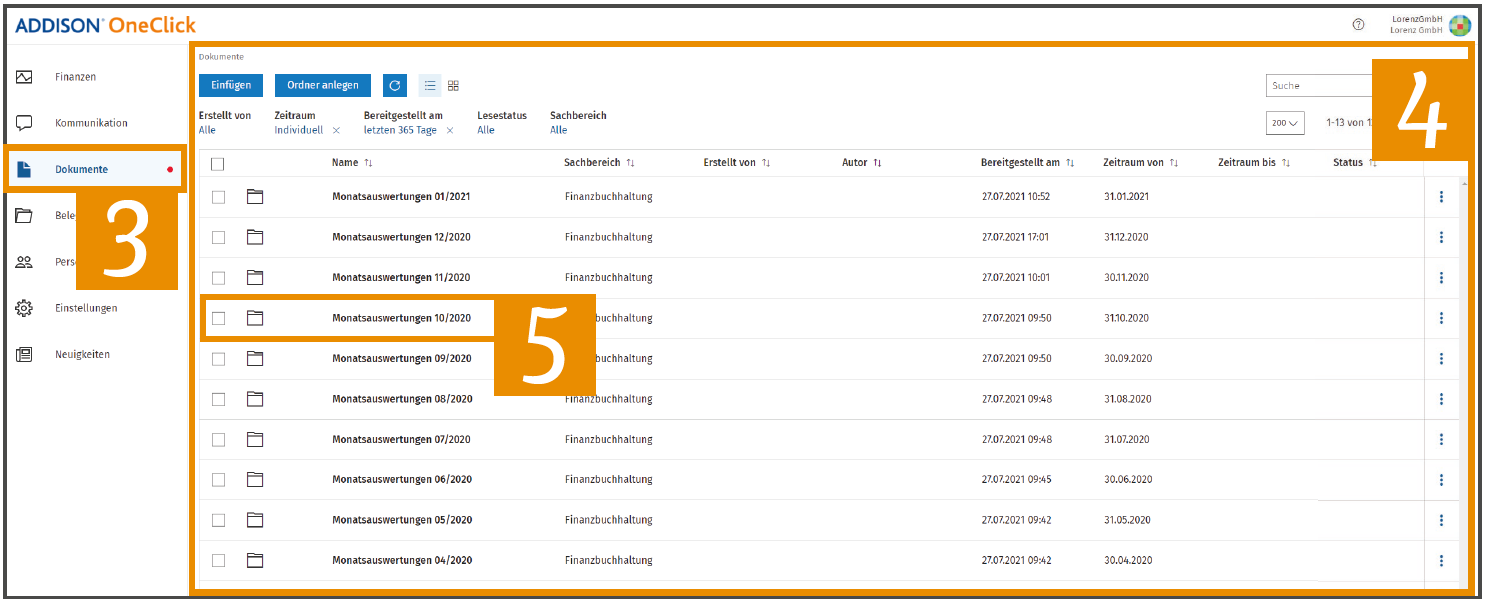
3. Wählen Sie im Seitenbereich den Menüpunkt Dokumente aus. 4. Sie sehen eine Übersicht der bereits abgelegten Dokumente im rechten Bereich.
 
mceclip1.png
5. Um nun ein Dokument anzusehen, klicken Sie einfach auf die Bezeichnung des Dokuments.
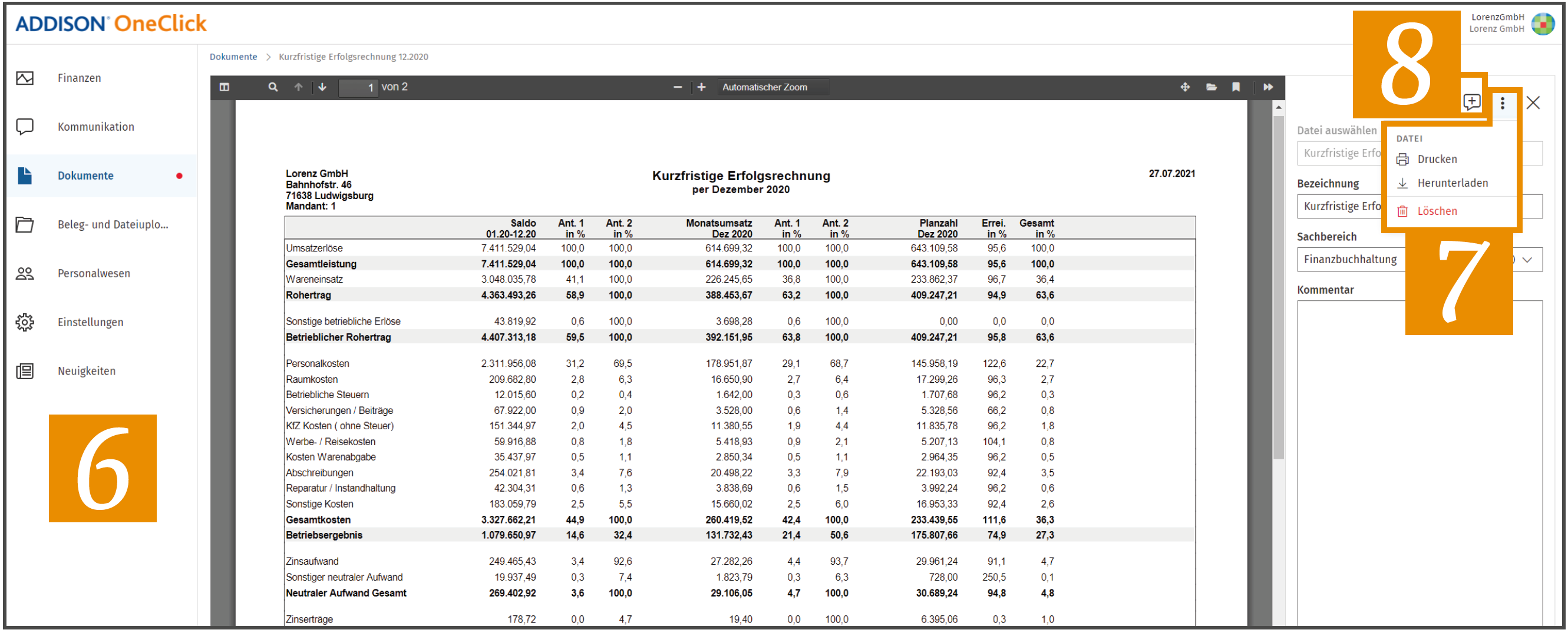
6.  In der Dokumentenansicht können Sie nun alle Inhalte des Dokuments einsehen.
7. Über das Kontextmenü mit den drei Punkten mceclip5.png kann das angezeigte Dokument ausgedruckt (Option Drucken), heruntergeladen (Option Herunterladen) oder gelöscht (Option Löschen) werden.mceclip4.png
8. Über das Chat-Symbol mceclip6.png  ist es möglich, eine Kommunikation zu diesem Dokument mit Ihrem Steuerberater zu beginnen.
 
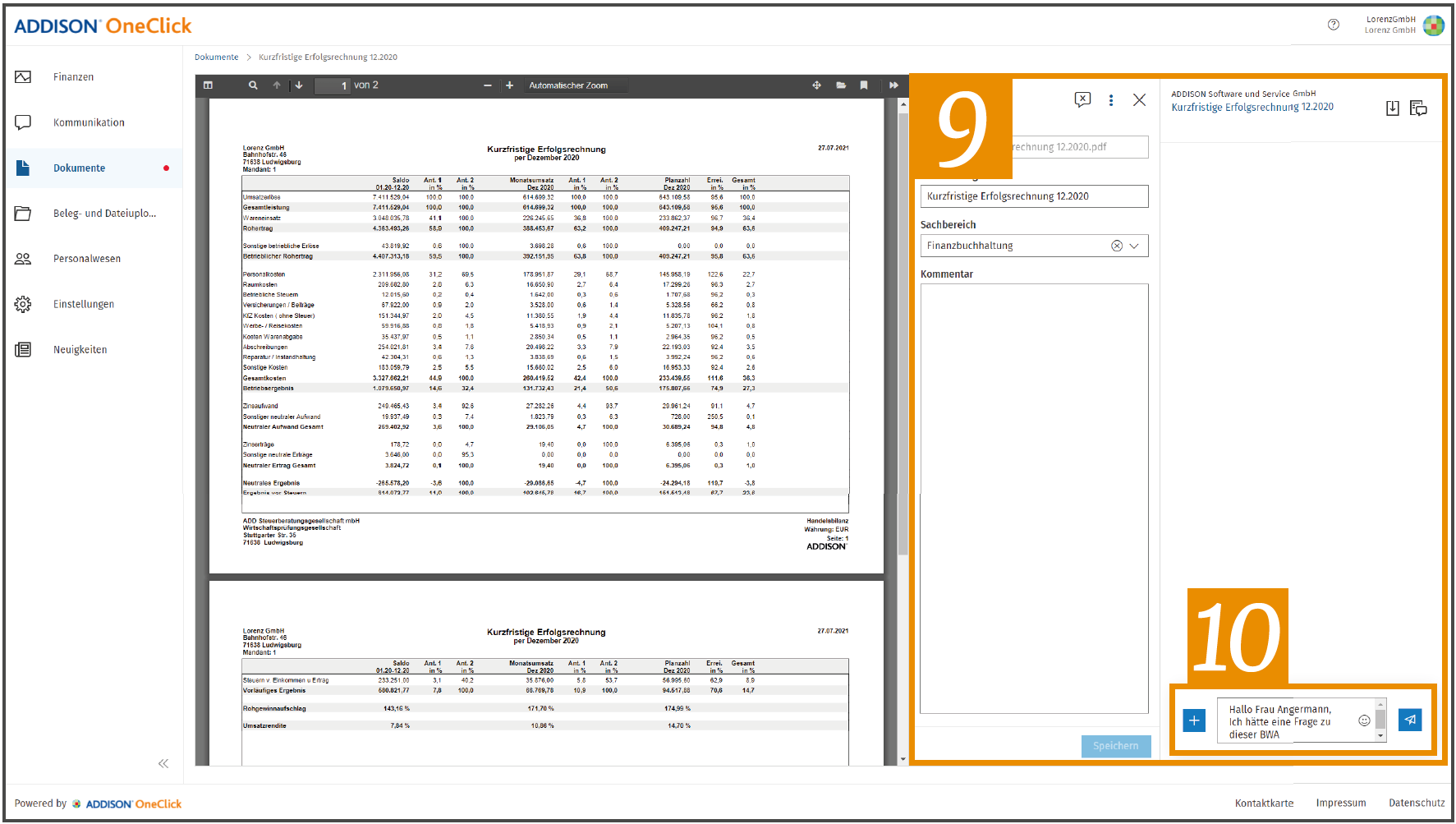
9. Nach Klick auf das Chatsymbol öffnet sich eine neue Kommunikation.mceclip7.png
10. Im unteren rechten Bereich können Sie nun eine Nachricht an Ihren Berater verfassen. Mit dem Plus-Symbol können Sie außerdem weitere Dokumente anhängen. Über das Pfeil-Symbol oder alternativ über die Tastenkombination „Strg + Enter“ kann die Nachricht versendet werden.
 
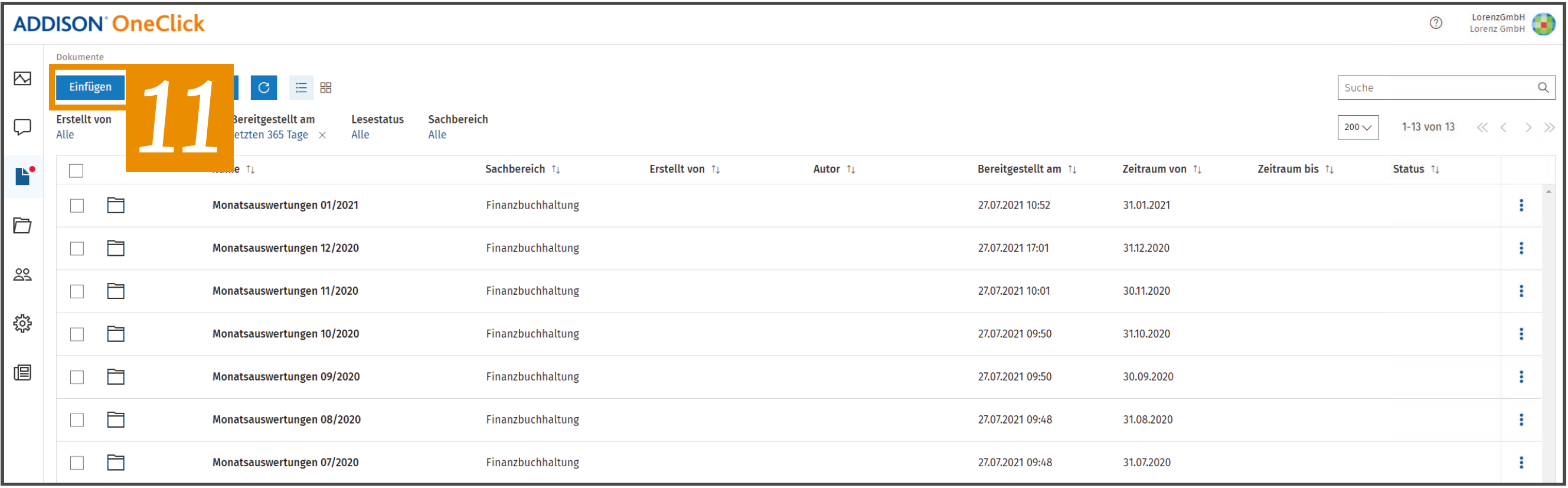
11. Um Dokumente in der Anwendung zu speichern, klicken Sie zunächst auf die Schaltfläche „Einfügen“.
mceclip8.png
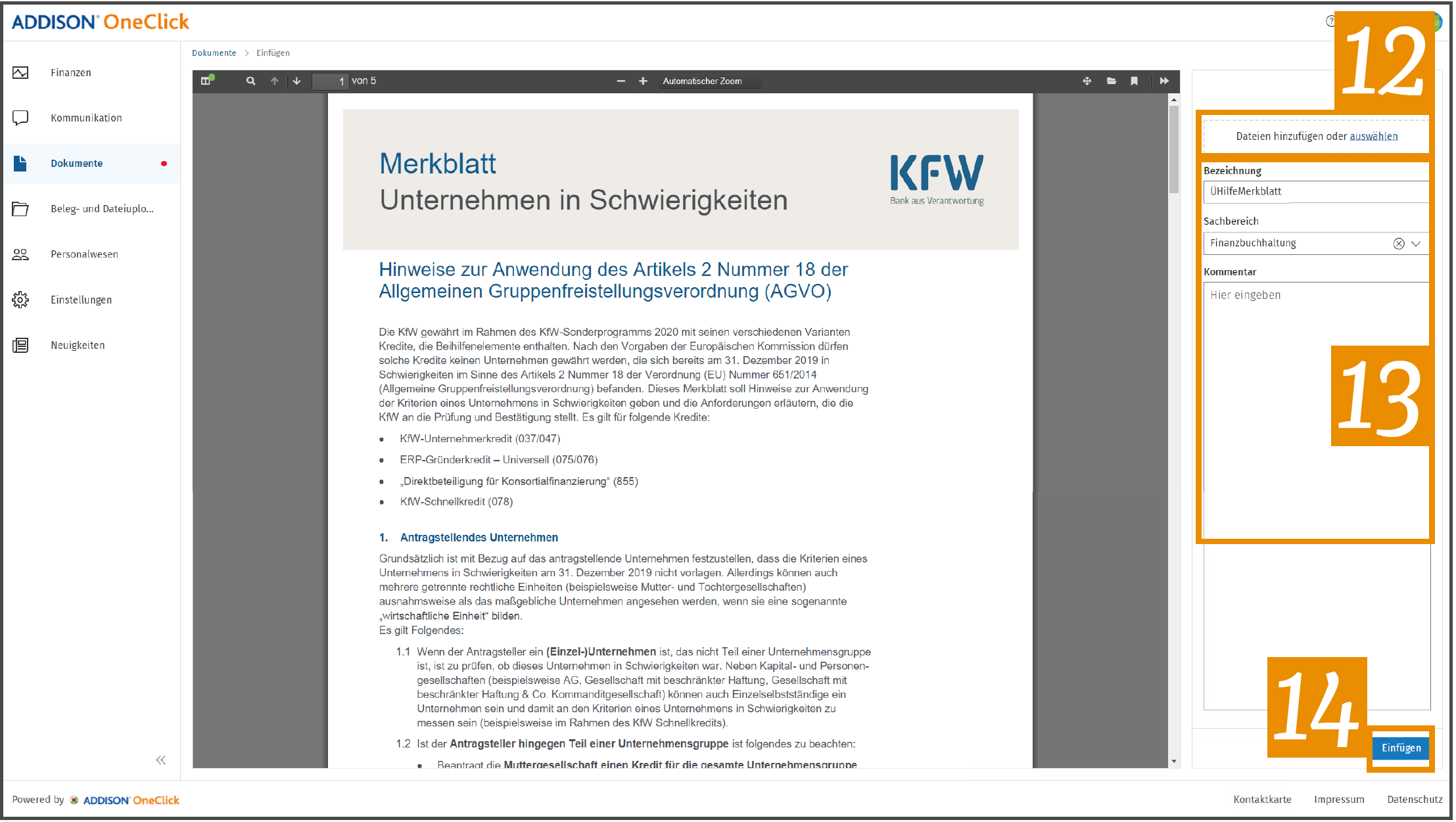
12. Wählen Sie mit Klick auf „Auswählen“ ein Dokument von der Festplatte aus oder ziehen Sie das gewünschte Dokument per Drag-and-drop in den umrandeten Bereich.mceclip9.png
13. Vergeben Sie anschließend Bezeichnung, Sachbereich und optional einen Kommentar.
14. Schließen Sie Ihre Eingaben mit „Einfügen“ ab.
 
15. Zurück in der Übersicht wird nun das Dokument angezeigt.
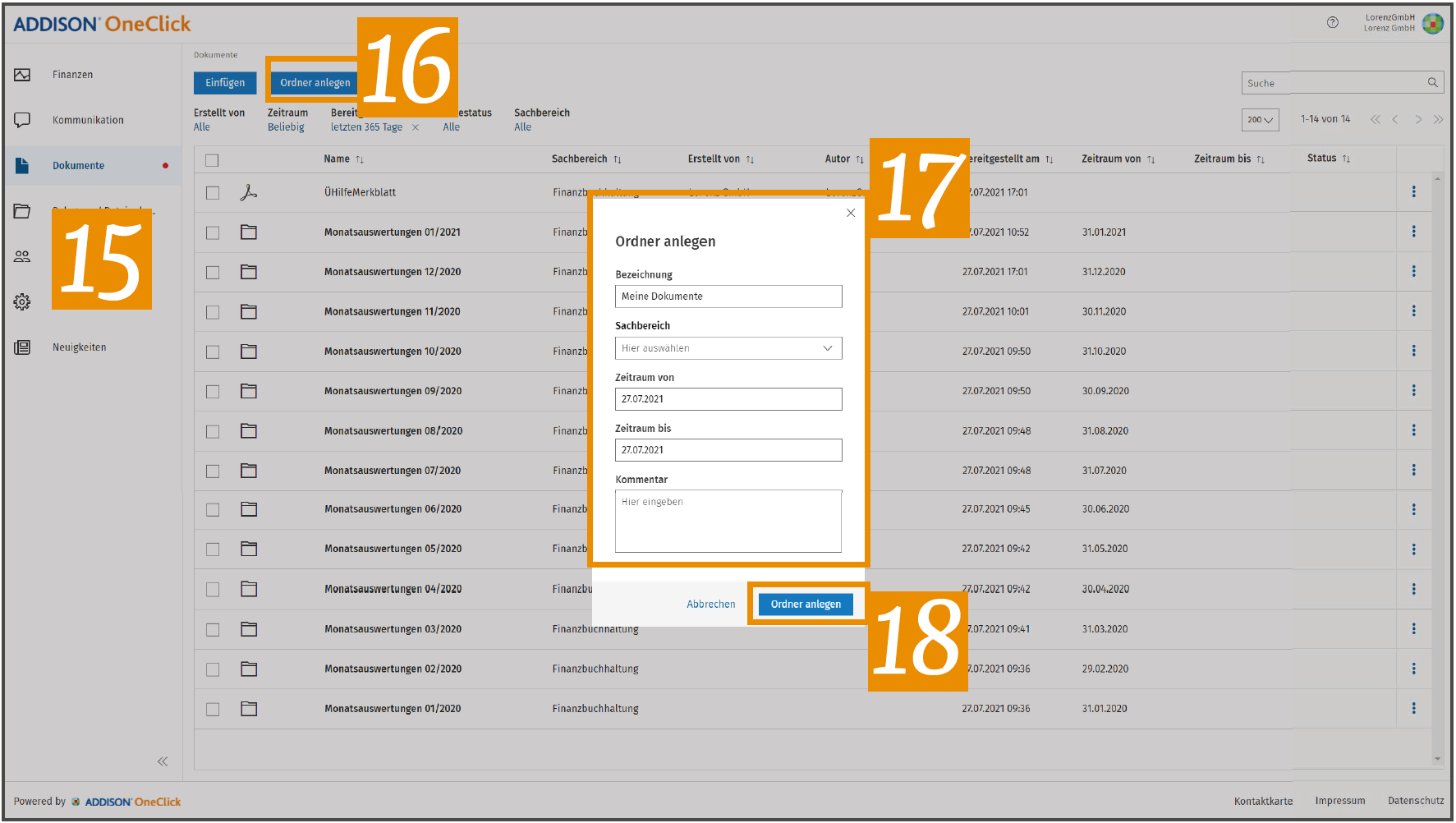
16. Es besteht außerdem die Möglichkeit, eigene Ordner anzulegen. Klicken Sie hierzu auf die Schaltfläche „Ordner anlegen“.mceclip10.png
17. Vergeben Sie eine Bezeichnung für den Ordner.
18. Bestätigen Sie die Eingabe mit „Ordner anlegen“.
 
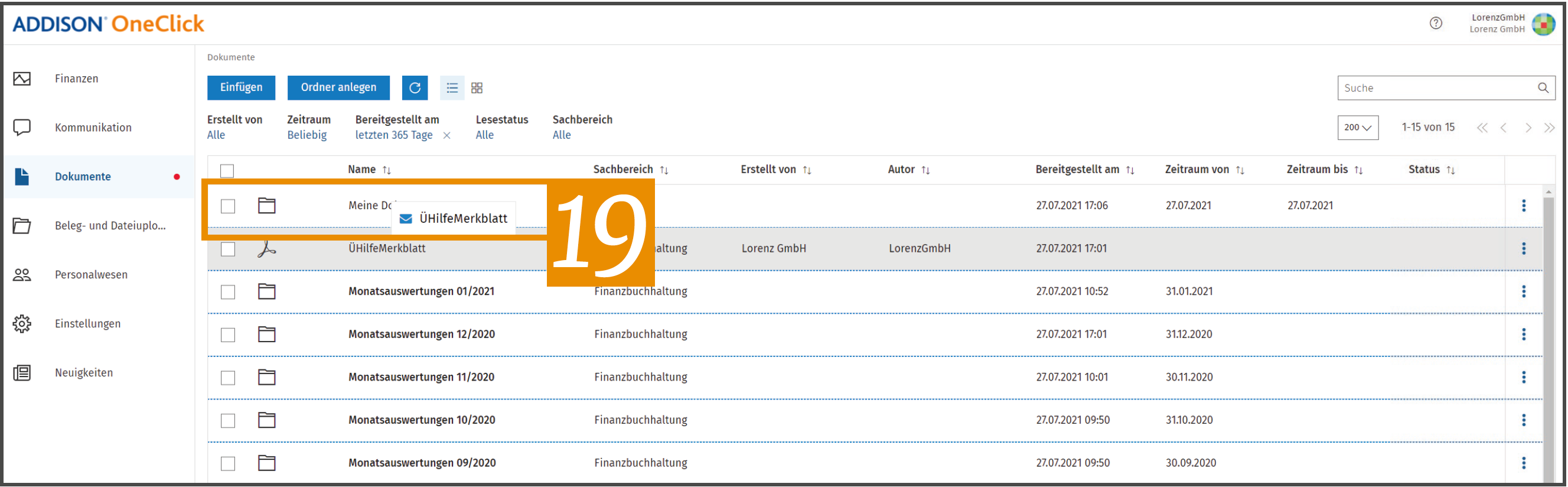
19. Anschließend können Sie abgestellte oder vom Dateisystem stammende Dokumente per Drag-and-drop in den Ordner ziehen, um Ihre eigene Ablage zu organisieren. mceclip11.png
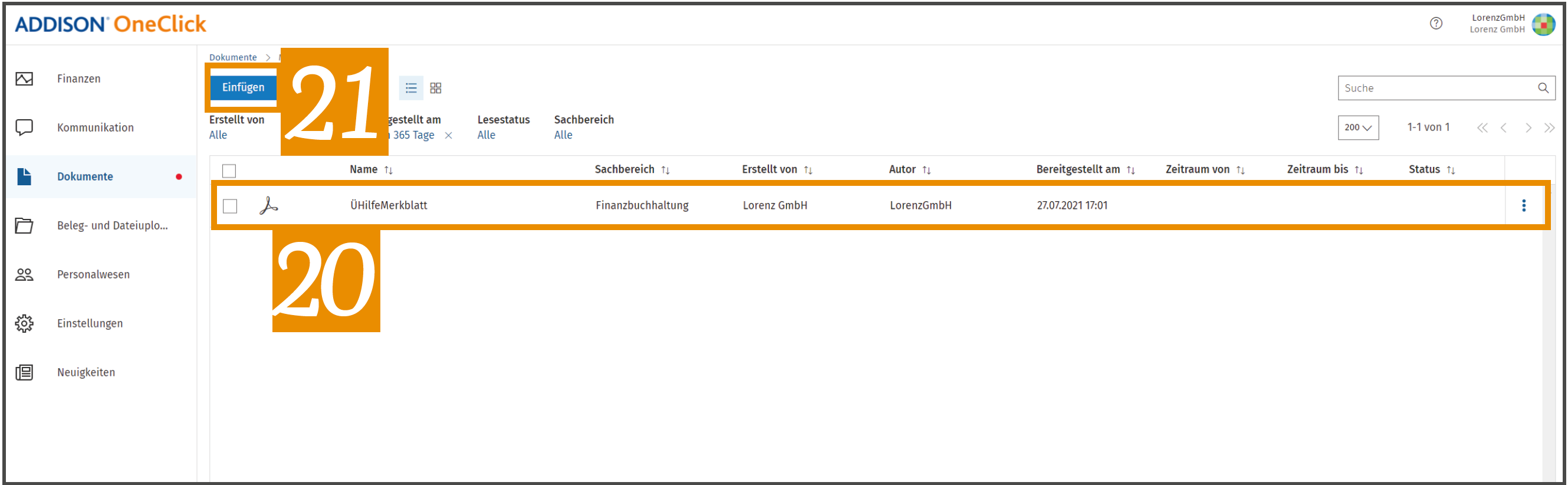
20. Mit Klick auf den Ordner gelangt man in das Verzeichnis und kann den Inhalt einsehen.mceclip12.png
21. Über die Schaltfläche „Einfügen“ können auch hier weitere Dokumente hinzugefügt werden.
 
Diese Anleitung ist auch als pdf-Datei zum Download oder ausdrucken beigefügt.
Verwandte Themen

Zwei-Faktor-Authentifizierung (2FA) im Benutzerkonto einrichten
Diese Anleitung beschreibt die Einrichtung der Zwei-Faktor-Authentifizierung (2FA) im Benutzerkonto, einschließlich Authenticator-App, E-Mail und Passkey sowie Hinweise zu Gerätewechsel und Verlust eines Smartphones.
Datei zur E-Signatur freigeben und Signaturprozess durchführen/abbrechen
Diese Anleitung beschreibt den Prozess zur Freigabe einer Datei für die E-Signatur. Die Schritte umfassen das Hochladen der Datei, die Auswahl des Signaturtyps, das Festlegen der signierenden Personen, die Eingabe von Telefonnummern für die Zwei-Faktor-Authentifizierung, das Hinzufügen von optionalen Angaben wie Datum und Anmerkungen, die Überprüfung und den Versand der Signaturanfrage, das Platzieren der Signaturfelder im Dokument und schließlich die Benachrichtigung der signierenden Personen per E-Mail.
Update zum 01. November 2026
Profitieren Sie von wichtigen Verbesserungen: einfache Anmeldung per E-Mail-Adresse, mehr Sicherheit durch Zwei-Faktor-Authentifizierung und eine neue, intuitive Benutzeroberfläche.
Wie kann ich Dokumente an meine Chat-Nachricht anhängen?
Das Dokument erklärt, wie man über das Menüband auf der linken Seite eine neue Nachricht erstellt und Anhänge wie Dokumente oder Bilder hinzufügt. Es können maximal 10 Dokumente pro Nachricht angehängt werden, einschließlich der Möglichkeit, Dateien per Drag & Drop hinzugefügt. Der Versand erfolgt über ein entsprechendes Symbol. Außerdem gibt es Informationen zur Anzeige und Verwaltung von Anhängen in Chats, einschließlich der Möglichkeit, eigene versandte Anhänge zu löschen. Einige Dateitypen werden jedoch nicht unterstützt.
Welche Möglichkeiten und Optionen habe ich in meiner APP Dokumente?
Das Dokument beschreibt die Funktionen zur Anpassung von Dokumentansichten (Listen- und Spaltenansicht) und deren Unterschiede. Es erläutert die Filtermöglichkeiten, die Erstellung und Verwaltung von Ordnern sowie das Verschieben von Dokumenten. Zudem werden Optionen zur Markierung von Dokumenten als gelesen oder ungelesen, das Herunterladen, Bearbeiten und Löschen von Dokumenten sowie die Mehrfachauswahl zur effizienten Verwaltung thematisiert. Abschließend wird erklärt, wie mehrere Dokumente für den Druck vorbereitet werden können.