
How To
ADDISON Online | beSt | Nachrichten empfangen und verwalten
ADDISON Online Grundfunktionen
Nachrichten werden automatisch alle 15 Minuten abgerufen. Aufgrund vertraglicher Restriktionen ist es nicht möglich, häufiger Nachrichten abzurufen.
Bei Eingang neuer Nachrichten werden entsprechende Meldungen im AKTE Postkorb bzw. ADDISON Themenmanager erzeugt. Empfänger ist der Besitzer des Postfachs. In dieser Meldung ist ein Link enthalten, über den einfach zur neuen Nachricht in ADDISON Online navigiert werden kann.
Standardmäßig gibt es folgende Nachrichten-Ordner: Eingang, Entwurf, Gesendet, Archiv:
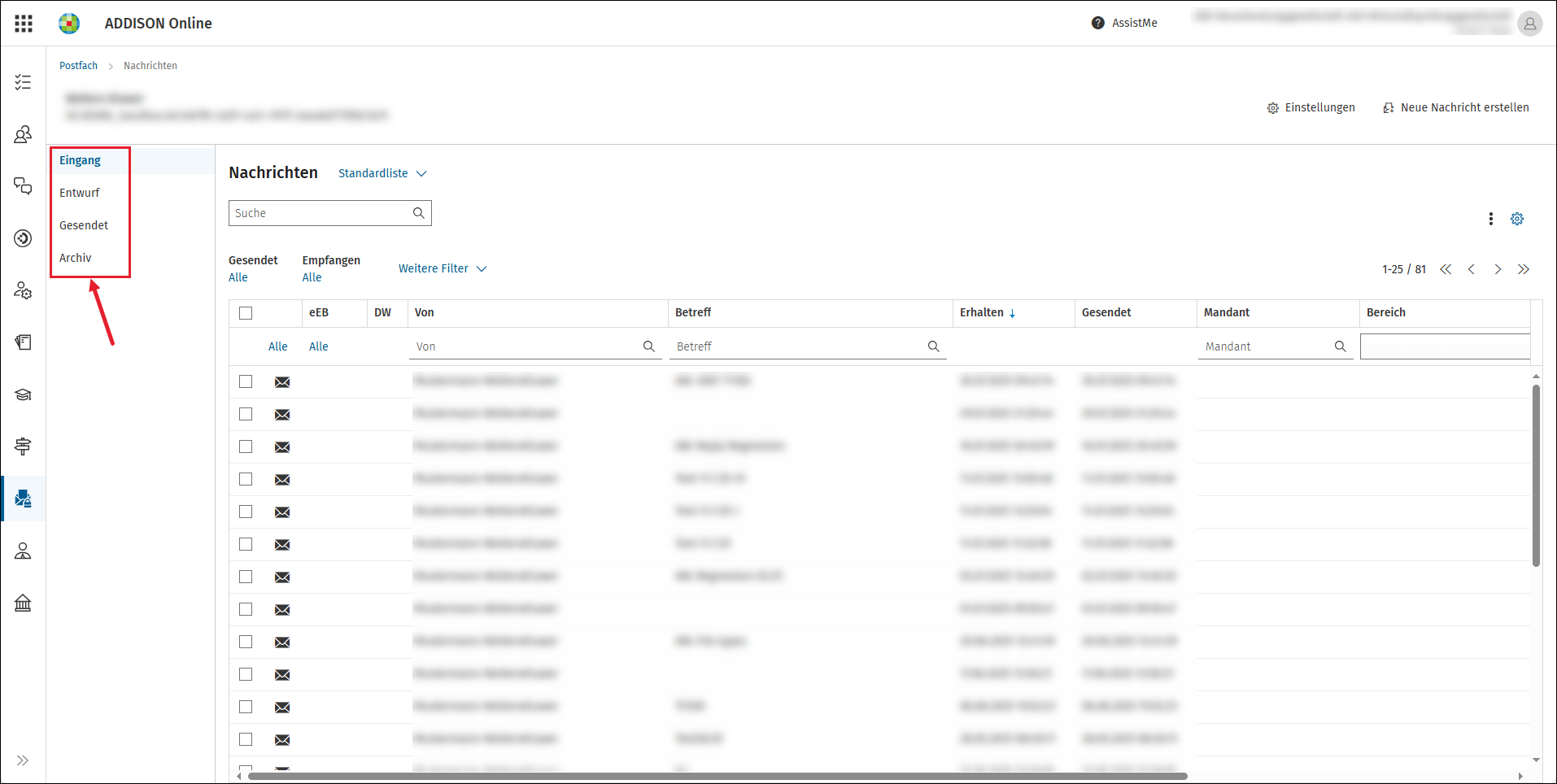
Im Eingangsordner können Nachrichten nach ihrem Gesendet- und/oder Empfangen-Datum gesucht werden. Zusätzlich können die Einträge nach Gelesen-Status, Betreff, Absender oder Nachrichten-ID gefiltert werden. Die einzelnen Nachrichten können beantwortet, in den Archiv-Ordner verschoben oder komplett gelöscht werden.
Mit Klick auf eine Nachricht werden deren Details angezeigt:
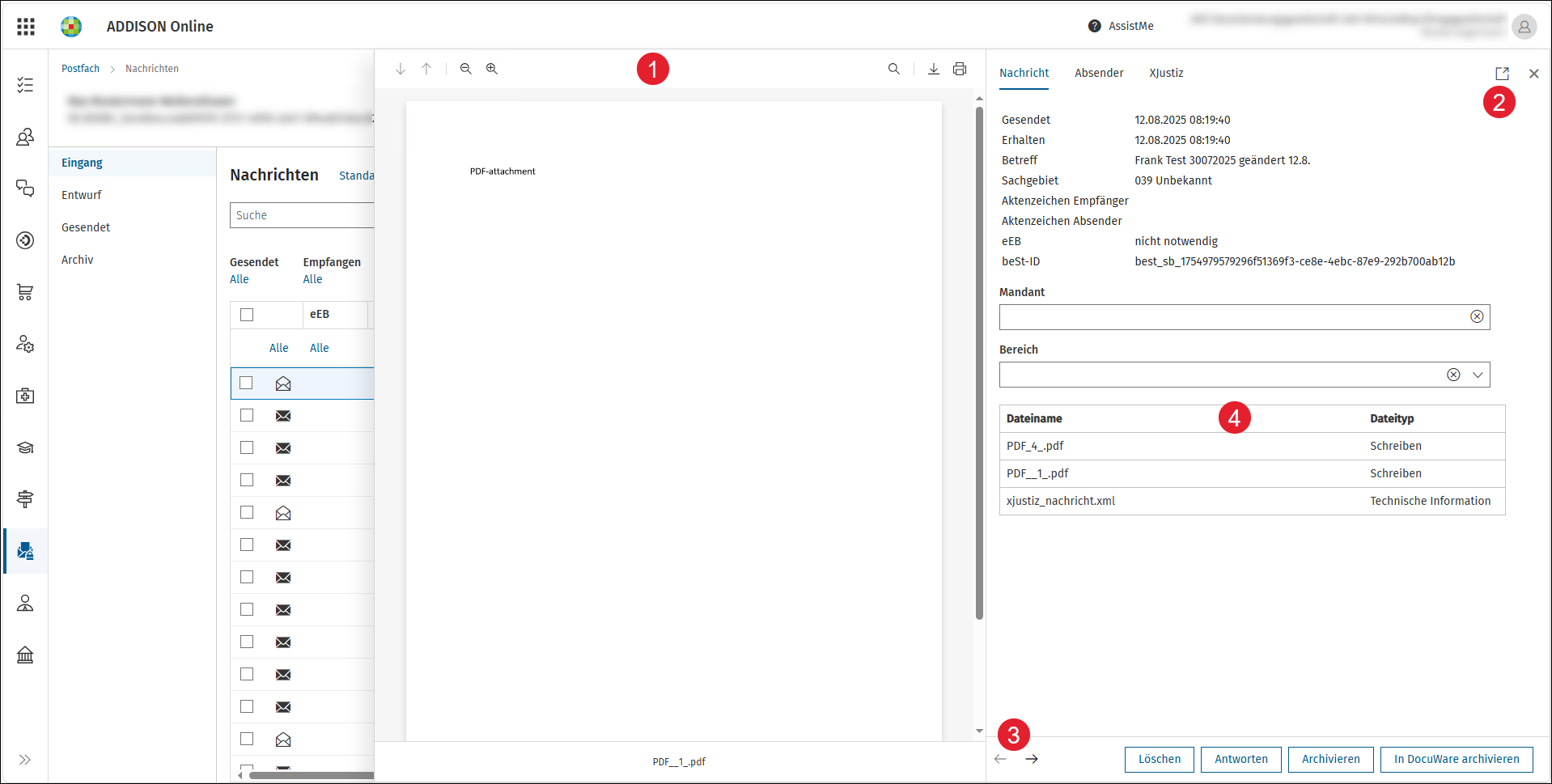
- In der Aktionsleiste der Vorschau (1) kann das Dokument vergrößert, verkleinert, heruntergeladen oder gedruckt werden.
- In der rechten oberen Aktionsleiste der Nachricht (2) kann das Dokument in einem separaten Browser-Tab geöffnet oder geschlossen werden.
- Über die Pfeilsymbole am Ende der rechten Seitenleiste (3) kann zwischen den einzelnen Nachrichten im ausgewählten Ordner geblättert werden.
- Falls mehrere Anhänge für die ausgewählte Nachricht existieren, kann mit Klick auf den jeweiligen Eintrag in der Datei-Tabelle (4) zwischen den einzelnen Dateien gewechselt werden.
Aktionen auf Nachrichten
- Einzelne Nachrichten können gelöscht werden. Diese sind dann dauerhaft entfernt und können nicht wiederhergestellt werden.
- Empfangene Nachrichten können nach Bearbeitung ins Archiv verschoben werden. Dort bleiben sie dauerhaft erhalten.
- Zusätzlich kann für eine eingegangene Nachricht einfach über die "Antworten"-Aktion eine Antwort erstellt werden.
- Einer eingegangenen Nachricht kann ein Mandant und/oder ein Bereich (Sachgebiet/Projekt) zugeordnet werden:

- Eine oder mehrere Nachrichten können als Zip-Datei exportiert werden. Dabei werden alle empfangenen Anhänge in einen Ordner pro Nachricht eingefügt.
Archivierung von beSt-Nachrichten in DocuWare
Sind Sie DocuWare Cloud Kunde und sind mit einem für DocuWare lizensiertem Benutzer angemeldet, können Sie eine erhaltene beSt-Nachricht nach DocuWare archivieren. Für die Wiederauffindbarkeit ist dabei die Zuordnung eines Mandanten und eines Bereiches Voraussetzung:

Nach dem Archivieren wird die Nachricht in der Liste entsprechend mit einem DocuWare Symbol gekennzeichnet und Sie können über die Details das DocuWare Dokument öffnen und zum Beispiel entsprechende Stempel setzen:

Nachrichten mit angeforderter elektronischer Empfangsbekenntnis (eEB)
Gerichte oder beA-Empfänger können für eine versendete beSt Nachricht eine elektronische Empfangsbekenntnis (eEB) anfordern. Diese wird anders als die Information, dass eine Nachricht vom Server abgeholt wurde, nicht automatisch verschickt, sondern muss unverzüglich und explizit durch den Empfänger durchgeführt werden.
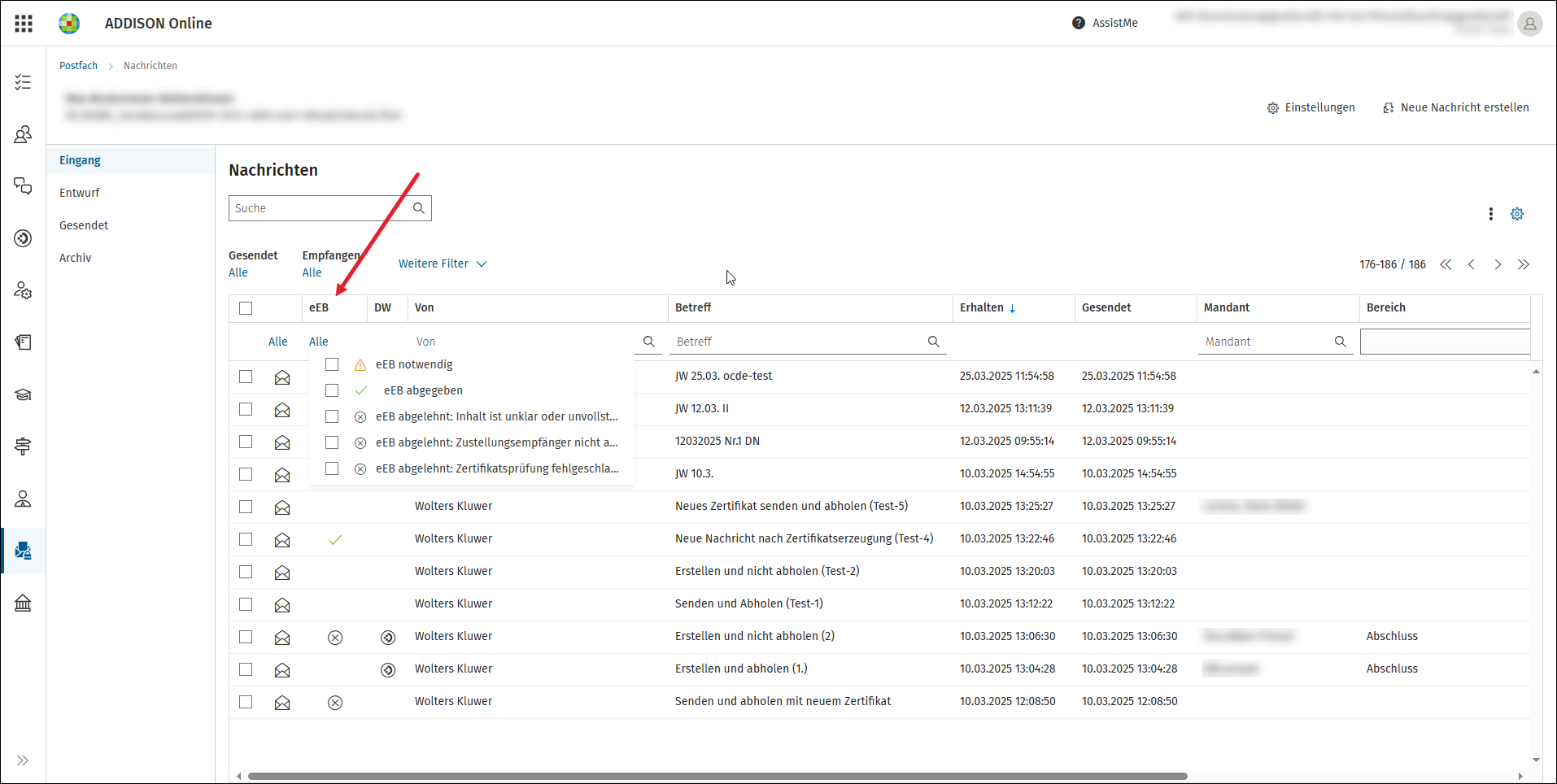
Ob eine eEB für eine empfangene Nachricht angefordert wurde, erkennen Sie in Ihrem Eingangskorb in der entsprechenden Spalte eEB:
Wenn eine Nachricht geöffnet wird, für die eine eEB abzugeben ist, wird eine neue Aktion eingeblendet:
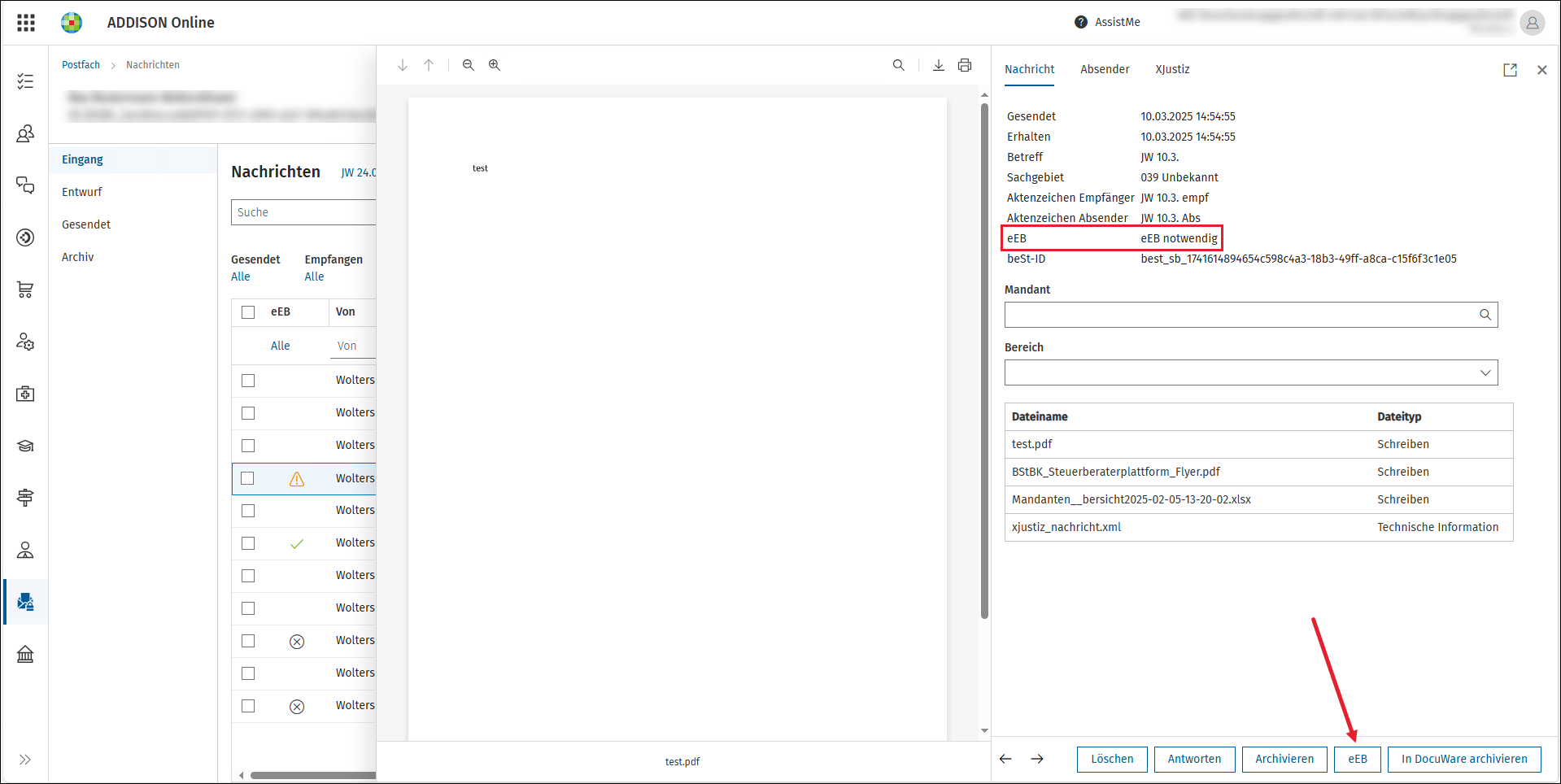
Diese öffnet einen Dialog, in dem die eEB abgegeben oder zurückgewiesen werden kann, z.B. wenn der Inhalt unklar ist oder Sie als Empfänger nicht am Verfahren beteiligt sind:
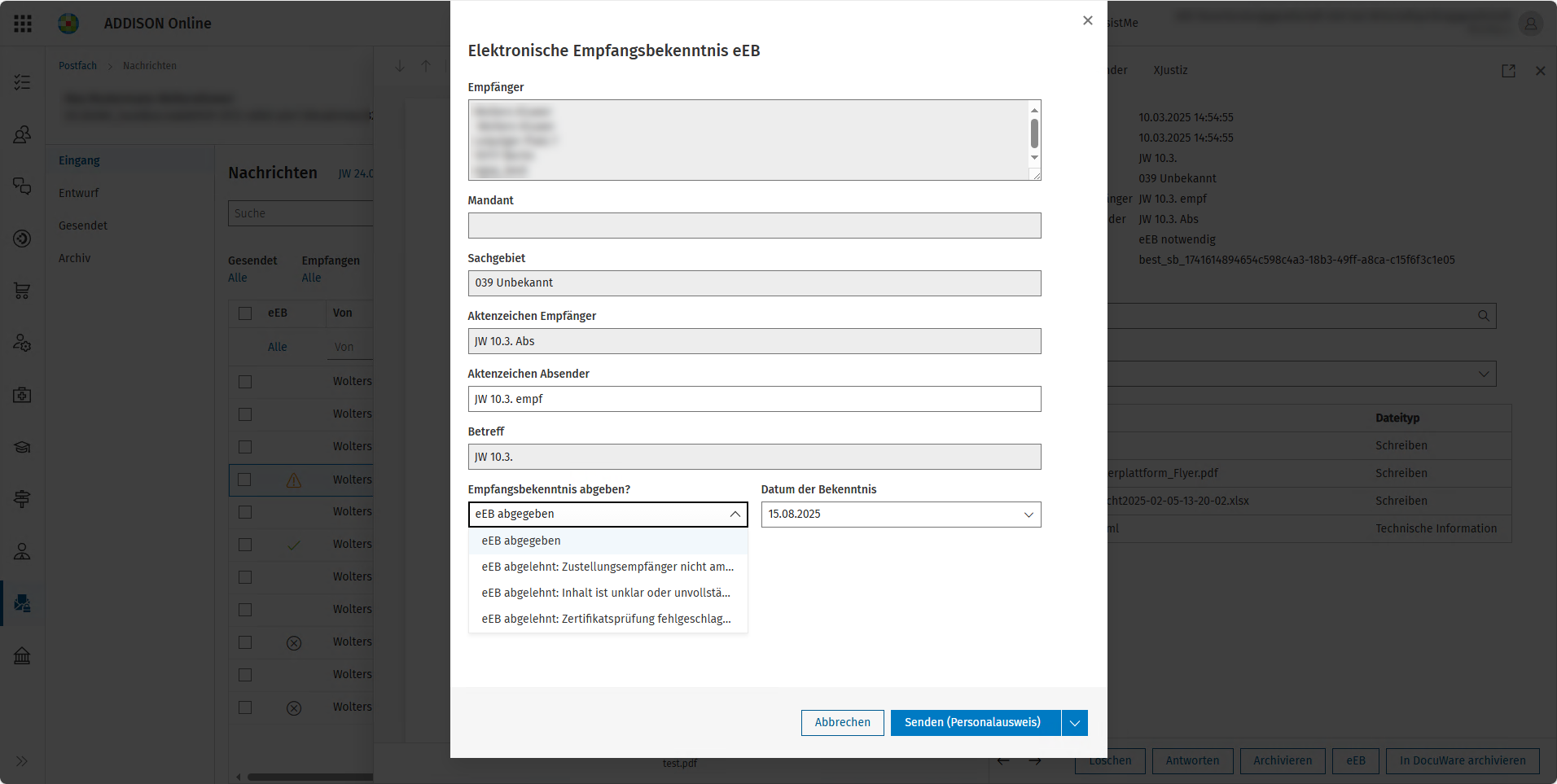
Das Datum der Bekenntnis ist standardmäßig auf das Tagesdatum eingestellt, kann von Ihnen aber angepasst werden auf ein Datum ab dem Empfang der Nachricht bis zum Tagesdatum.
Falls Sie die Empfangsbekenntnis zurückweisen, können Sie eine Erläuterung eintragen.
Die Empfangsbekenntnis wird wie andere beSt Nachrichten verschickt inklusive der Authentifizierung über einen Ausweis. Die versendete eEB wird im Gesendet-Ordner abgelegt. Im Posteingang wird der eEB Status entsprechend Ihrer Auswahl angepasst.
nützliche Ressourcen
Verwandte Themen
ADDISON Direkt-Update: Infos für Ihre Mandanten verfügbar
Zum 01.11.2026 treten wichtige Änderungen in Kraft: Die Anmeldung erfolgt künftig per E-Mail-Adresse, die Zwei-Faktor-Authentifizierung wird eingeführt und die neue Oberfläche automatisch aktiviert. Zu allen drei Themen stehen PDFs für Ihre Mandantenkommunikation bereit.
Wie kann ich das Benutzerkonto eines Nutzers verwalten? (Steuerkanzleien)
Das Dokument beschreibt, wie Benutzerkontodaten in ADDISON Online bearbeitet werden können. Nutzer können ihre E-Mail-Adresse ändern, die Auswirkungen auf den Login haben, und erhalten eine Bestätigung zur Verifizierung. Zudem wird erläutert, wie das Benutzerkonto zurückgesetzt werden kann, einschließlich der Möglichkeit, einen Einladungscode per E-Mail zu versenden oder herunterzuladen. Anleitungen zur Navigation im Mandantenportal und Benutzerprofil sind ebenfalls enthalten.
Wie erstelle ich einem Mandanten ein ADDISON Direkt-Konto in ADDISON?
Das Dokument beschreibt die Schritte zur Erstellung eines Portalzugangs für einen Mandanten in ADDISON. Zuerst wird das CRM geöffnet und der Bereich ADDISON Direkt ausgewählt. Nach Aktivieren des Bearbeitungsmodus kann ein bestehender Eintrag bearbeitet werden, und ein Benutzername wird generiert und bestätigt. Der Status des Zugangs wechselt von "nicht erstellt" zu "beantragt" und dann zu "erstellt". Zusätzlich wird ein Admin-Zugang erstellt, und die Login-Daten können im CRM als PDF angezeigt, gedruckt oder per E-Mail versendet werden.
Wie erstelle ich einem Mandanten ein ADDISON Direkt-Konto in ADDISON Akte (tse:nit / cs:Plus)?
Das Dokument beschreibt die Erstellung eines Portallogins für Mandanten im Programm "Portal Verwaltung". Über die Schaltfläche "neu erstellen" kann ein vorgeschlagener Benutzername übernommen oder geändert werden. Der Status des Logins ändert sich von "nicht erstellt" zu "beantragt" und schließlich zu "erstellt", was einige Minuten in Anspruch nehmen kann. Zudem wird automatisch ein Admin-Zugang erstellt. Die Login-Daten können im Dokument als PDF angezeigt, gedruckt oder per E-Mail versendet werden.
ADDISON Direkt Portalindividualisierung - Schnelleinstieg für den Berater (ADDISON)
Der Text beschreibt die „ADDISON Direkt Portalindividualisierung“, die es ermöglicht, ein Kanzleiportal individuell zu gestalten. Nutzer lernen, wie sie Designanpassungen, Logos, Farbpaletten und Kontaktinformationen einfügen können. Zudem werden Funktionen zur Anpassung der Login-Seite, E-Mail-Signaturen, Dateitypen und Impressum erklärt. Am Ende können Nutzer eine Datenschutzerklärung verwalten und anpassen. Eine PDF-Anleitung steht zum Download zur Verfügung, um den Einstieg zu erleichtern.