
Alta y eliminación del usuario tipo "Empleado"
En la opción Mi a3innuva, a la que se accede pulsando el icono 
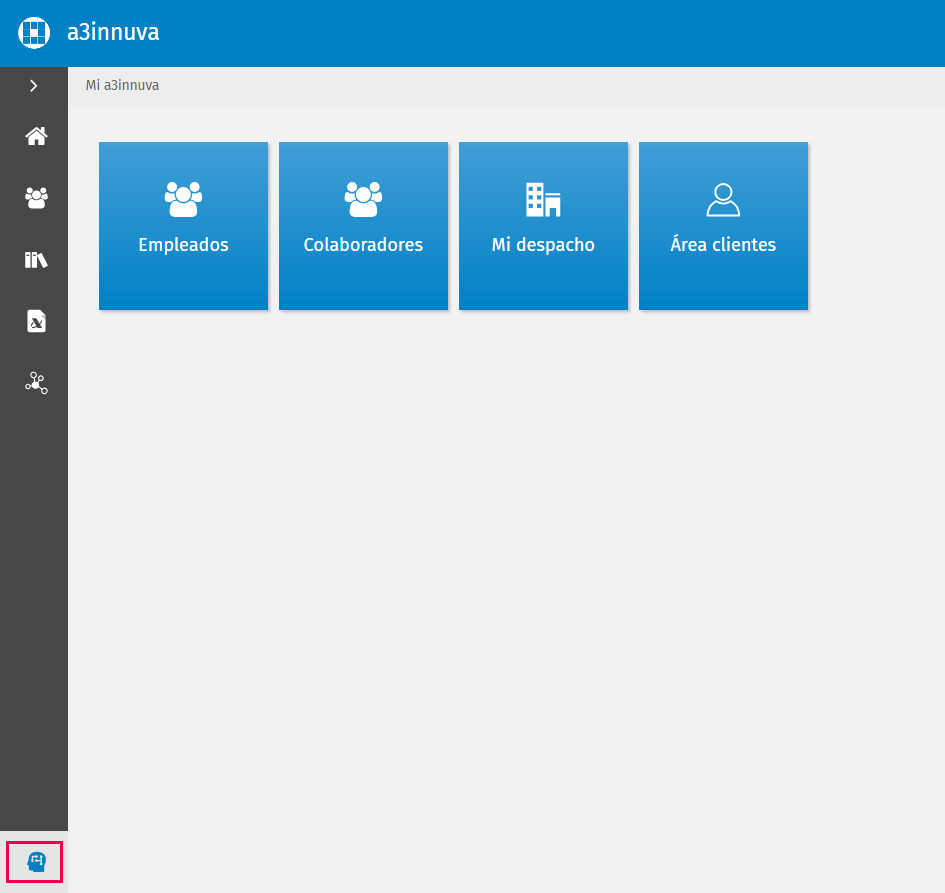
En esta opción se permite dar de alta en la solución a aquellos usuarios tipo “Empleado” que tendrán acceso para trabajar en las empresas.
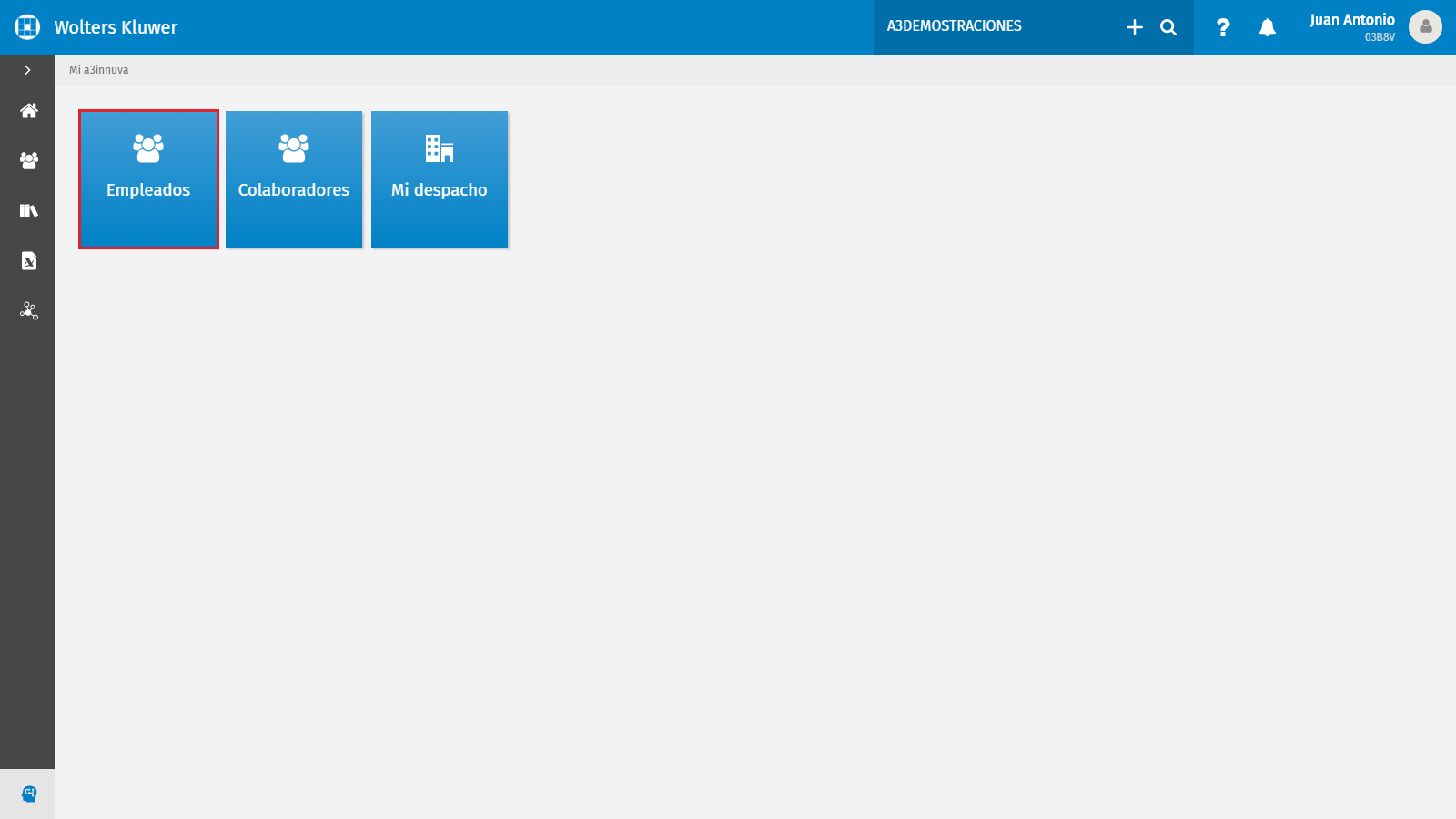
Para crear un nuevo usuario “Empleado “pulsa el icono 
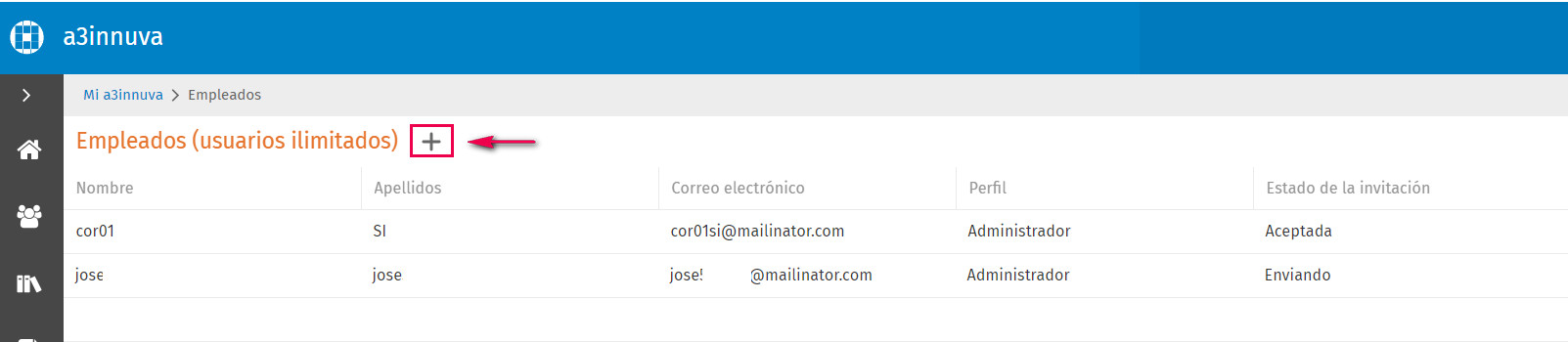
 Asistente de alta de empleado
Se mostrará un sencillo asistente donde tienes que informar los siguientes datos:
- Datos identificativos: informa el nombre, los apellidos y el correo electrónico al que se le enviará la invitación.
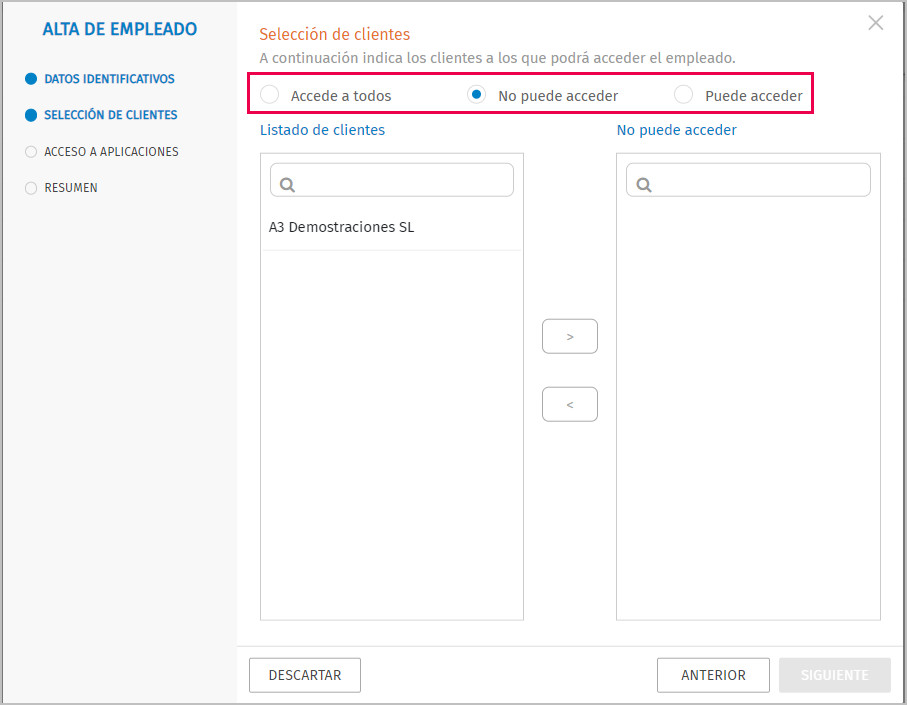
- Selección de clientes: en este punto puedes informar a los clientes que podrá acceder el empleado:
- Acceder a todos los clientes
- No puede acceder a algunos clientes
- Puede acceder a algunos

- En a3innuva Nómina la confidencialidad se configura desde el "Mantenimiento de usuarios y perfiles". Ver en detalle aquí.
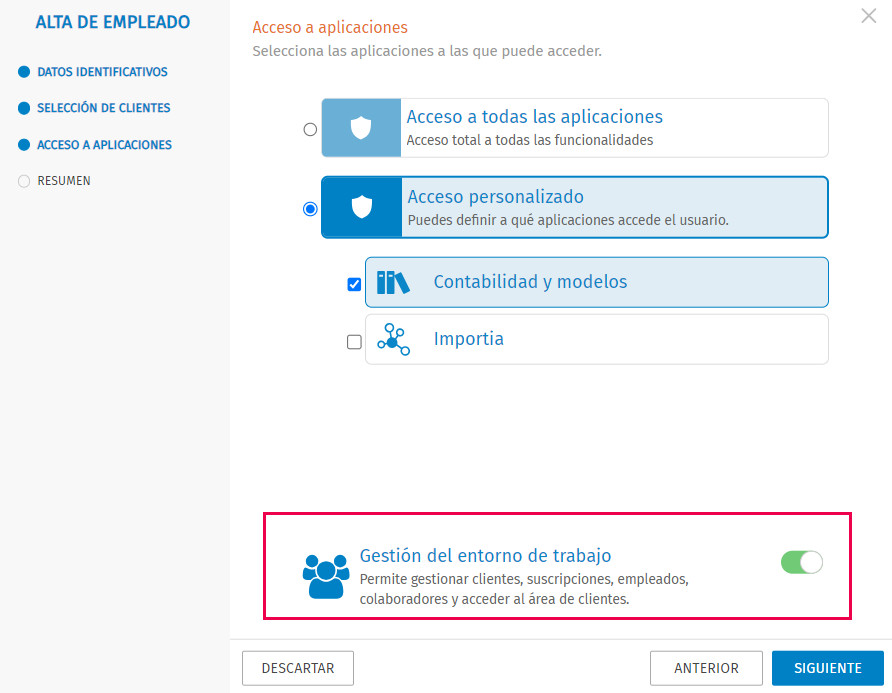
- Acceso aplicaciones: Puedes informar perfil “Acceso a todas las aplicaciones” con acceso a todas las funcionalidades o perfil “Personalizado” indicando a las soluciones que puedes acceder.
Además, Dispones del indicador “Gestión del entorno de trabajo” que si lo activas permite al usuario gestionar clientes, suscripciones, empleados, colaboradores y acceder al área de clientes.
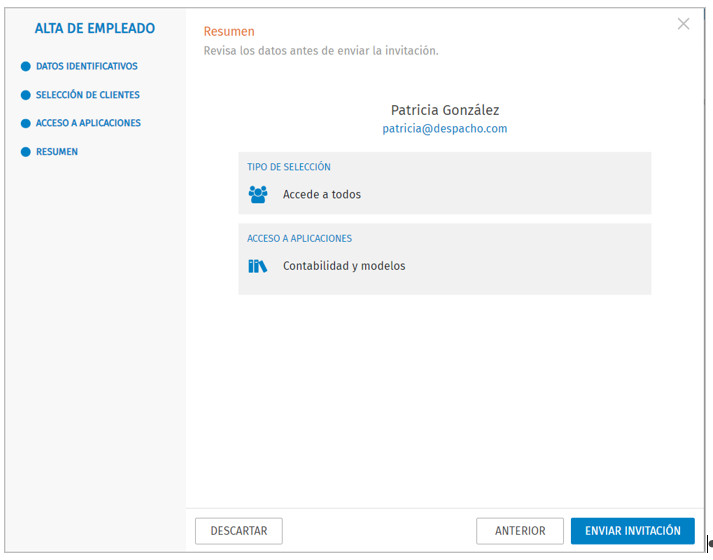
- Resumen: es el último paso donde se muestra un resumen de los datos informado, pulsa “Enviar invitación”.
Estados de la invitación
El estado de la invitación pasará a ser “Enviada”.

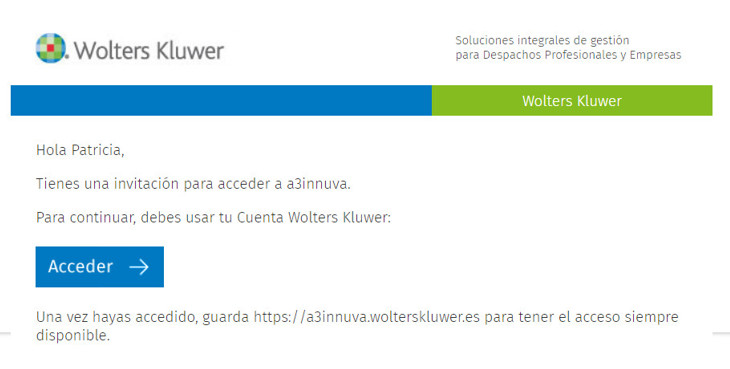
El nuevo empleado recibirá un e-mail con la invitación para crear la cuenta.
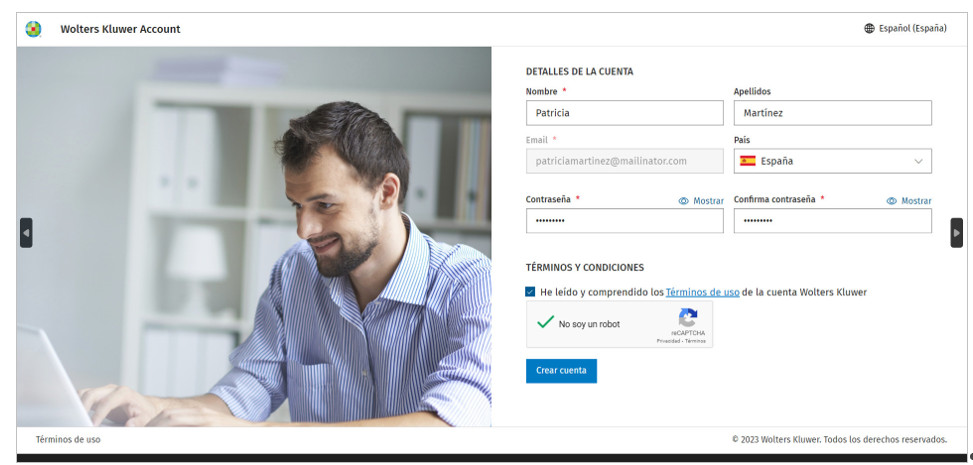
Al pulsar “Acceder” el empleado accederá a una página web donde deberá cumplimentar su nombre y apellido, la contraseña, y confirmar la contraseña. La contraseña informada será necesaria para acceder a la solución.
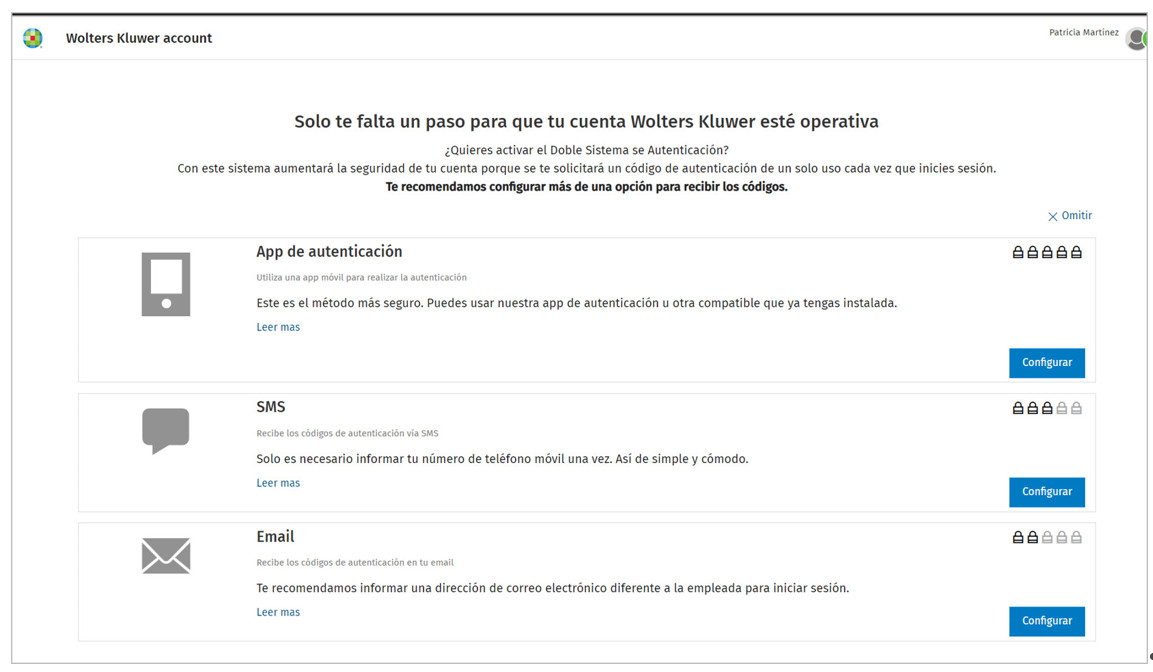
A continuación, si lo deseas puedes configurar un método de autenticación. Si no quieres informar ninguno pulsa “Omitir”.
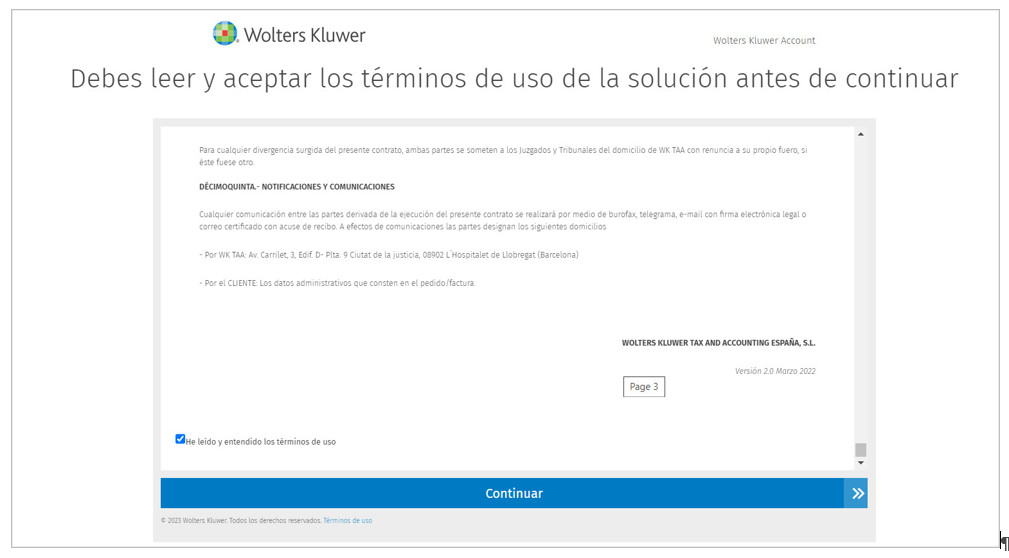
Ahora, acepta los términos de uso de la solución y pulsa “Continuar”.
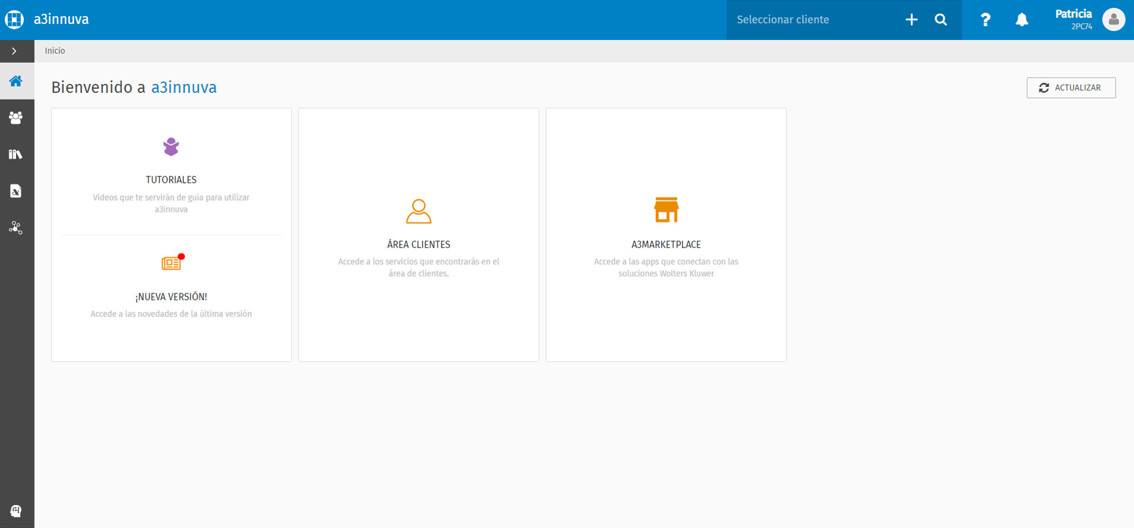
Ya podrás acceder a la solución.
Ahora, la invitación aparecerá como “Aceptada”.
Eliminar empleados
Si te sitúas sobre el empleado que quieres, podrás eliminarlo pulsando el icono 
