Si un colaborador no ha aceptado la invitación, puedes reenviarla fácilmente. Para ello, tienes disponible el botón “Reenviar invitación” en el listado de colaboradores. Esta opción se habilita únicamente para invitaciones que aún no han sido aceptadas.

Dónde está la opción de Reenviar invitación

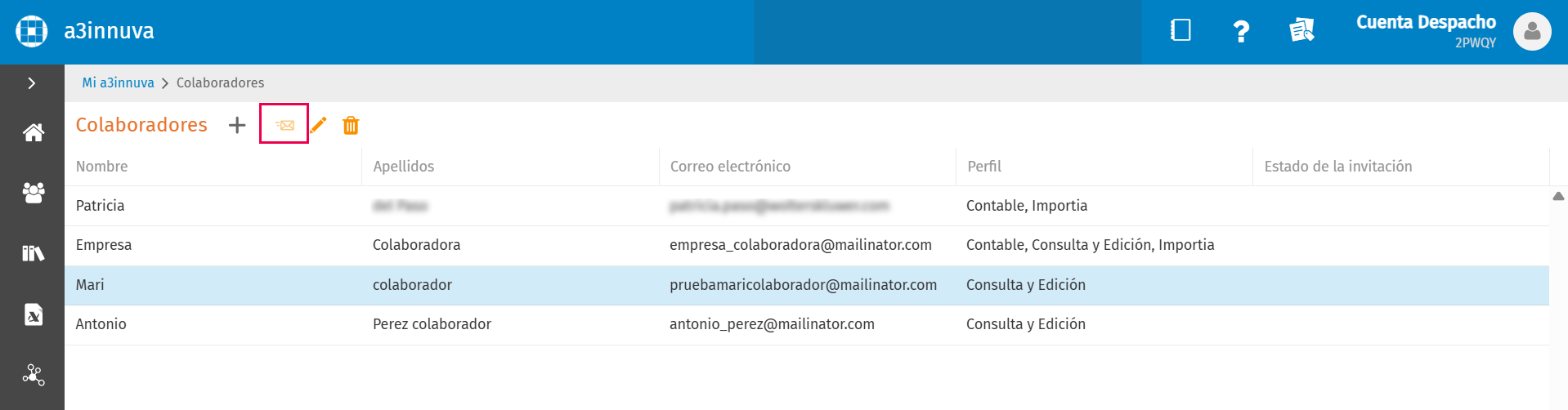
En el listado de colaboradores que se accede desde “Mi a3innuva / Colaboradores” tienes disponible la opción  “Reenviar invitación”.

  • Importante: Solo está activo para colaboradores cuya invitación no haya sido aceptada.
Interfaz de usuario gráfica, Texto, AplicaciónEl contenido generado por IA puede ser incorrecto.

Que ocurre al reenviar la invitación

Al reenviar la invitación, la invitación anterior queda invalidada y se genera una nueva.

Cómo reenviar una invitación paso a paso

  1. El usuario administrador accede al listado de colaboradores.
  2. Selecciona un colaborador con invitación pendiente de aceptación.
  3. Pulsa en el botón “Reenviar invitación”. Se muestra un mensaje informativo para confirmar la acción.
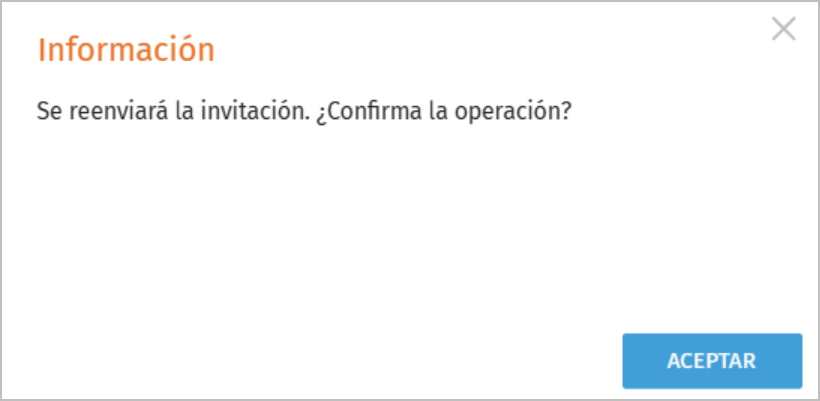
4. Se enviará nuevamente la invitación al colaborador.

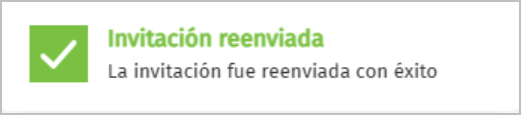
5. Se muestra un mensaje de confirmación con el texto: “Invitación reenviada correctamente”.
¿Por qué no puedo reenviar la invitación?

Las invitaciones que ya han sido aceptadas no se pueden reenviar. En estos casos, el botón “Reenviar invitación” aparecerá deshabilitado y, si pasas el cursor por encima, se mostrará el mensaje:

  • “Las invitaciones aceptadas no se pueden reenviar”.

Documentos relacionados

Consulta de suscripciones y consumo en Mi a3innuva
La plataforma Mi a3innuva incorpora una opción para consultar las suscripciones y el consumo realizado, facilitando la visualización de productos y módulos contratados. En el apartado "Mis suscripciones" se centraliza esta información con gráficos codificados por color según el nivel de consumo (azul hasta 70%, ámbar hasta 90%, rojo más del 90%). La opción "Ver clientes" muestra detalles completos de los clientes con cada suscripción. Además, desde las fichas de Clientes o Empresa se puede revisar directamente el consumo asociado a las suscripciones para un seguimiento más detallado.
Alta y eliminación del usuario tipo "Empleado"
Este documento explica cómo gestionar empleados en la opción "Mi a3innuva" de la solución, permitiendo dar acceso a usuarios tipo "Empleado" para trabajar con los datos de las empresas. Detalla el proceso de alta de un nuevo empleado mediante un asistente, que incluye datos identificativos, selección de clientes accesibles, perfil de acceso a aplicaciones y resumen para enviar la invitación por email. También se describe el proceso de aceptación por parte del empleado, configuración de autenticación y aceptación de términos. Finalmente, se indica cómo eliminar empleados desde la interfaz.
Modificar los permisos de un usuario Empleado
El documento explica cómo modificar los permisos de acceso a las funcionalidades de a3innuva para usuarios "Empleados" desde la opción "Mi a3innuva". Se accede pulsando el icono correspondiente en la parte inferior izquierda, luego seleccionando el empleado y haciendo clic en el icono de edición. A continuación, se elige el perfil "Personalizado" y se seleccionan los servicios a los que el empleado podrá acceder. Se incluyen imágenes que ilustran el proceso paso a paso.
Mi despacho
El documento explica cómo usar la opción "Mi despacho" en la plataforma Mi a3innuva, accesible desde el icono en la parte inferior izquierda. En esta sección, se pueden ingresar los datos del despacho y añadir un logotipo (PNG o JPG menor a 512 Kb). Estos datos y el logo serán visibles para los clientes colaboradores cuando accedan a la solución, facilitando la personalización y presentación profesional del despacho en el entorno digital.
Etiquetas en la ficha de cliente para una mejor clasificación
El documento explica cómo clasificar y organizar clientes mediante etiquetas desde la ficha de cliente. Permite crear, asignar y desasignar etiquetas para gestionar la base de datos de manera eficiente. Los usuarios administradores pueden visualizar etiquetas en listas y selecciones de clientes. Además, es posible filtrar y exportar clientes usando etiquetas, generando archivos Excel para análisis. Se detallan pasos para crear etiquetas, asignarlas, eliminar y guardar cambios, facilitando una gestión rápida y visual de la cartera de clientes.