
Cómo instalar y configurar a3drive
La generación y descarga de los diferentes tipos de ficheros en la aplicación (ficheros de bases, remesa bancaria, modelos 111, modelo 190, etc.), mediante a3Drive, supone una mayor seguridad en el tratamiento de los datos que se descargan desde el programa. Además, permite la sincronización automática de los ficheros recibidos en SILTRA, para los diferentes procesos del Sistema de Liquidación Directa.
En este artículo te indicamos qué aspectos debes tener en cuenta antes de instalar a3drive, así como el proceso de instalación y configuración:
- Antes de instalar a3drive
- a3drive: Proceso de instalación
- Configuración a3drive
- Informa la ruta de SILTRA
- Ejemplo de descarga de los ficheros
Antes de instalar a3drive
Para el correcto funcionamiento de la aplicación a3Drive, es necesario que tu informático revise si tu equipo tiene acceso al puerto https (443) de la URL por la que accedes a la aplicación:
- https://a3innuva-nomina.wolterskluwer.es/
- https://www.a3equipo.com
- https://www.a3asesor-rrhh.com
- https://www.a3asesornom.com
- https://www.a3erpnominacloud.com
Además, para las versiones de Windows (Windows 10 y 11) es necesario tener instalado el Framework 8.0.
>> Si ya tenías instalada una versión del a3drive anterior a la versión 2.0.0.24:
Te recomendamos que instales y configures la nueva versión y, posteriormente, desinstales la versión anterior.
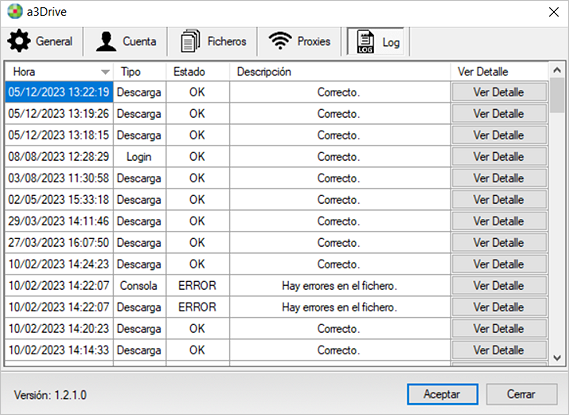
Importante: antes de proceder a su desinstalación, revisa el log, por si tenías algún proceso pendiente de revisar. Para ello, abre el a3drive antiguo y accede a la pestaña “Log”.
a3drive: proceso de instalación
La opción de descarga "Mediante A3Drive en el directorio" permite generar los ficheros en un directorio local especificado por el usuario. Para ello, debes tener instalada la aplicación a3Drive.
Para instalar el a3drive puedes acceder a diferentes menús de la aplicación como, por ejemplo, “Documentos oficiales/ Seguridad Social/ Sistema Liquidación Directa (SLD)”. Desde este menú, accede al botón “Configurar” y pulsa el link “Requiere Instalación”.
Importante: para instalar el a3drive es necesario tener derechos de administrador.
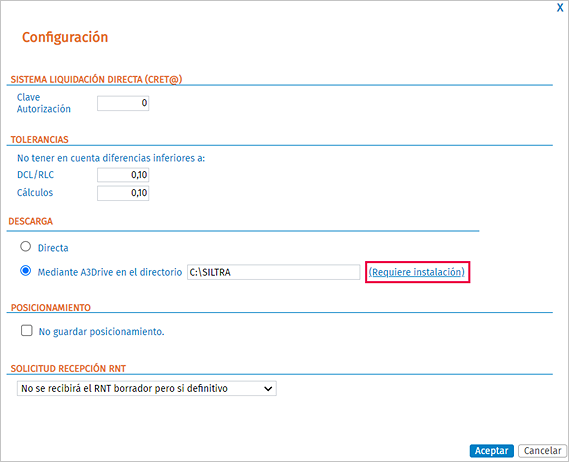
Al pulsar este link, se abrirá el asistente para realizar la instalación.
A tener en cuenta: cuando inicies la instalación, a3drive comprobará si tu terminal cumple los requisitos y, si si no tienes instalado el FrameWork, solicitará su instalación. Pulsa "Sí" y se abrirá una página de Microsoft, desde la que se descargará el ejecutable para instalar el Framework.

El proceso de instalación únicamente lo tienes que realizar una vez y en cada equipo en el que trabajes con la aplicación.
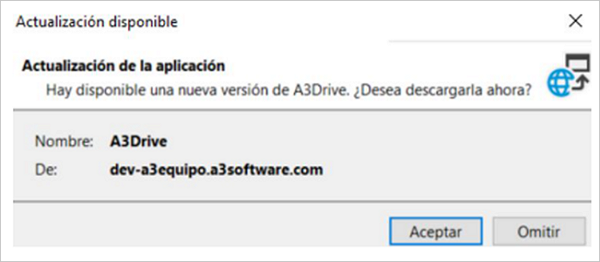
Cuando se realicen actualizaciones de a3drive, cuando se arranque o ejecute el a3drive (por ejemplo, al reiniciar el equipo), se mostrará un aviso para ejecutar la actualización de forma automática.
Configuración a3drive
Al finalizar el proceso de instalación, se abrirá la ventana del a3drive para proceder a su configuración.
Selecciona la opción “Credenciales” o la opción “Wolters Kluwer Account”, si accedes mediante una única identificación a través del e-mail (cuenta Wolters Kluwer) y la contraseña y pulsa “Conectar”.
Introduce tus credenciales de acceso.
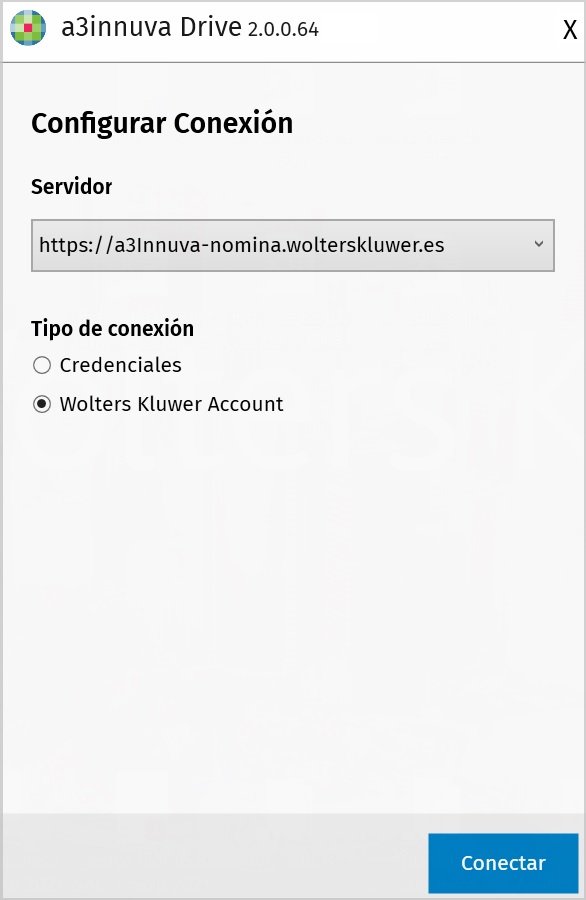
En el caso de que te logues con la opción “Wolters Kluwer Account”, al pulsar “Conectar” se mostrará la siguiente ventana para informar tus credenciales:

Informa la ruta de SILTRA
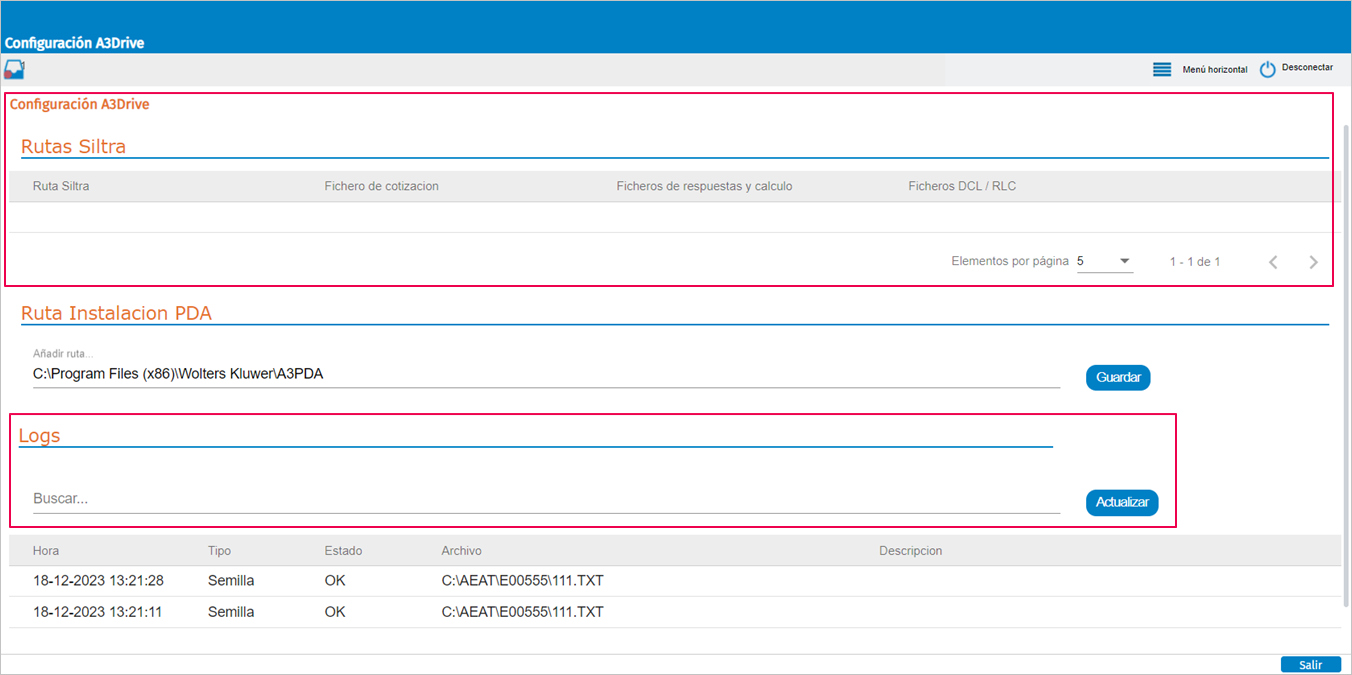
En el menú “Utilidades/ Configuración A3Innuva Drive” se informará automáticamente las distintas rutas de SILTRA que tengas informadas en las empresas o en el botón de “Configurar” del menú “Documentos oficiales/ Seguridad Social/ Sistema Liquidación Directa (SLD)”, al generar los diferentes ficheros.
>> Si ya tenías instalada una versión del a3drive anterior a la versión 2.0.0.24, la ruta dónde está instalada SILTRA se informará automáticamente.
Al tener conectado el a3drive e informada la ruta de SILTRA, cuando recibas ficheros en la aplicación de SILTRA éstos se subirán automáticamente a la aplicación.
Desde el apartado de “LOGS” podrás buscar los ficheros descargados en la aplicación y ver la información de los ficheros generados.
Ejemplo de descarga de los ficheros
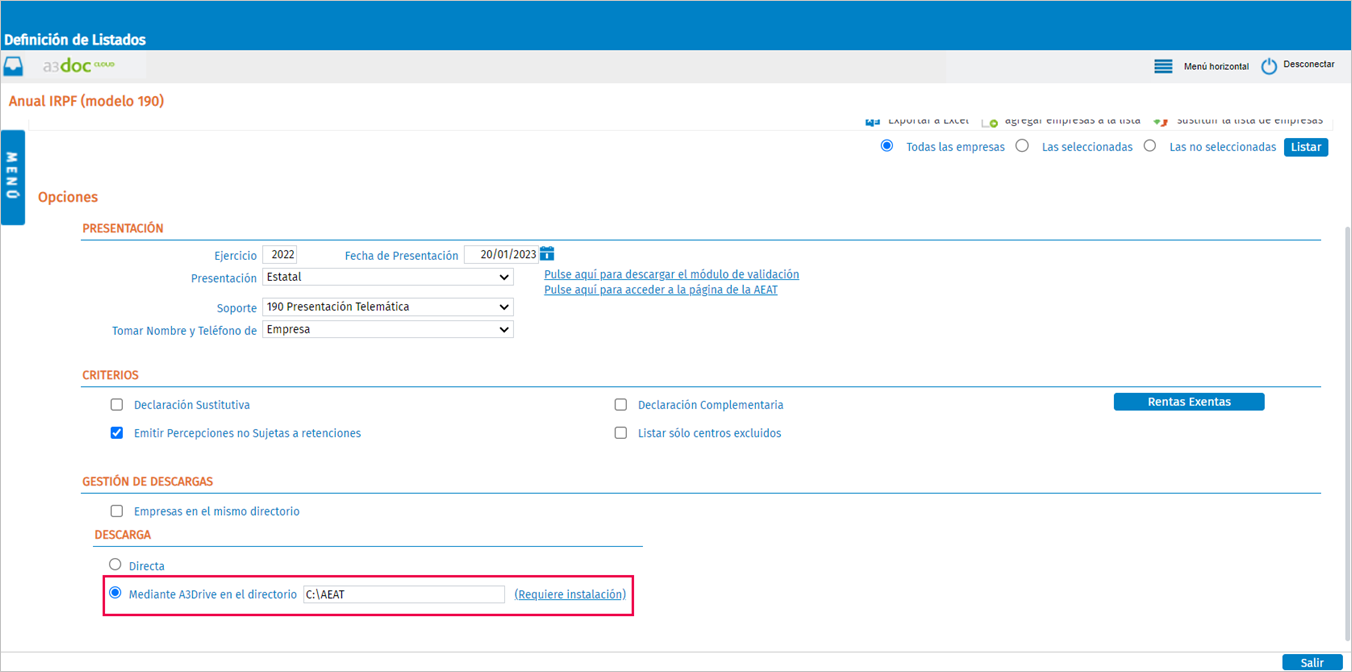
Al generar diferentes tipos de listados en la aplicación, seleccionando la opción “Mediante a3drive en el directorio”, se generará el listado en la ruta especificada.
Veamos un ejemplo:
Para generar el modelo 190 seleccionamos la opción de descarga “Mediante a3drive en el directorio” y la ruta de descarga informamos C:\AEAT.
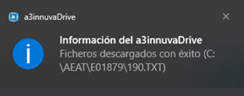
Al listar el 190 se mostrará un aviso conforme el proceso ha finalizado correctamente y, al pulsar "Aceptar", se mostrará una ventana con el fichero generado. Si pulsas en la ventana se abrirá la ruta donde se ha guardado el fichero.
Artículos relacionados que te pueden interesar:
- SILTRA: ¿Es posible gestionar varios números de Autorización?
- Requisitos de Software y Hardware de a3innuva