Proceso para informar Grupos de Antigüedad en la aplicación

Para informar en la aplicación Grupos de Antigüedad, puedes hacerlo desde dos apartados:

  • El convenio: si en la empresa trabajan con Convenios, accede al punto "Nómina/ Convenios/ Tabla Convenios".
  • El pacto: si en la empresa está definido un Pacto, accede al punto "Organización/ Ficha de Empresa" y, en el menú "Convenios y Pactos", selecciona y edita el pacto correspondiente.

A continuación, pulsa "Editar" y desde el convenio o pacto, accede al menú "Antigüedad" que se encontrará ubicada dentro de "Categorías" o "Generales" (dependiendo de a qué nivel estén definidas). Pulsa "Nuevo" e informa la descripción del grupo.
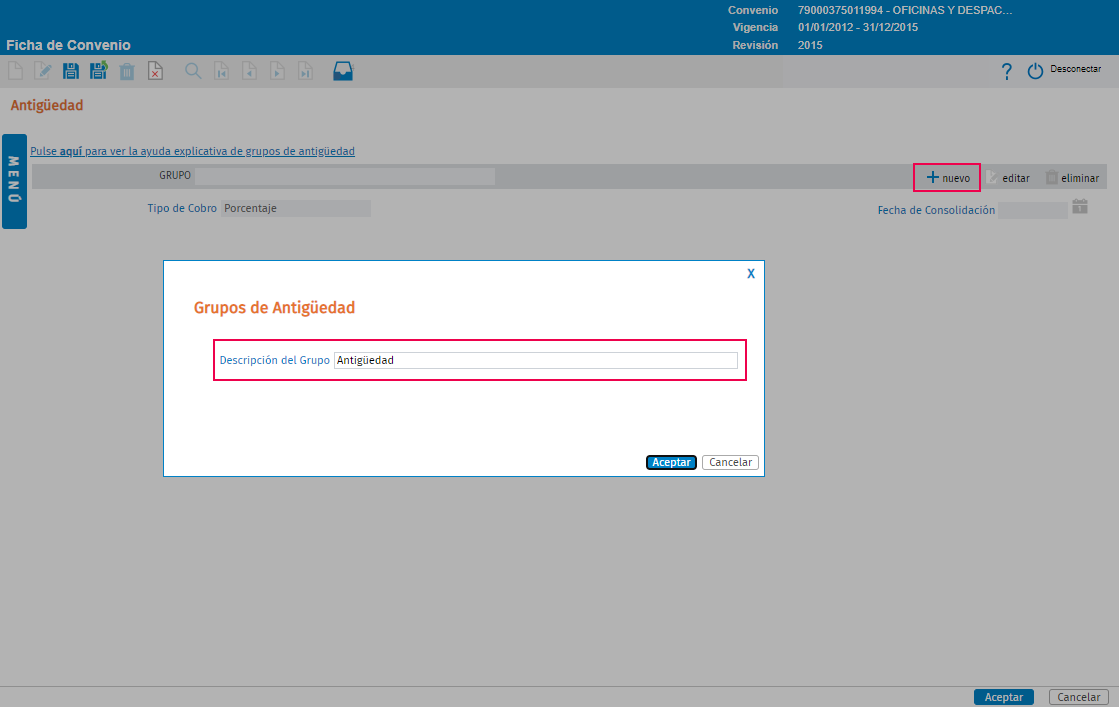

crear grupos antiguedad

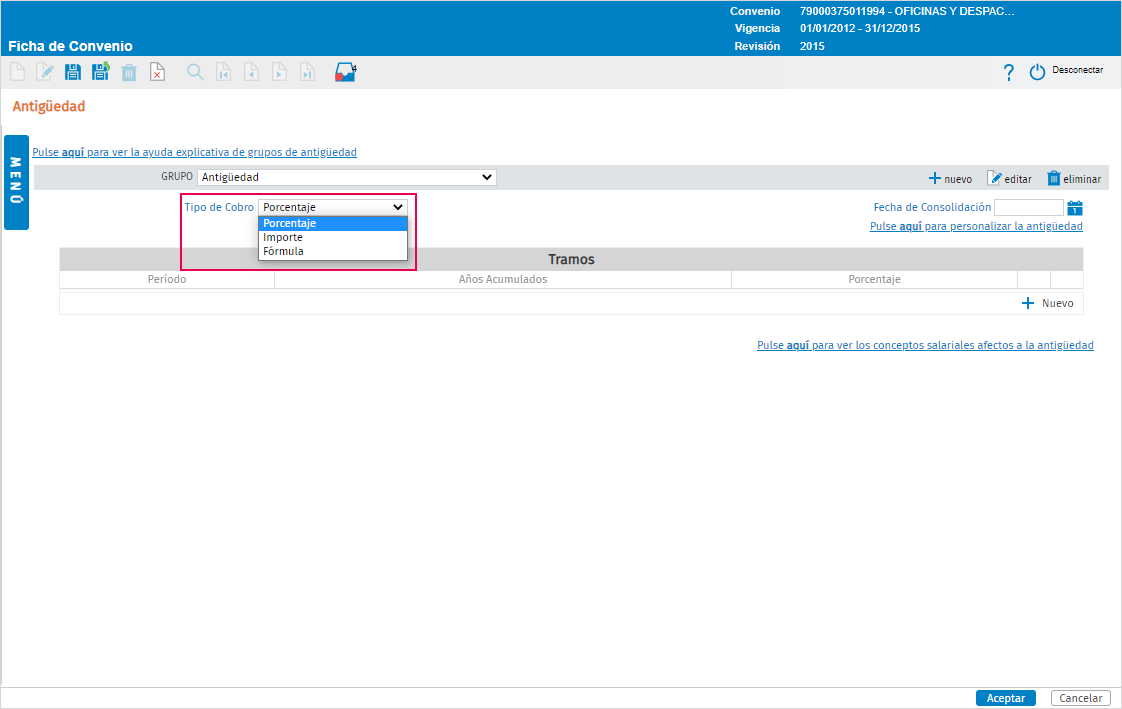
A continuación, define el "Tipo de Cobro" que corresponda:

  • Porcentaje
  • Importe 
  • Fórmula
     

tipo cobro antiguedad


Posteriormente, pulsa "Nuevo" e informa los tramos.
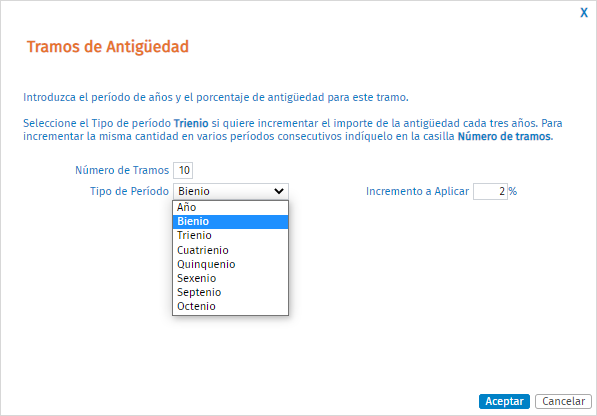
tramos_antiguedad

En caso de informar la antigüedad a porcentaje, tendrás que informar los conceptos salariales afectos.
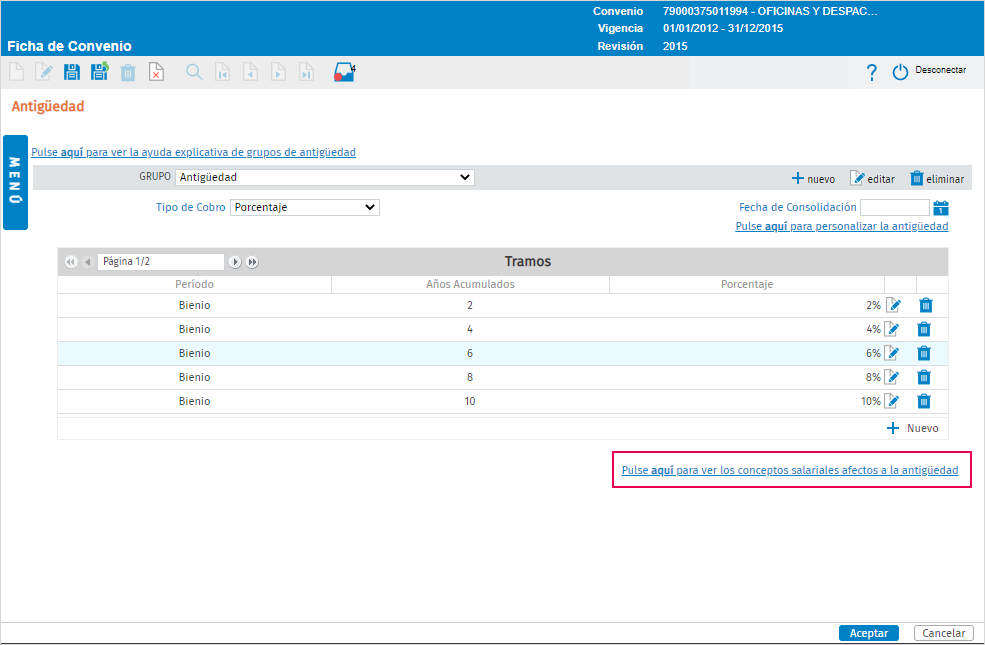
conceptos_afectos_antiguedad

Si accedes al link “Pulse aquí para personalizar la antigüedad”, podrás personalizar varios parámetros de la antigüedad como, por ejemplo:

  • “Cambios de antigüedad a partir de…”. Si activas este indicador, podrás definir que los cambios de antigüedad se apliquen:
    • El día 1 de Enero del año siguiente
    • El 1 de Enero del año en curso (año actual)
    • Mes vencido. El primer día del mes siguiente
    • Semestre vencido
    • Mes en curso, el primer día del mes actual
  • Cobro también en vacaciones. En el caso de que la antigüedad se perciba cuando el trabajador tenga vacaciones, tendrás que activar este indicador.
  • También podrás definir si deseas descontar los días por absentismo justificado, días de huelga, días de IT por contingencias comunes, días de IT por contingencias profesionales, etc.
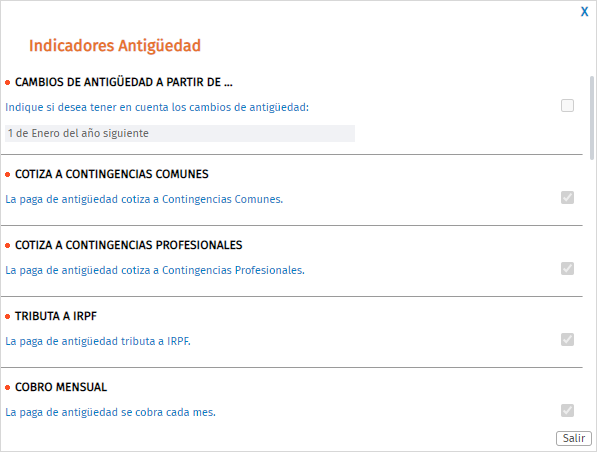
 indicadores antiguedad


Recuerda que: Si personalizas cualquiera de estos parámetros, se aplicarán en el cálculo teniendo en cuenta la fecha de antigüedad informada en la ficha del trabajador.

Si el importe de antigüedad no cuadra, en el siguiente artículo te indicamos las comprobaciones a realizar, así como unos ejemplos prácticos:

Datos de antigüedad en la ficha del trabajador

Para que se aplique el cálculo de la antigüedad en los trabajadores, además de tener asignado el Grupo de Antigüedad correspondiente, tendrás que informar la fecha de antigüedad.

Esta fecha es la que se tendrá en cuenta para determinar cuándo se producirá un cambio de antigüedad según el Grupo de antigüedad informado.
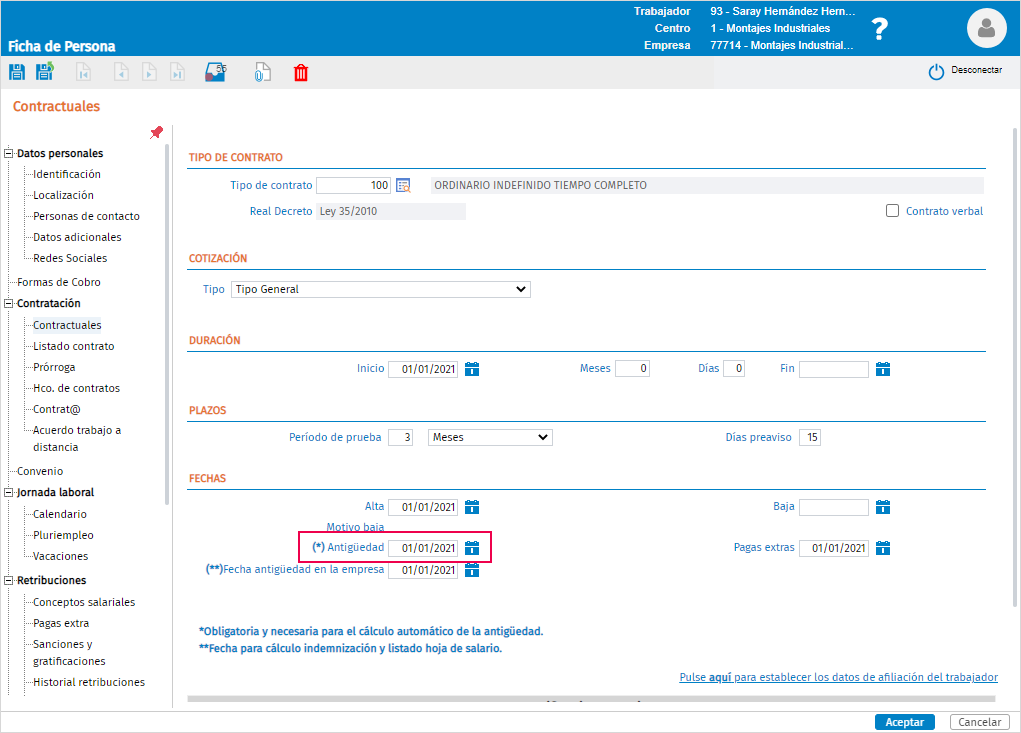
fecha antiguedad trabajador

Recuerda que: para que las modificaciones realizadas en el convenio o el pacto se apliquen, tendrás que traspasar el convenio/ pacto a los trabajadores o asignar el grupo de antigüedad en la ficha de los trabajadores.

Para modificar el convenio masivamente a los trabajadores o alguno de los datos relacionados como, por ejemplo, la categoría y los grupos de antigüedad, complemento de IT y pagas extras, puedes hacerlo desde el punto “Personal/ Plantilla”.

Para información + detallada, pulsa aquí.

A tener en cuenta A tener en cuenta: si no quieres que calcule la antigüedad a algún trabajador, tendrás que eliminar la fecha de antigüedad en la ficha del trabajador, en el menú “Contratación/ Contractuales” o bien eliminar el grupo de antigüedad que tenga asignado en el menú “Convenio”.

Al guardar los cambios realizados solicitará guardar la vida laboral, en el caso de que ese trabajador no tenga que percibir antigüedad, no será necesario guardar la vida laboral y, por tanto, deberás cancelar el aviso.

Documentos relacionados

Acceso a la aplicación a3equipo con la Cuenta Wolters Kluwer
El documento explica cómo acceder a la aplicación a3equipo usando la cuenta Wolters Kluwer. Si ya tienes una cuenta, debes iniciar sesión con tu email y contraseña vinculados a la web de Wolters Kluwer. Si no, debes crear una cuenta completando los datos obligatorios y activar, opcionalmente, la doble autenticación. También se indica cómo gestionar y modificar la información personal desde la sección Utilidades/Usuarios/ Cambio de E-mail y Password. Finalmente, tras la activación se confirma el acceso a a3equipo con la cuenta Wolters Kluwer. Se incluyen capturas y enlaces relacionados para mayor detalle.
Activar el doble sistema de autenticación (MFA) en a3equipo
Este documento explica el sistema Wolters Kluwer Account, que unifica la autenticación de usuarios en todas las soluciones Wolters Kluwer mediante un único acceso con email y contraseña. Destaca la implementación del Doble Sistema de Autenticación (MFA) para mejorar la seguridad, ofreciendo tres métodos: app de autenticación, SMS y email. Se detalla el proceso que debe seguir el Supervisor (administrador) para activar MFA, incluyendo verificación del email, envío de invitaciones a usuarios y configuración de cuentas. Se recomienda planificar bien la activación por el tiempo que conlleva para todos los usuarios.
Cómo activar la autenticación MFA en el Portal del Empleado
El Portal del Empleado ofrece un doble sistema de autenticación (MFA) para aumentar la seguridad al acceder desde smartphones, tablets o navegadores. MFA solicita, además de usuario y contraseña, un código de un solo uso enviado por email. Para activarlo, se debe acceder a "Utilidades/Gestión de Portales" en la solución laboral y habilitar MFA. Al usarlo, el código se envía al email personal o profesional. La app requiere actualización para MFA y permite resetear la contraseña sin la versión web. Con MFA activo, la sesión expira a los 20 minutos, requiriendo nuevo login.
Cómo descargar convenios adquiridos en el área de clientes
Este documento explica cómo descargar convenios para trabajar con la solución a3convenios. Indica que debe accederse al área de clientes de la web y seguir instrucciones específicas según la solución laboral contratada (a3asesor Nom, a3innuva Nómina, a3equipo o a3asesor RR.HH.), con enlaces directos a las guías correspondientes. Además, se recuerda que está disponible el canal de soporte online a3responde para resolver dudas de forma rápida y sencilla.
Cómo descargar un convenio desde nuestra página Web
El documento explica que para aplicar correctamente un convenio colectivo en la aplicación es necesario realizar dos pasos: descargar el convenio desde la web de Wolters Kluwer y asignarlo al trabajador en la aplicación. Proporciona enlaces a artículos detallados sobre cómo acceder y descargar el convenio desde la plataforma, así como cómo actualizarlo y traspasarlo a la ficha del trabajador. Siguiendo estas instrucciones se garantiza la correcta gestión del convenio y su aplicación en los cálculos de nómina.