Importante Importante: la funcionalidad "Auditoría" sólo estará disponible para la versión Cloud. 


¿Qué es la Auditoría?

La Auditoría de acciones es una funcionalidad que registra de forma automática las operaciones realizadas por los usuarios en la aplicación. Se trata de un historial detallado que permite permite consultar, filtrar y exportar registros relacionados con las acciones realizadas por los usuarios autorizados.

Este tipo de trazabilidad es especialmente útil para auditorías internas, certificaciones de calidad, investigaciones de incidencias y procesos de cumplimiento normativo. Además, fortalece la seguridad de los datos al proporcionar una fotografía completa de las actividades realizadas dentro de la aplicación.


Acceso y funcionamiento 

Para acceder, pulsa sobre la opción "Auditoria" en la Home de la aplicación.
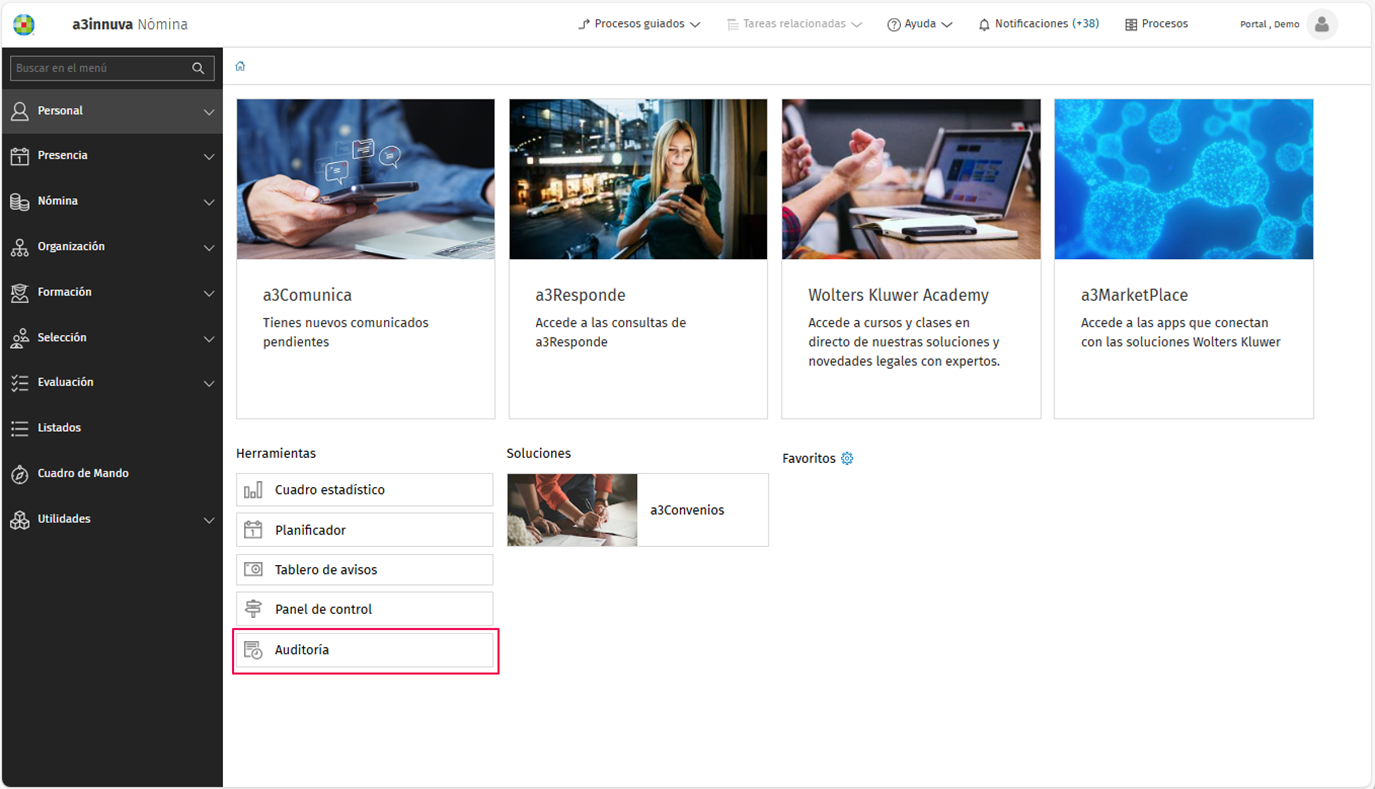
Auditoría de usuarios

Una vez dentro, verás un panel donde consultar, filtrar y exportar los registros generados por los usuarios. Los datos se actualizan automáticamente cada 24 horas, aunque también puedes obtenerlos al instante usando el botón “Obtener datos en tiempo real”.

Desde los botones "Políticas de uso" y "Detalle categorías" se amplía la información sobre qué se audita en cada categoría y las políticas de uso de la funcionalidad. 
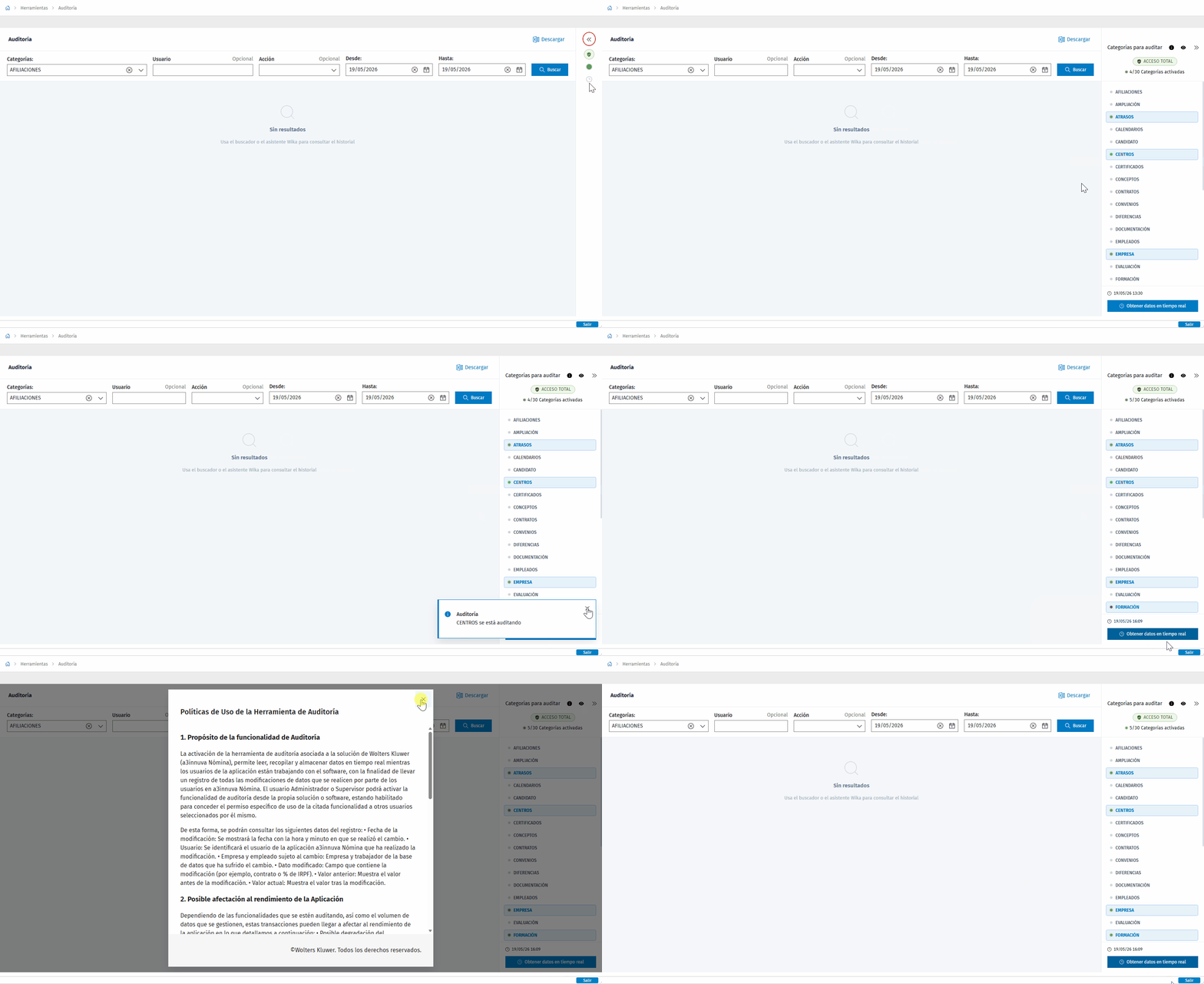
En la siguiente imagen dinámica te mostramos un ejemplo de cómo seleccionar y deseleccionar una categoría así como la descripción que se muestra al posicionarte encima de una categoría: 

seleccion categorias

En el apartado "Resultados de la auditoria" puedes buscar por usuario, rango de fechas y categorías seleccionadas, permitiéndose la multi-selección de categorías para realizar análisis combinados.
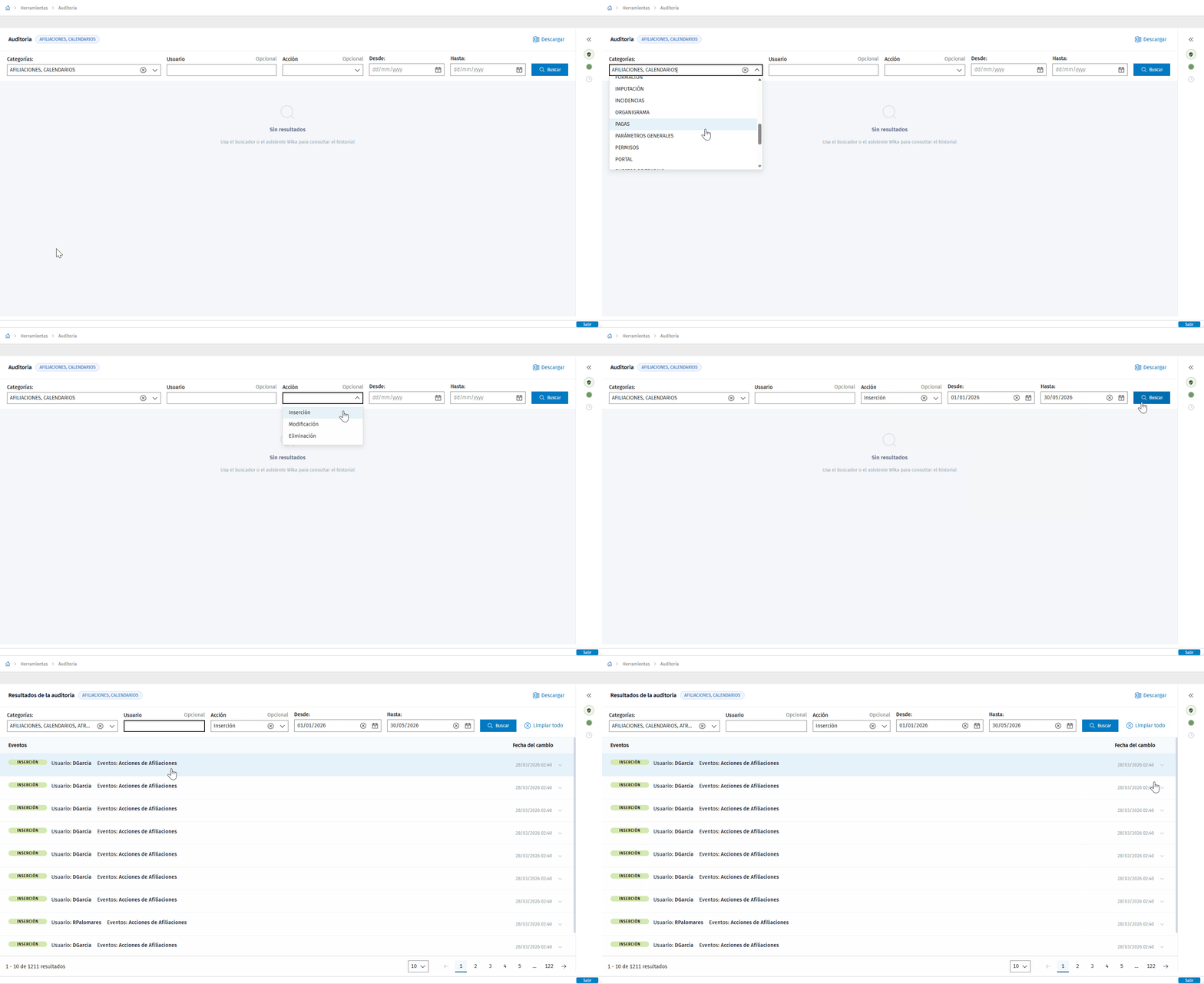

Búsqueda  
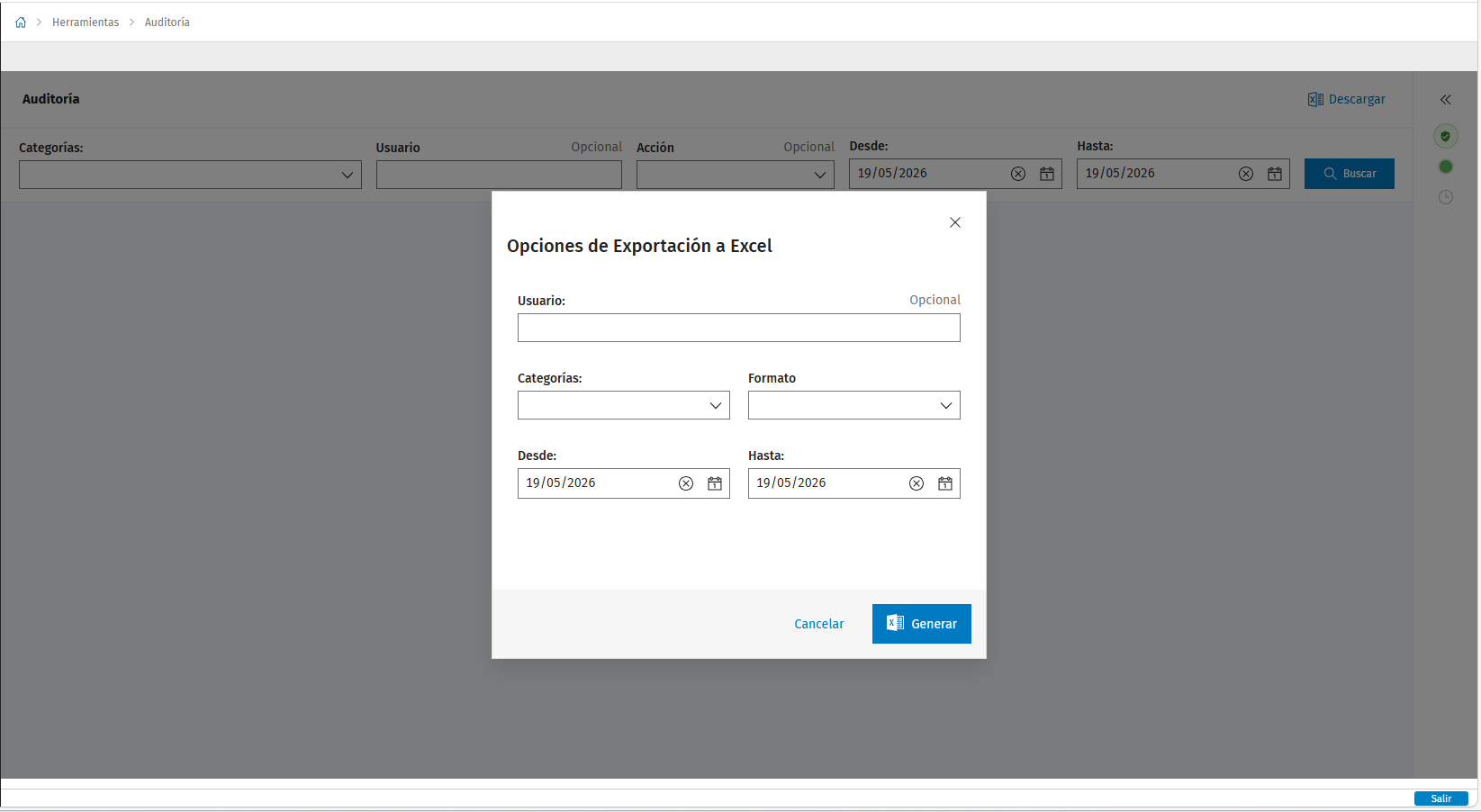
También podrás exportar los resultados a Excel y realizar un análisis detallado, generando informes con filtros aplicados e incluyendo información clave como: fecha y hora del cambio, usuario que realizó el cambio, empresa y centro, tipo de operación (inserción, modificación, eliminación), valor anterior y valor nuevo.

Para ello, pulsa "Descargar".

Y en la ventana que se muestra indica la información (usuario, fechas, tareas, categorías) que deseas exportar a Excel y pulsa "Generar":
Control de permisos y seguridad

La Auditoría de acciones incorpora un control de permisos granular que permite definir el nivel de acceso de cada usuario. Existen dos modalidades:

  • Acceso total: permite activar y desactivar categorías, realizar búsquedas y consultar toda la información.
  • Solo lectura: permite visualizar los registros, aplicar filtros y exportarlos, pero sin modificar la configuración. 
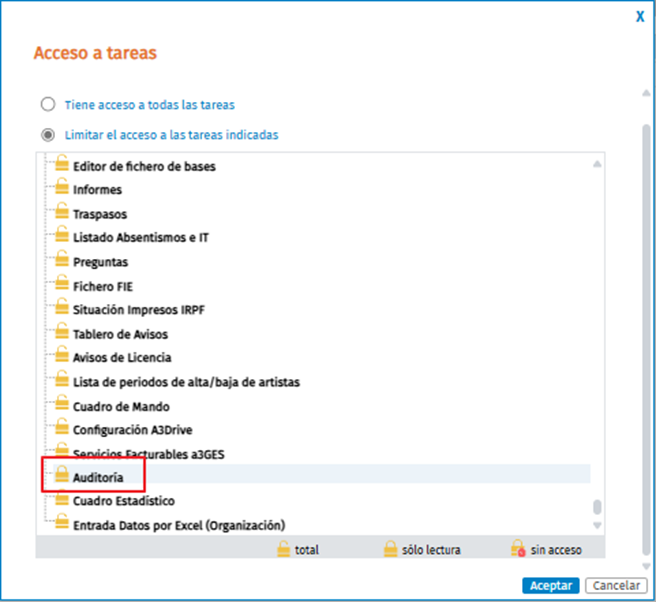
Acceso a tareas

Documentos relacionados

Acceso a la aplicación a3equipo con la Cuenta Wolters Kluwer
El documento explica cómo acceder a la aplicación a3equipo usando la cuenta Wolters Kluwer. Si ya tienes una cuenta, debes iniciar sesión con tu email y contraseña vinculados a la web de Wolters Kluwer. Si no, debes crear una cuenta completando los datos obligatorios y activar, opcionalmente, la doble autenticación. También se indica cómo gestionar y modificar la información personal desde la sección Utilidades/Usuarios/ Cambio de E-mail y Password. Finalmente, tras la activación se confirma el acceso a a3equipo con la cuenta Wolters Kluwer. Se incluyen capturas y enlaces relacionados para mayor detalle.
Activar el doble sistema de autenticación (MFA) en a3equipo
Este documento explica el sistema Wolters Kluwer Account, que unifica la autenticación de usuarios en todas las soluciones Wolters Kluwer mediante un único acceso con email y contraseña. Destaca la implementación del Doble Sistema de Autenticación (MFA) para mejorar la seguridad, ofreciendo tres métodos: app de autenticación, SMS y email. Se detalla el proceso que debe seguir el Supervisor (administrador) para activar MFA, incluyendo verificación del email, envío de invitaciones a usuarios y configuración de cuentas. Se recomienda planificar bien la activación por el tiempo que conlleva para todos los usuarios.
Cómo activar la autenticación MFA en el Portal del Empleado
El Portal del Empleado ofrece un doble sistema de autenticación (MFA) para aumentar la seguridad al acceder desde smartphones, tablets o navegadores. MFA solicita, además de usuario y contraseña, un código de un solo uso enviado por email. Para activarlo, se debe acceder a "Utilidades/Gestión de Portales" en la solución laboral y habilitar MFA. Al usarlo, el código se envía al email personal o profesional. La app requiere actualización para MFA y permite resetear la contraseña sin la versión web. Con MFA activo, la sesión expira a los 20 minutos, requiriendo nuevo login.
Cómo descargar convenios adquiridos en el área de clientes
Este documento explica cómo descargar convenios para trabajar con la solución a3convenios. Indica que debe accederse al área de clientes de la web y seguir instrucciones específicas según la solución laboral contratada (a3asesor Nom, a3innuva Nómina, a3equipo o a3asesor RR.HH.), con enlaces directos a las guías correspondientes. Además, se recuerda que está disponible el canal de soporte online a3responde para resolver dudas de forma rápida y sencilla.
Cómo descargar un convenio desde nuestra página Web
El documento explica que para aplicar correctamente un convenio colectivo en la aplicación es necesario realizar dos pasos: descargar el convenio desde la web de Wolters Kluwer y asignarlo al trabajador en la aplicación. Proporciona enlaces a artículos detallados sobre cómo acceder y descargar el convenio desde la plataforma, así como cómo actualizarlo y traspasarlo a la ficha del trabajador. Siguiendo estas instrucciones se garantiza la correcta gestión del convenio y su aplicación en los cálculos de nómina.