Pasos a seguir para configurar el calendario del trabajador

Para configurar el calendario del trabajador accede a su ficha, al menú "Jornada Laboral/ Calendario", y pulsa el botón "Configurar Calendario":
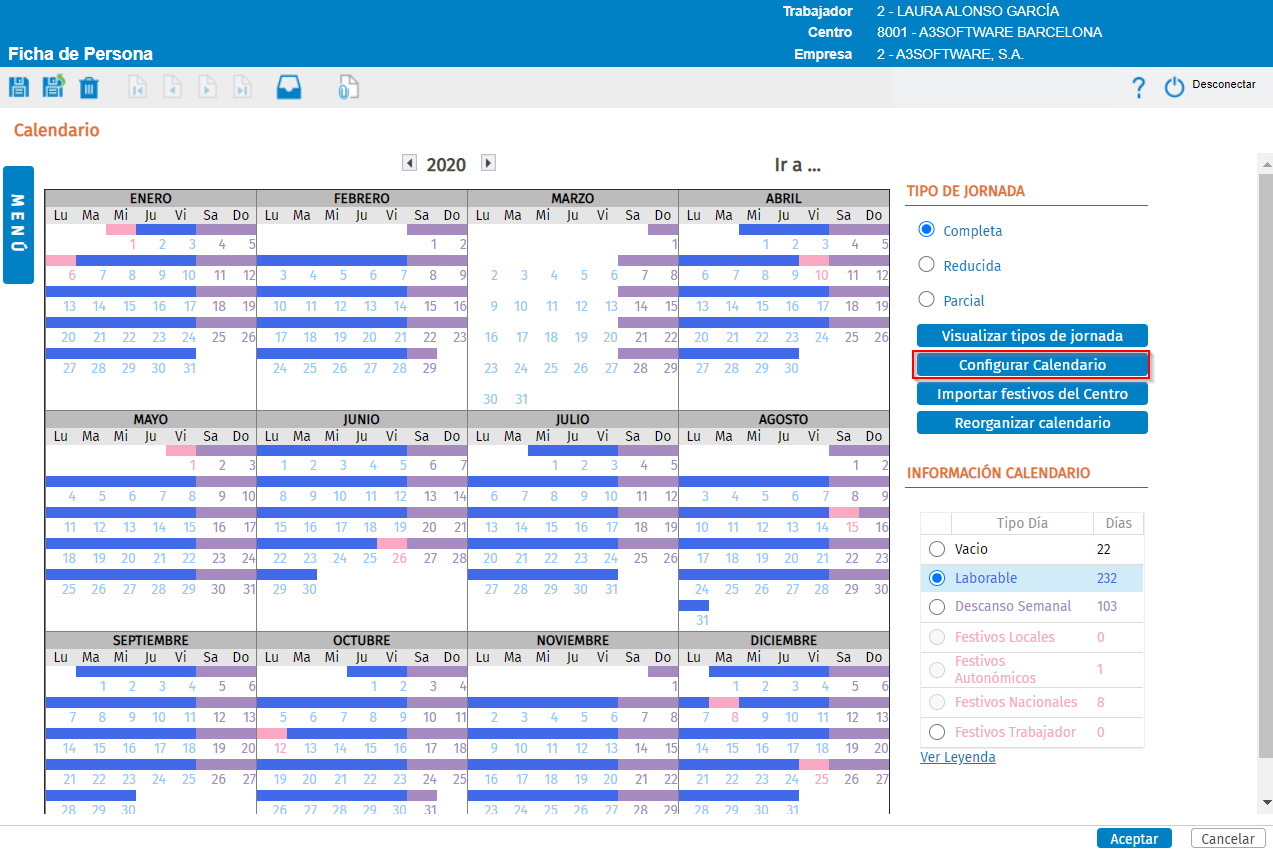
 

configurar calendario trabajador


A continuación, cumplimenta los siguientes campos:

En el apartado "Periodo" informa la fecha de inicio a partir de la cual se definirá el tipo de jornada:
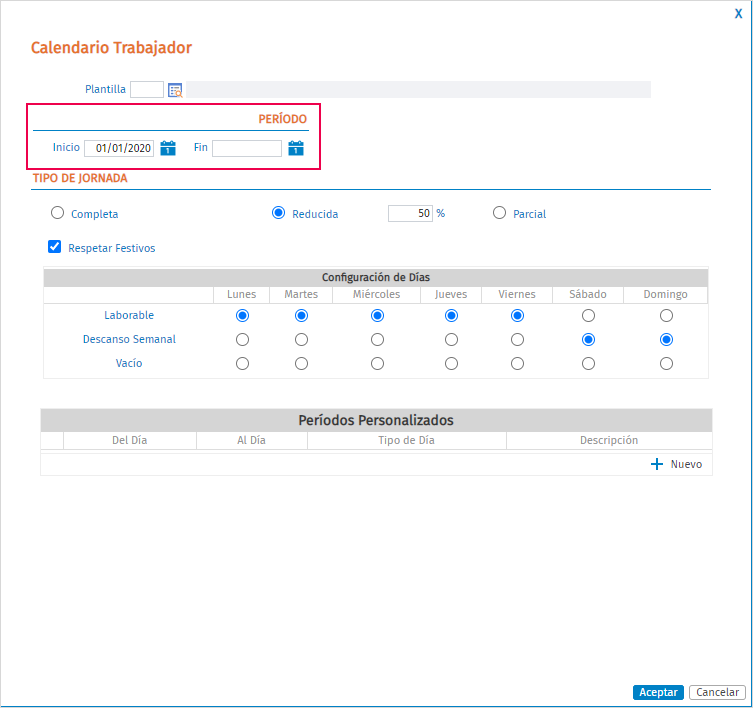
 

período_ jornada_laboral_del_trabajador


Tipos de jornada

  • Completa.
  • Reducida: se deberá informar el porcentaje de jornada.
  • Parcial: se deberán informar las horas en cada día marcado como laborable.

Te recomendamos no informar la fecha fin, para que al año siguiente se pinte automáticamente el calendario con la misma jornada. Sólo informaríamos la fecha fin si la jornada que vamos a definir es por un periodo determinado.


Recuerda que: si quieres mantener los festivos del calendario del centro de trabajo, tendrás que dejar marcado el indicador "Respetar Festivos".

Configuración de días

Informa el tipo de días de lunes a domingo marcando las siguientes opciones:

  • Laborable
  • Descanso Semanal.
  • Vacío.

Periodos personalizados

En periodos personalizados podrás definir el tipo de día seleccionando un periodo de fechas. Para ello, pulsa "Nuevo" e informa los datos requeridos (descripción, periodo y tipo de día). Pulsa "Aceptar" para guardar los cambios:
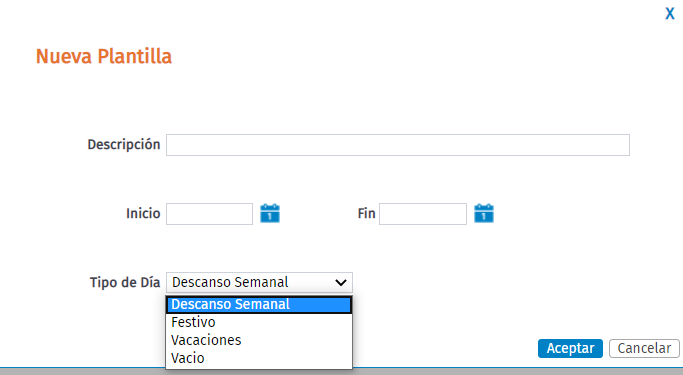
 

plantilla_para_personalizar_jornada_laboral_del_trabajador

Plantilla

Este apartado permite configurar los días del calendario y el tipo de jornada, creando una plantilla que podrás utilizar para distintos trabajadores. Para ello, pulsa el botón lupa.

Por defecto, viene creada la plantilla 000 – "Calendario de Centro de Trabajo":
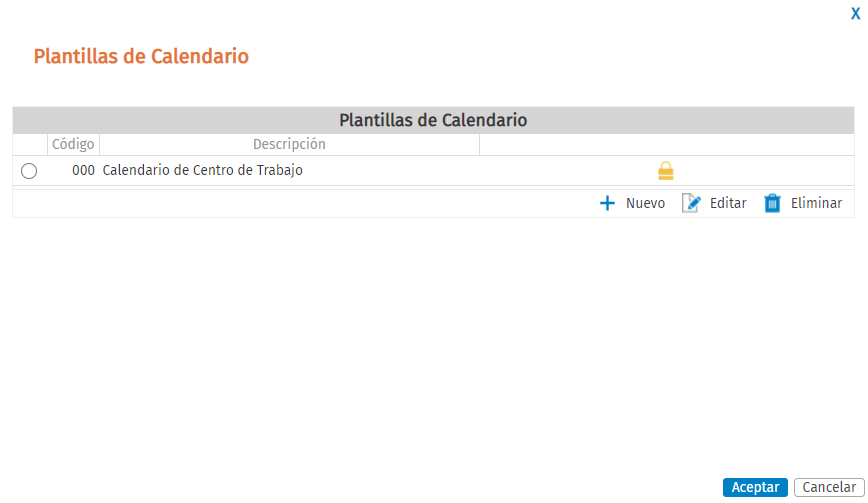
 

crear_plantillas_para_personalizar_calendario

Esta plantilla será muy útil en el caso de haber modificado el calendario del trabajador y querer volver a restablecer el calendario del centro de trabajo.

Para realizar este proceso, sólo tienes que seleccionar esta plantilla y pulsar "Aceptar". De esta forma, se volverá a configurar el calendario del trabajador.

Para crear las "Plantillas de Calendario" pulsa "Nuevo"”, informa la descripción de la plantilla y, tal y como hemos indicado anteriormente, configura el resto de datos:
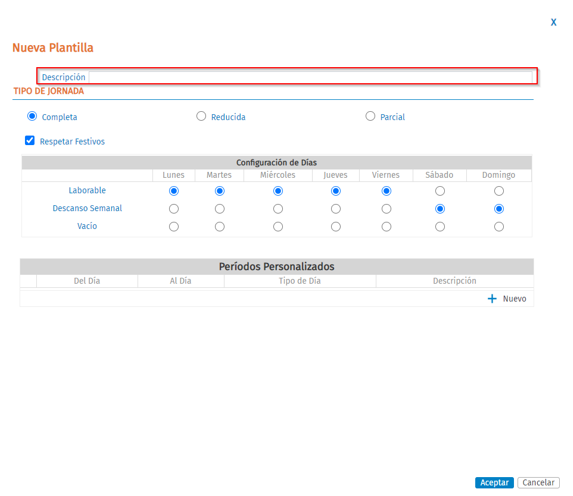
 

plantillas_para_tipos_de_jornada

También puedes definir el tipo de jornada y tipo de día desde la ventana del calendario del trabajador.

Por ejemplo, si queremos informar un día festivo para el trabajador, además de los festivos definidos en el centro de trabajo, en tipo de día seleccionaríamos "Festivo Trabajador", haríamos un clic sobre el día del calendario y quedaría pintado como festivo.

Para pintar el tipo de jornada seguiríamos el mismo proceso.

Si deseas pintar más de un día a la vez, selecciona el primer día del mes a pintar, haz un clic y arrastra con el ratón hasta el último día a pintar. Con esto quedarían pintados todos los días seleccionados.

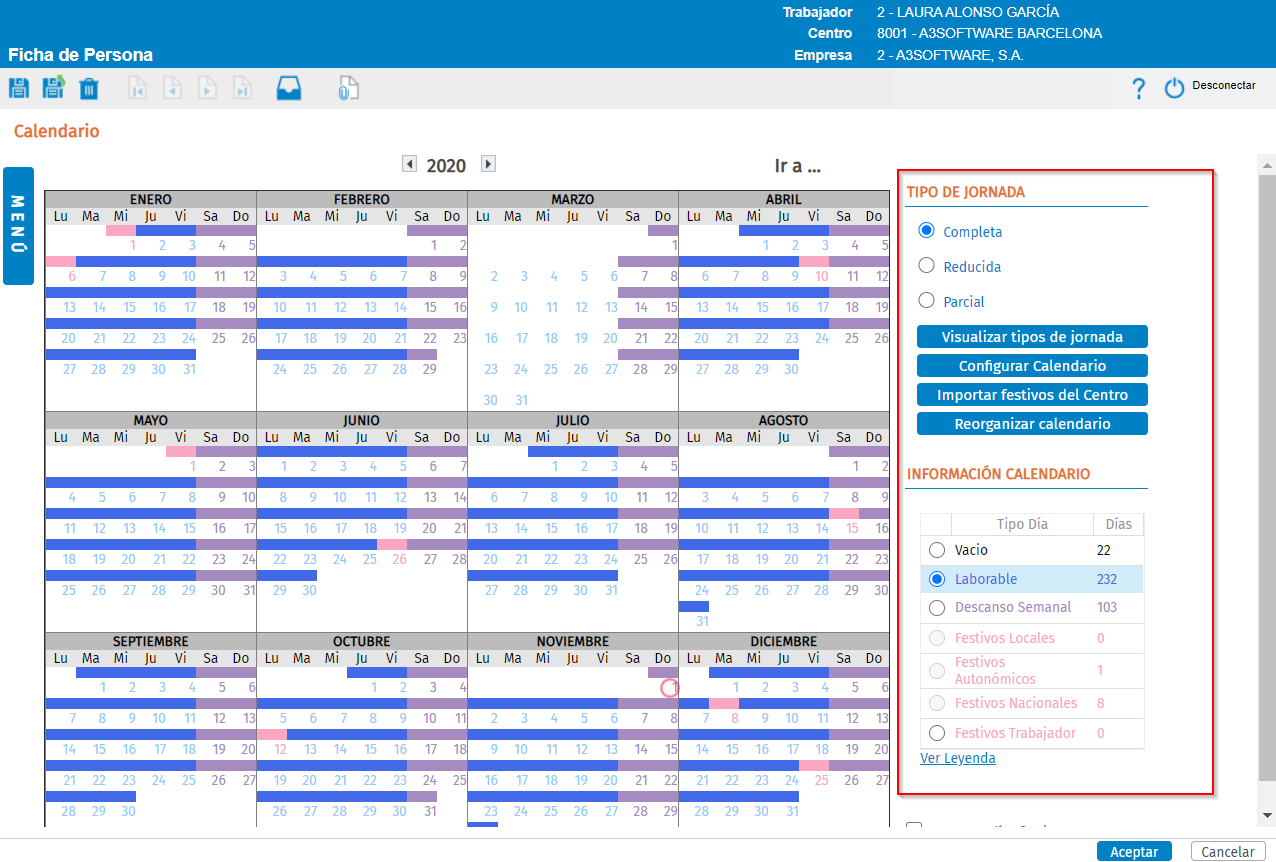
informar_jornada_laboral   A tener en cuenta: es necesario informar de manera correcta el calendario, ya que todos los cálculos realizados con la aplicación se realizan en función de lo informado en el calendario.
 

revisar_configuración_calendario_del_trabajador

Importar festivos del centro

Si has modificado los días festivos del trabajador y quieres volver a dejarlo configurado con los días festivos que hay informados en el centro, pulsa el botón "Importar festivos del centro".


Reorganizar calendario

Si en el calendario del trabajador existen datos mal configurados o hay algún tipo de error, puedes pulsar "Reorganizar calendario" para restaurar los valores del calendario del trabajador.

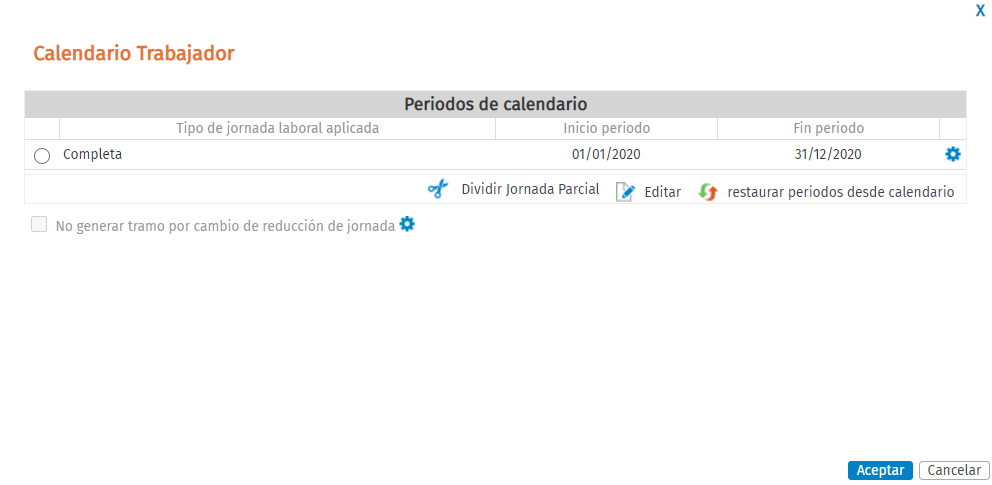
periodos_de_jornada_del_trabajador  Importante: al modificar la jornada laboral del trabajador se crean diferentes periodos automáticamente, con la fecha de inicio y fin según cada tipo de jornada establecida. Estos periodos los puedes visualizar y modificar accediendo desde la opción "Visualizar tipos de jornada", en el calendario del trabajador:
 

dividir_jornada_del_trabajador

Los periodos informados en este apartado, provocarán que la paga se calcule en varios tramos y, por tanto, determinarán los tramos que se generarán en el fichero de bases para el Sistema de Liquidación Directa, según estos cambios de jornada.

Para + información, pulsa aquí.

Documentos relacionados

Acceso a la aplicación a3equipo con la Cuenta Wolters Kluwer
El documento explica cómo acceder a la aplicación a3equipo usando la cuenta Wolters Kluwer. Si ya tienes una cuenta, debes iniciar sesión con tu email y contraseña vinculados a la web de Wolters Kluwer. Si no, debes crear una cuenta completando los datos obligatorios y activar, opcionalmente, la doble autenticación. También se indica cómo gestionar y modificar la información personal desde la sección Utilidades/Usuarios/ Cambio de E-mail y Password. Finalmente, tras la activación se confirma el acceso a a3equipo con la cuenta Wolters Kluwer. Se incluyen capturas y enlaces relacionados para mayor detalle.
Activar el doble sistema de autenticación (MFA) en a3equipo
Este documento explica el sistema Wolters Kluwer Account, que unifica la autenticación de usuarios en todas las soluciones Wolters Kluwer mediante un único acceso con email y contraseña. Destaca la implementación del Doble Sistema de Autenticación (MFA) para mejorar la seguridad, ofreciendo tres métodos: app de autenticación, SMS y email. Se detalla el proceso que debe seguir el Supervisor (administrador) para activar MFA, incluyendo verificación del email, envío de invitaciones a usuarios y configuración de cuentas. Se recomienda planificar bien la activación por el tiempo que conlleva para todos los usuarios.
Cómo activar la autenticación MFA en el Portal del Empleado
El Portal del Empleado ofrece un doble sistema de autenticación (MFA) para aumentar la seguridad al acceder desde smartphones, tablets o navegadores. MFA solicita, además de usuario y contraseña, un código de un solo uso enviado por email. Para activarlo, se debe acceder a "Utilidades/Gestión de Portales" en la solución laboral y habilitar MFA. Al usarlo, el código se envía al email personal o profesional. La app requiere actualización para MFA y permite resetear la contraseña sin la versión web. Con MFA activo, la sesión expira a los 20 minutos, requiriendo nuevo login.
Cómo descargar convenios adquiridos en el área de clientes
Este documento explica cómo descargar convenios para trabajar con la solución a3convenios. Indica que debe accederse al área de clientes de la web y seguir instrucciones específicas según la solución laboral contratada (a3asesor Nom, a3innuva Nómina, a3equipo o a3asesor RR.HH.), con enlaces directos a las guías correspondientes. Además, se recuerda que está disponible el canal de soporte online a3responde para resolver dudas de forma rápida y sencilla.
Cómo descargar un convenio desde nuestra página Web
El documento explica que para aplicar correctamente un convenio colectivo en la aplicación es necesario realizar dos pasos: descargar el convenio desde la web de Wolters Kluwer y asignarlo al trabajador en la aplicación. Proporciona enlaces a artículos detallados sobre cómo acceder y descargar el convenio desde la plataforma, así como cómo actualizarlo y traspasarlo a la ficha del trabajador. Siguiendo estas instrucciones se garantiza la correcta gestión del convenio y su aplicación en los cálculos de nómina.