
Cómo actualizar un convenio y traspasarlo al trabajador
Pasos a seguir para actualizar un convenio y traspasarlo a los trabajadores
Para actualizar un convenio y, posteriormente, traspasarlo a los trabajadores, descarga el convenio desde nuestra página Web, o bien, en el caso de que, no trabajes con convenios descargados desde nuestra página Web, puedes actualizar los salarios del convenio/ pacto a través de formatos Excel o bien, mediante la simulación de incrementos.
Siguiendo con el proceso, una vez hayas descargado el convenio, la revisión salarial o bien, hayas actualizado los salarios del convenio o del pacto, para actualizarlo a los trabajadores accede al menú "Nómina/ Convenios/ Actualización de Convenios/Pactos" y cumplimenta los siguientes apartados:
1.- En el apartado "Nuevos" selecciona el convenio o pacto actualizado con los nuevos importes.
En el caso de que hayas creado un convenio o pacto nuevo y quieras actualizar el convenio o el pacto asignado a los trabajadores, deberás seleccionar el nuevo convenio o pacto.
2.- En el apartado "A actualizar" selecciona el Convenio y/o el Pacto de la empresa que tienen asignado los trabajadores a actualizar.
Si lo deseas, también puedes actualizar a determinados trabajadores. Para ello, en el apartado "A actualizar" activa la opción “Trabajador” y pulsa "Sustituir la lista de convenios/pactos de empresa". A continuación, indica la empresa y trabajadores a actualizar.
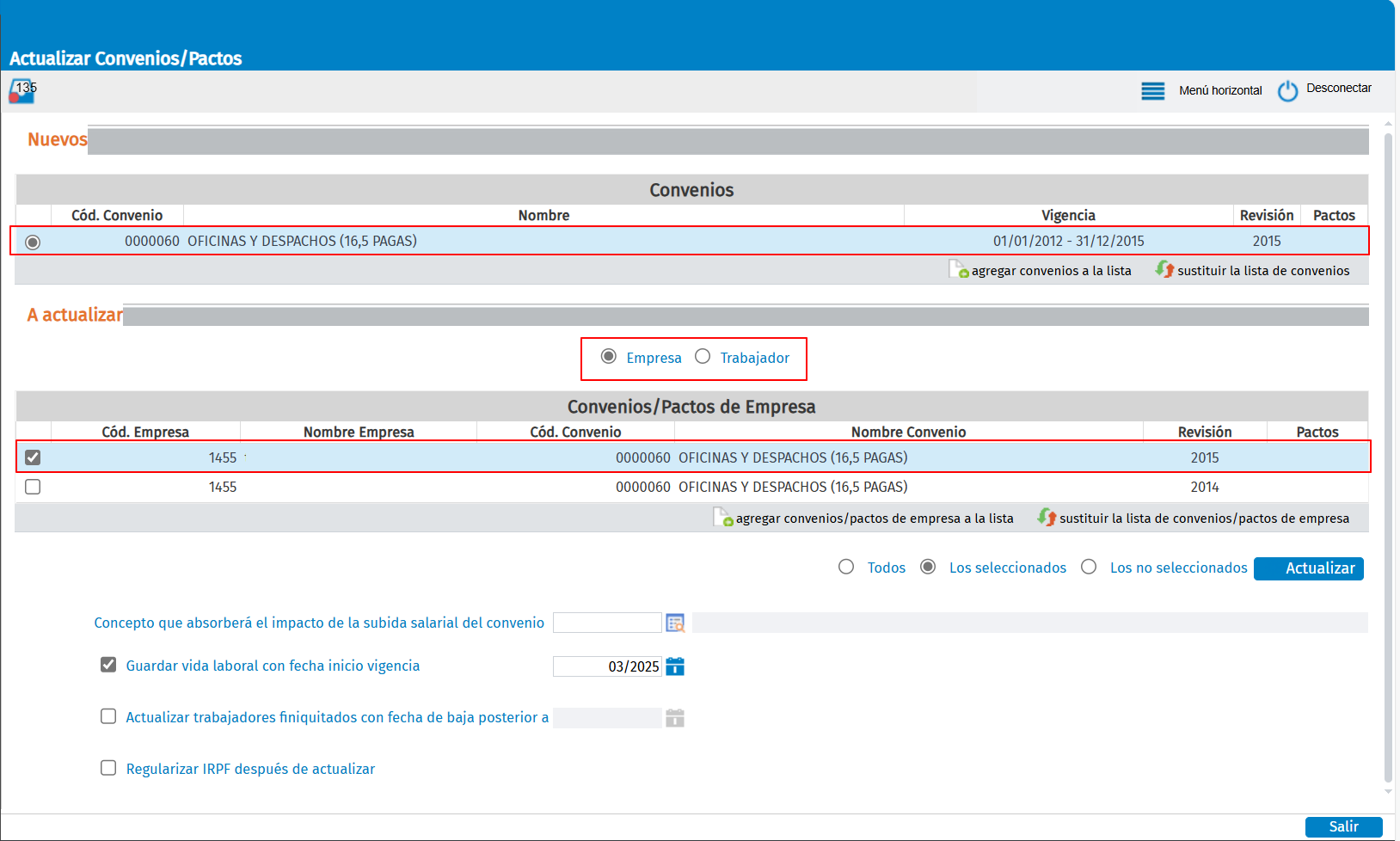
3.- Activa el indicador “Guardar vida laboral con fecha de inicio vigencia XX/XXX”, en el caso de que desees guardar la vida laboral con los datos del trabajador anteriores a la actualización del convenio/ pacto.
Para + información sobre los principales puntos de la vida laboral, pulsa aquí.
4.- En el caso que corresponda, indica:
- Concepto que absorberá el impacto de la subida salarial del convenio: de este concepto se descontará el importe que hayas aumentado en el resto de conceptos.
Ejemplo:
Trabajador con los siguientes conceptos de cobro:
- Salario Base = 1000€
- Mejora Voluntaria = 50€
En la revisión salarial el Salario Base aumenta a 1025€.
Si informamos que la Mejora Voluntaria es el concepto que absorberá el impacto de la subida, al traspasar el convenio, los conceptos del trabajador quedarían de la siguiente forma:
- Salario Base = 1025€
- Mejora Voluntaria = 25€
- Actualizar trabajadores finiquitados: al activar este indicador se habilitará la casilla "Con baja posterior a", donde deberás indicar a partir de qué fecha de baja quieres actualizar a los trabajadores.
- Regularizar IRPF después de actualizar: se procederá a calcular la previsión de IRPF una vez haya terminado el proceso de actualización.
A continuación, pulsa "Actualizar".
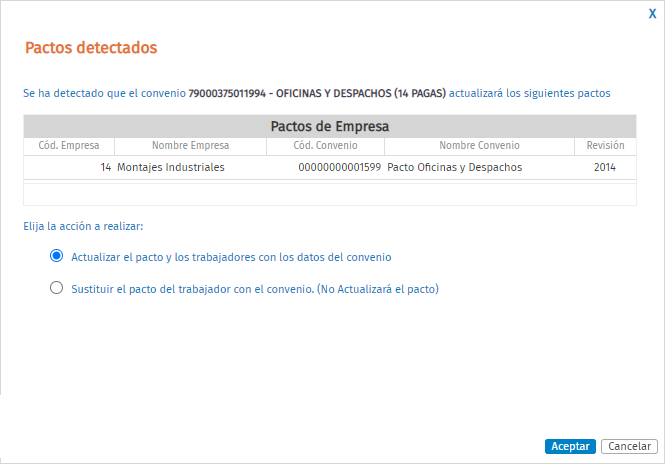
5.- Si actualizas el convenio a pacto de empresa, seleccionando la opción "Empresa" (es decir, no haciendo la selección de determinados trabajadores), se mostrará la siguiente ventana en la que deberás seleccionar una de las opciones:
- "Actualizar el pacto y los trabajadores con los datos del convenio": se actualizarán los salarios tanto del pacto como de los trabajadores.
- "Sustituir el pacto del trabajador con el convenio (No actualizará el pacto)": se sustituirá el pacto asignado en la ficha de los trabajadores por el nuevo convenio.
Si se detectan diferencias en la actualización del pacto empresa se mostrará un texto explicativo en los conflictos detectados.
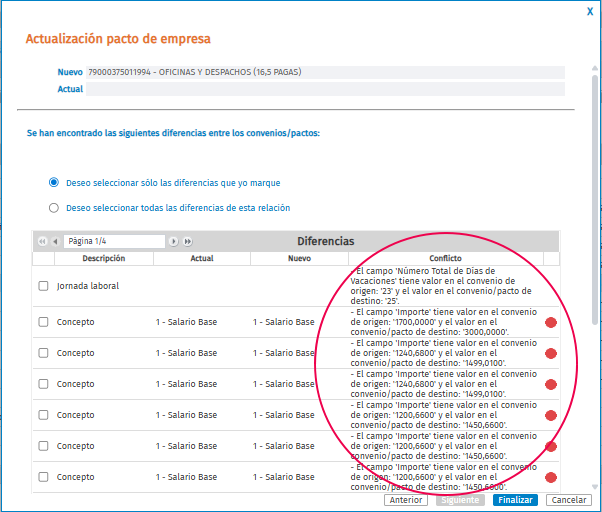
Una vez corregidas todas las diferencias, pulsar "Finalizar" y continuará con el proceso de actualización.
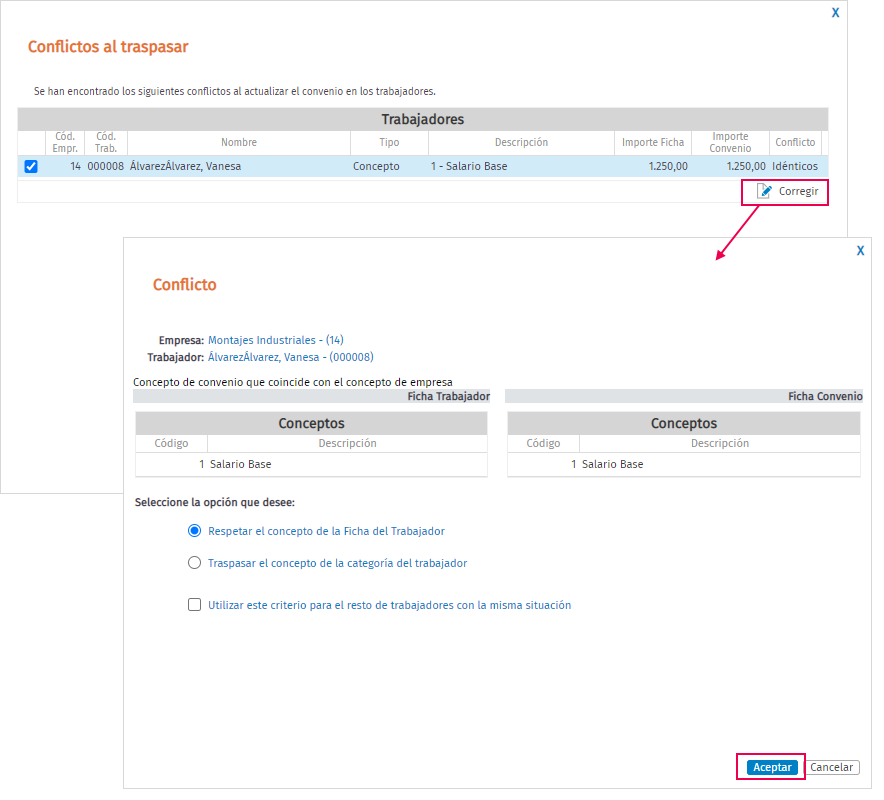
6.- De igual forma, al actualizar datos de un convenio a los trabajadores se mostrará la siguiente ventana con la relación de conflictos a corregir. Marca cada uno de los conflictos y haz click en el botón "Corregir".
A tener en cuenta: A través de las opciones "Deseo seleccionar sólo las diferencias que yo marque" o "Deseo seleccionar todas las diferencias de esta relación" podrás marcar los conflictos que desees o directamente seleccionar todos los que se relacionan.
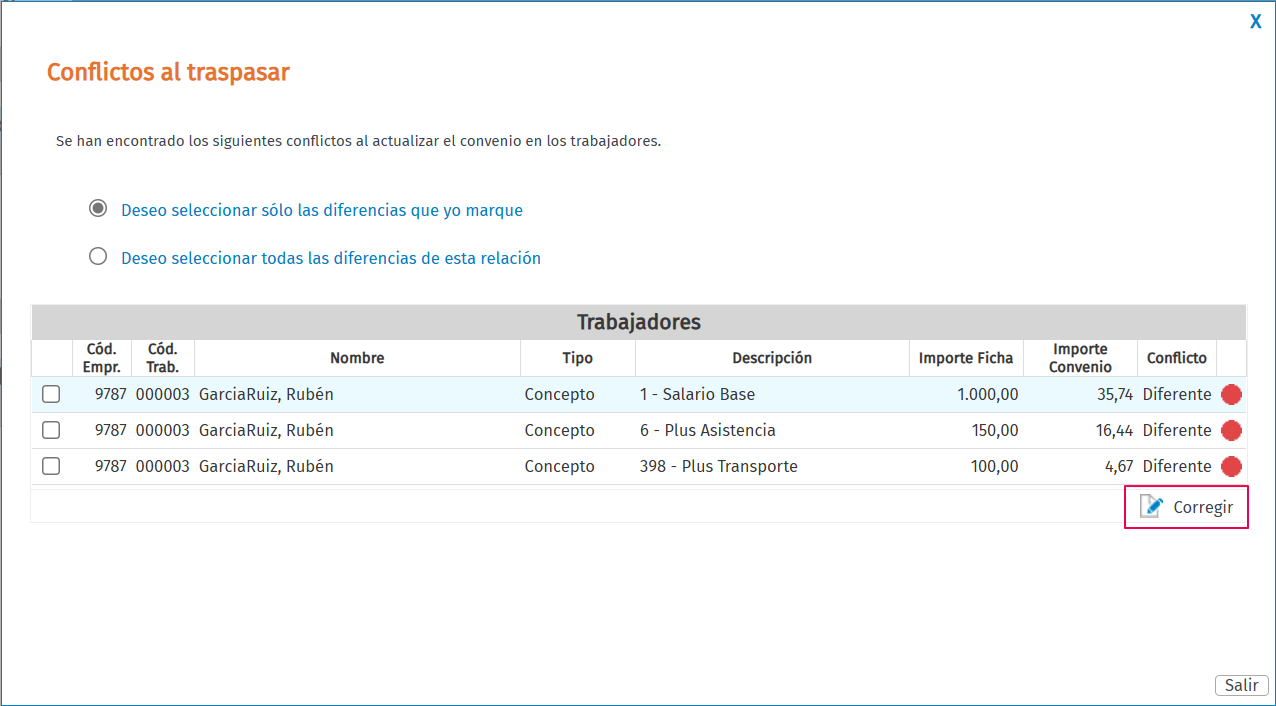
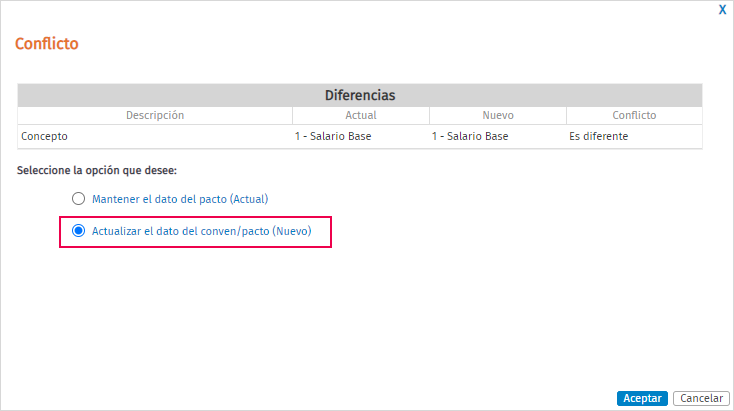
Ejemplo de incremento del Salario Base en la revisión del convenio
El importe del Salario Base ha sido aumentado con la revisión del convenio.
En este supuesto, al marcar el concepto y seleccionar corregir, aparecerán dos opciones: "Mantener el dato del pacto (actual)" o "Actualizar el dato del convenio/pacto (nuevo)".
Para traspasar el nuevo importe, selecciona la opción "Actualizar el dato del convenio/pacto (nuevo)" y pulsa "Aceptar".
Ejemplo de trabajador que tiene en su ficha un concepto que no existe en el convenio
Un trabajador tiene informado en su ficha un concepto de cobro que no existe en el convenio. En este supuesto, se mostrará un mensaje avisando de ello y propondrá distintas opciones: "Respetar el concepto de la Ficha del Trabajador" o "Eliminar el concepto de la Ficha del Trabajador". Selecciona el que corresponda y pulsa “Aceptar”.

A tener en cuenta: si deseas visualizar las modificaciones salariales que se han realizado, accede a la ficha del trabajador al menú "Retribuciones – Conceptos Salariales".
Asimismo, recuerda que puedes realizar estas comprobaciones a través de listados de Excel.