
Cómo aprobar o denegar solicitudes del Portal del Empleado
Cómo validar las solicitudes del Portal del Empleado
Las diferentes solicitudes que puede realizar el empleado como, por ejemplo, solicitudes de vacaciones, modificación de datos bancarios, etc. deberán ser aprobadas o denegadas por el mando y/o RR.HH., según los niveles de validación que se hayan informado al tipo de solicitud:
- Requiere validación de algún usuario del Portal del Empleado
- Los validadores pueden validar sus solicitudes
- Requiere validación de algún usuario de a3Equipo (Nivel 1)
- Requiere validación de algún usuario de a3Equipo (Nivel 2)
Veamos cómo se validan las solicitudes desde el portal del empleado y desde la aplicación de nóminas.
Validación de las solicitudes desde el Portal del Empleado
Accede al portal del empleado con el usuario mando y pulsa en "Solicitudes para validar", del "Buzón de solicitudes".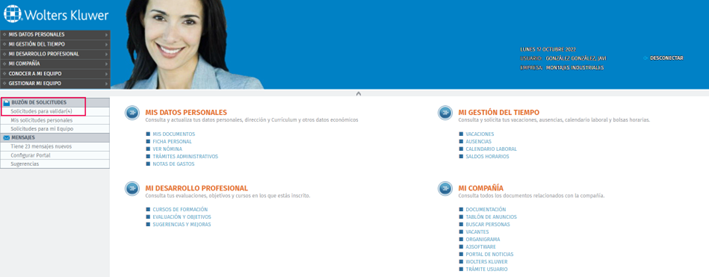
Selecciona la solicitud:
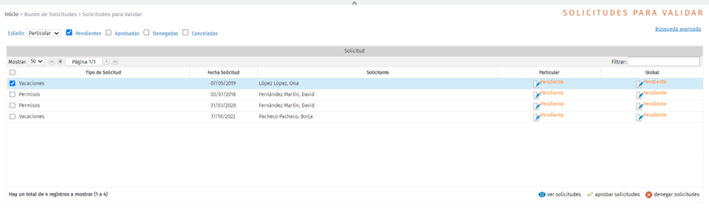
Y pulsa:
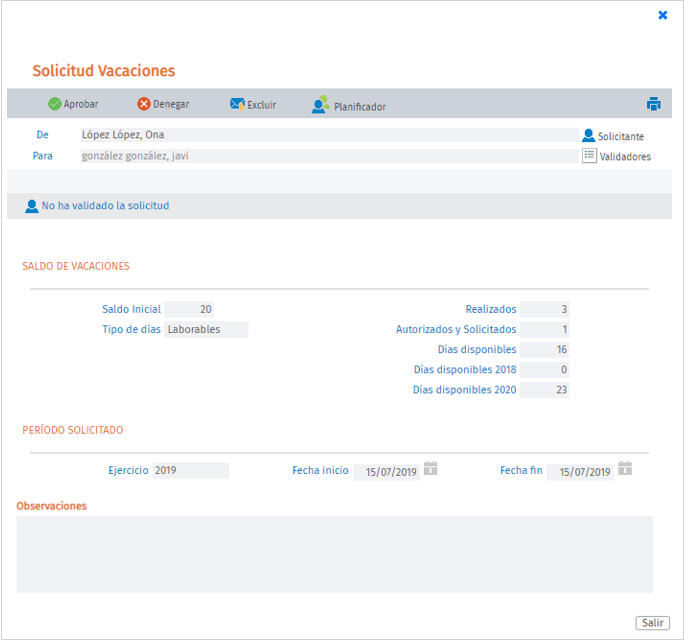
- Ver detalle: se mostrará el contenido de la solicitud antes de aceptarla o denegarla, pudiendo ver a quién va dirigida, si contiene archivos adjuntos, observaciones, etc.
Desde esta misma ventana se puede:
- Aprobar.
- Denegar.
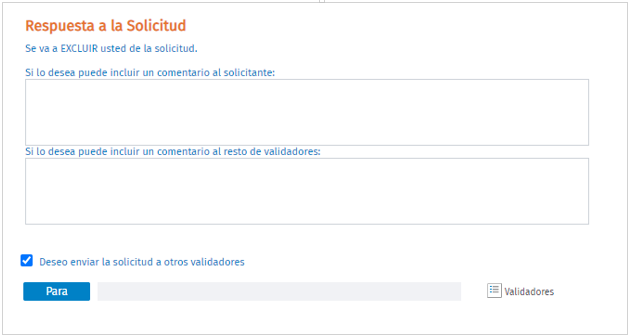
- Excluir: excluirse como validador de la solicitud y enviarla a otro validador.
- Planificador: acceder al planificador, pudiendo visualizar el estado de nuestra plantilla en ese periodo, como, por ejemplo, quién está de vacaciones, baja, etc.
- Aceptar solicitudes.
- Denegar solicitudes.
Al aprobar o denegar las solicitudes, se abrirá una ventana para incluir comentarios, para el solicitante o para el resto de validadores.
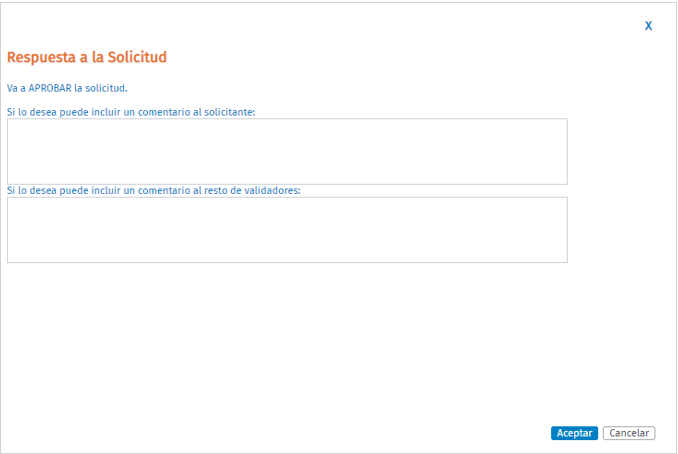
A tener en cuenta: al entrar en "Solicitudes para validar" se mostrarán sólo las solicitudes que estén pendientes de validar, pero si lo deseas puedes ver el resto de las solicitudes con estado aprobadas, denegadas o canceladas.
Validación de las solicitudes desde la aplicación de nóminas
Si la solicitud tiene nivel de validación de algún usuario del portal, para que llegue al Nivel 1 y 2, primero deberá ser validada por el mando, en el portal del empleado.
Teniendo esto en cuenta, para ver las solicitudes desde la aplicación de nóminas, accede a "Personal/ Solicitudes".
Si lo deseas, puedes establecer un criterio de búsqueda con los siguientes filtros:
- Tipo de solicitud
- Fecha de alta
- Nombre Solicitante
- Estado Solicitud
- Código Empresa
- Nombre Empresa
- Código Centro
- Nombre Centro
- Código Solicitante
- Usuario
En nuestro caso, hemos utilizado el filtro "Estado Solicitud", para buscar las solicitudes pendientes:
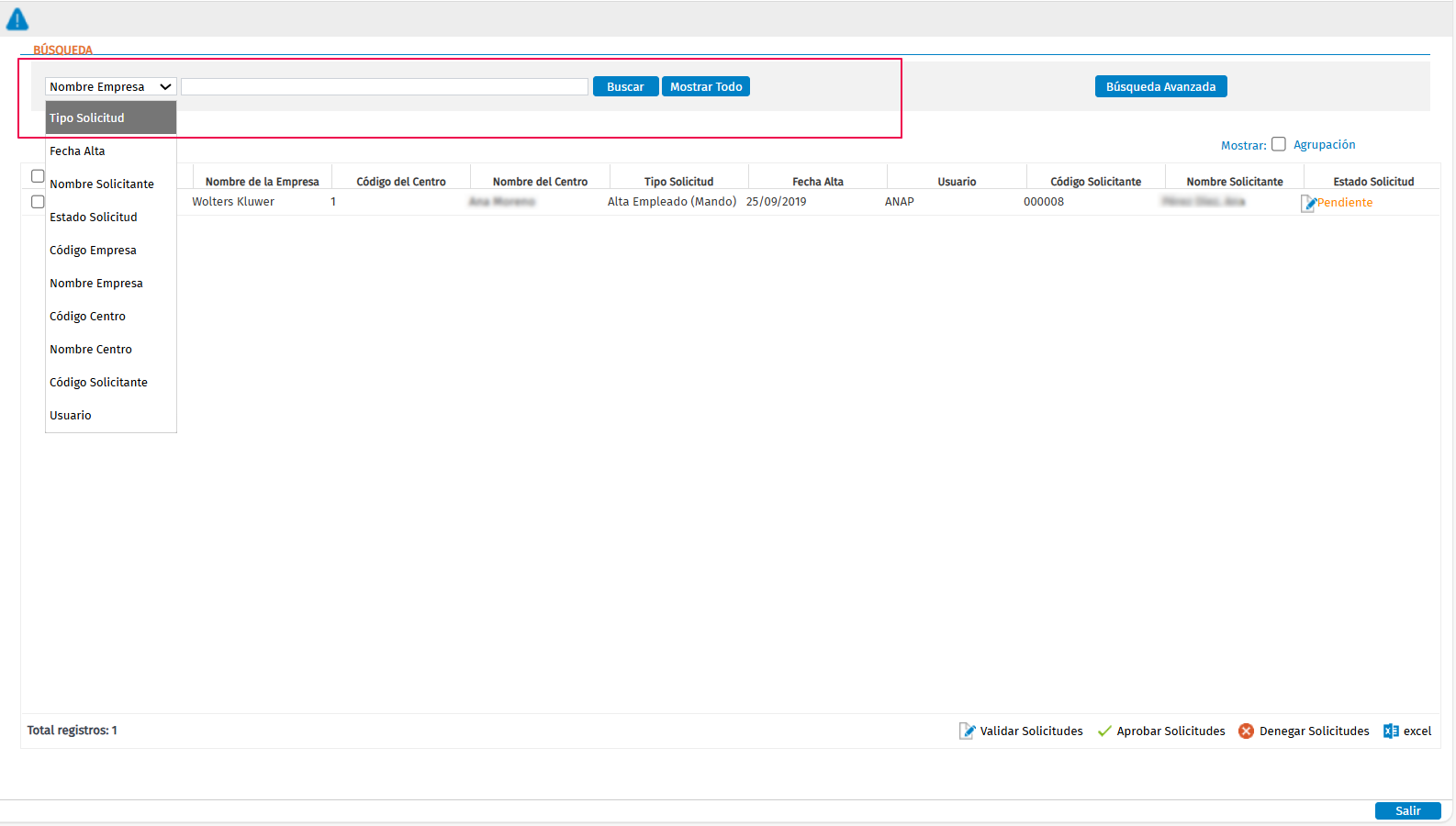
Igual que en el portal del empleado podemos:
- Validar solicitud (misma opción que ver detalle desde el portal): se mostrará el contenido de la solicitud antes de aceptarla o denegarla, pudiendo ver a quién va dirigida, si contiene archivos adjuntos, observaciones, etc.
- Aprobar solicitudes.
- Denegar solicitudes.
Al aprobar o denegar las solicitudes, se abrirá una ventana para incluir comentarios para el solicitante o para el resto de validadores.
En el caso de que la solicitud requiera validación de un Nivel 2, accede a "Personal/ Solicitudes (Nivel 2)".
Ten en cuenta que, si el tipo de solicitud requiere validación de algún usuario del portal y/o del Nivel 1, deberá ser aprobada por estos niveles para que llegue la solicitud al Nivel 2.
Del mismo modo que en las solicitudes del Nivel 1, puedes establecer filtros de búsqueda por:
- Tipo de solicitud
- Fecha de alta
- Nombre Solicitante
- Estado Solicitud
- Código Empresa
- Nombre Empresa
- Código Centro
- Nombre Centro
- Código Solicitante
- Usuario