¿Cómo configurar la aplicación para trabajar con SILTRA?
Proceso para configurar a3asesor Nom para trabajar con SILTRA
Te indicamos los pasos a seguir para configurar los caminos, en cada uno de los puntos de la aplicación de a3asesor Nom, para generar los ficheros: XML, AFI, CRA y/o FDI en los directorios correspondientes, para su posterior envío:
1.- Instalar y configurar la versión de SILTRA para realizar envíos
En la página web de la Seguridad Social está disponible la descarga de la última versión del programa SILTRA, necesaria para el envío y recepción de ficheros en el Sistema de Liquidación Directa.
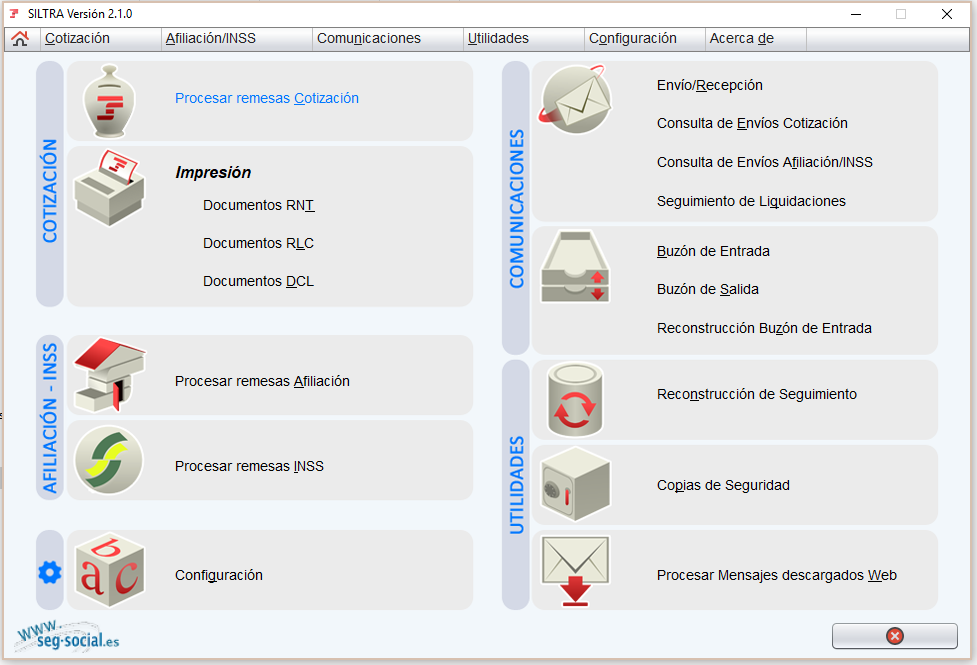
- La carpeta de instalación de la aplicación de Siltra no puede contener espacios porque dificulta la lectura de los ficheros de respuesta de Siltra a través de la aplicación:


- La ruta de instalación de SILTRA no puede comenzar por \\servidor\... Tiene que ser una unidad mapeada como, por ejemplo, N:\SILTRA.
Además, el nombre de la carpeta no debe contener espacios. Por ejemplo "Siltra_Nueva", en vez de "Siltra Nueva".
2.- Configurar la ruta donde tiene instalado SILTRA
Accede al punto “Seg.Soc./ Sistema Red/ Sistema Liquidación Directa (Siltra)” y, desde el botón “Mensajería”, informa los datos correspondientes a los parámetros (clave y fecha de autorización) y el "Camino de instalación de Siltra", que tiene que ser la misma unidad donde se ha instalado la aplicación de Siltra.
En el ejemplo que mostramos a continuación, la aplicación SILTRA se ha instalado en “C:\SILTRA”.
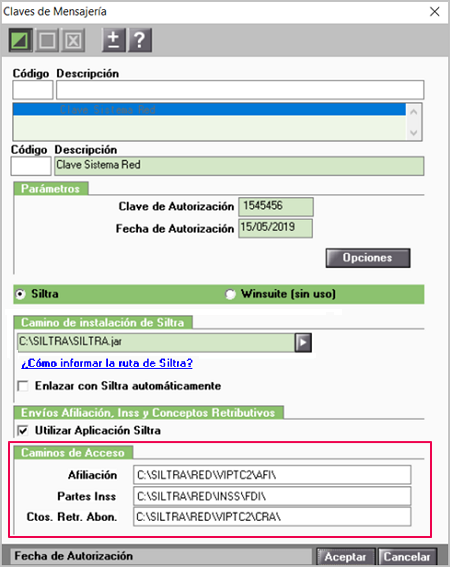
Al marcar el indicador "Utilizar Aplicación Siltra", automáticamente, se informarán los caminos donde se generarán los ficheros de Afiliación, Partes INSS y Ficheros CRA.
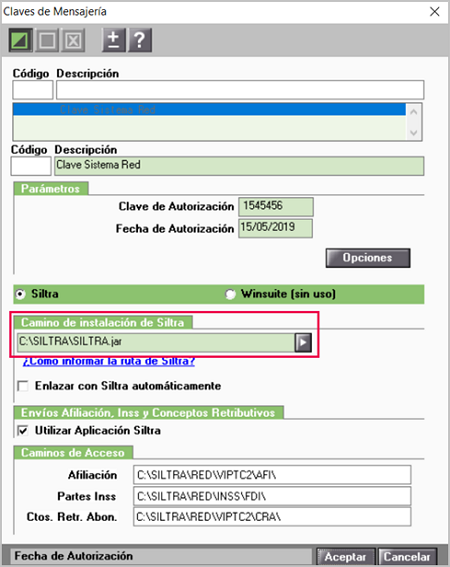
A continuación, pulsa el botón “Aceptar” para grabar esta información en la aplicación.